
Notificaciones
Enviar una notificación ahora o programarla
Cómo escribir un aviso que llegue al celular de sus usuarios, con imagen y con la sección que debe abrir.
Actualizado el 21 de noviembre de 2026 · PLATCOM SAS
Una notificación es un aviso corto que aparece en la pantalla del celular, aunque la app esté cerrada. Llega a quienes aceptaron recibir avisos en la app. Pueden enviarla los roles dueño y editor.
Paso a paso
- Entre a Notificaciones y pulse Nueva notificación.
- En «Título» escriba algo corto y claro. Se recomienda no pasar de 60 caracteres para que se lea completo (máximo 120), por ejemplo «Salida temprana el viernes».
- En «Mensaje» escriba el detalle (máximo 240 caracteres): «Este viernes la jornada termina a las 11:30 a. m. por jornada pedagógica.»
- Si quiere, agregue una imagen en «Imagen (opcional)»: elija De la biblioteca de la app o Subir una imagen (JPG, PNG o WebP de hasta 8 MB, mejor horizontal).
- En «Al tocar la notificación se abre», elija El inicio de la app, Una sección (por ejemplo «Circulares») o Una página web.
- Elija los destinatarios. Lea Filtros y destinatarios.
- En «Cuándo» elija Enviar ahora o Programar con la fecha y hora (hora de Colombia).
- Pulse Revisar y enviar (o Revisar y programar) y confirme. El panel le dice a cuántos dispositivos llegará.
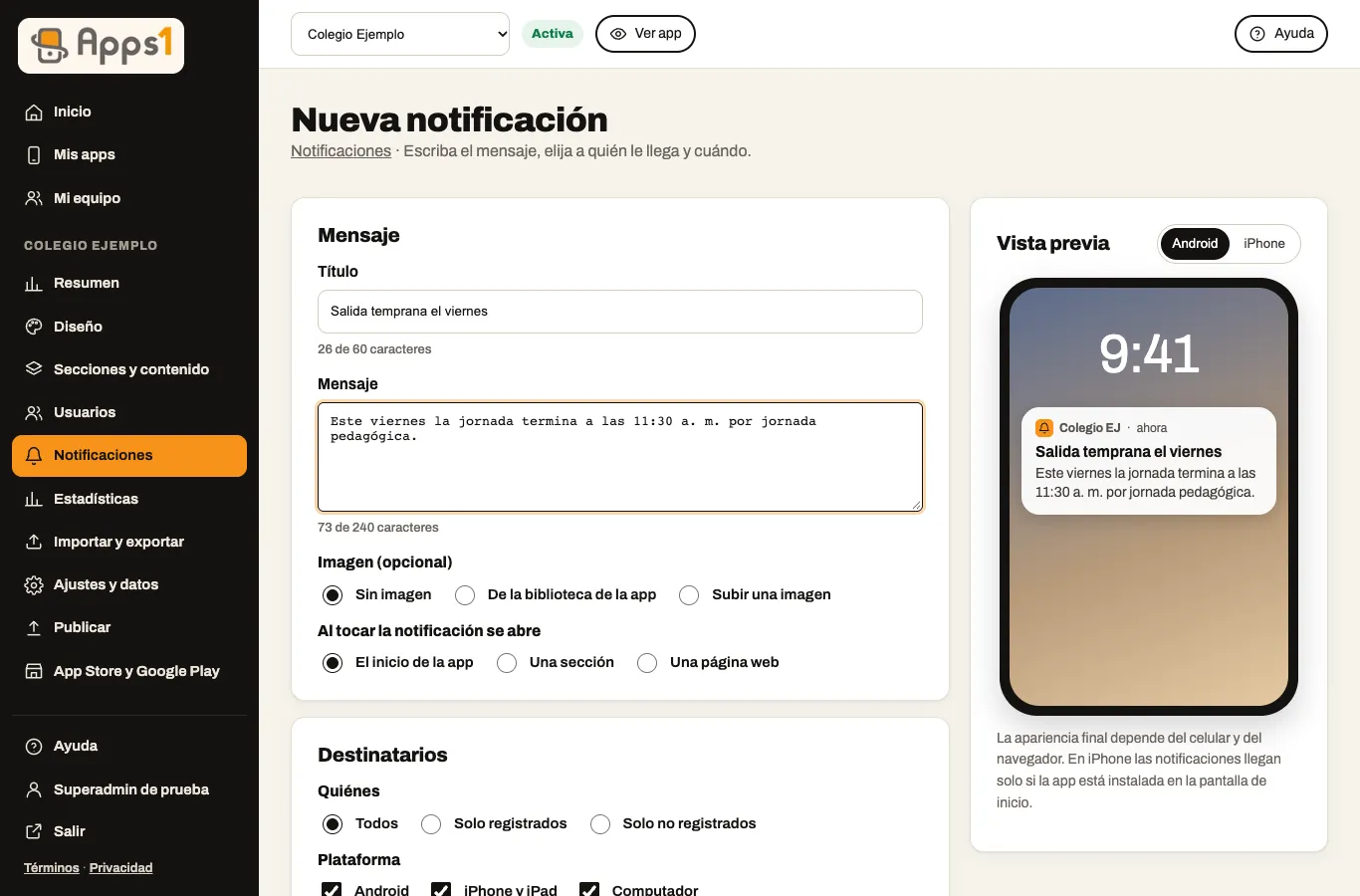
A la derecha, la Vista previa muestra cómo se verá en Android y en iPhone.
Cancelar una notificación programada
En la lista de Notificaciones, las programadas tienen el enlace Cancelar envío. Úselo antes de la hora: después de enviada no se puede retirar del celular de la gente.
Tope de notificaciones por día
Para no cansar a la gente durante un evento, en Notificaciones escriba en «Tope de notificaciones por día» cuántos envíos masivos admite la app en un mismo día, por ejemplo 3, y pulse Guardar. Si ese día ya se alcanzó el tope, el panel no deja programar otro y le pide elegir otro día. No cuenta los avisos automáticos que van a una sola persona (respuestas, citas, inscripciones). Vacío = sin tope.
Consejos para que la lean
- Envíe solo lo importante. Si envía muchas, la gente desactiva los avisos.
- Diga lo esencial en el título: qué pasa y cuándo.
- Haga que abra la sección donde está el detalle.
- Evite horas de descanso: mejor entre 7:00 a. m. y 8:00 p. m.
¿Le quedó alguna duda? Escríbanos a soporte@apps1.co con el nombre de su app y lo que intentaba hacer.