
Publicar
Publicar la app
La primera publicación, publicar a mano cuando la publicación automática está apagada y el interruptor para encenderla o apagarla.
Actualizado el 18 de noviembre de 2026 · PLATCOM SAS
La primera publicación
Mientras la app no se ha publicado nunca, está en estado Borrador y nadie la puede abrir. Para que salga al aire:
- Entre a Publicar en el menú de la app.
- Revise la app en el celular de la derecha. Puede abrirla en su propio celular con Ver en mi celular.
- Pulse Publicar la app y confirme.
Queda disponible en su dirección, la que aparece en el Resumen con su código QR. Desde ese momento, si la publicación automática está activada, cada cambio que guarde el dueño se publica solo.
Con la publicación automática activada
En Publicar, el recuadro Estado de la publicación muestra «Publicado automáticamente · hace…» y qué versión está en la app. No hay botón de publicar porque no hay nada pendiente.
Si un editor guardó cambios (o quedaron cambios de antes de activar la publicación automática), el recuadro vuelve a mostrar Cambios por publicar con la lista y el botón Publicar versión…. El dueño puede publicarlos ahí, o se publicarán con el siguiente cambio que guarde.
Publicar a mano (publicación automática apagada)
- Entre a Publicar.
- En Cambios por publicar revise la lista: «Cambió el diseño», «Secciones nuevas», «Secciones quitadas», «Secciones modificadas» y otros cambios.
- Revise la app en el celular de la derecha.
- Pulse el botón naranja Publicar versión 5 (el número cambia en cada publicación).
- Confirme. La gente verá los cambios la próxima vez que abra la app o vuelva a ella.
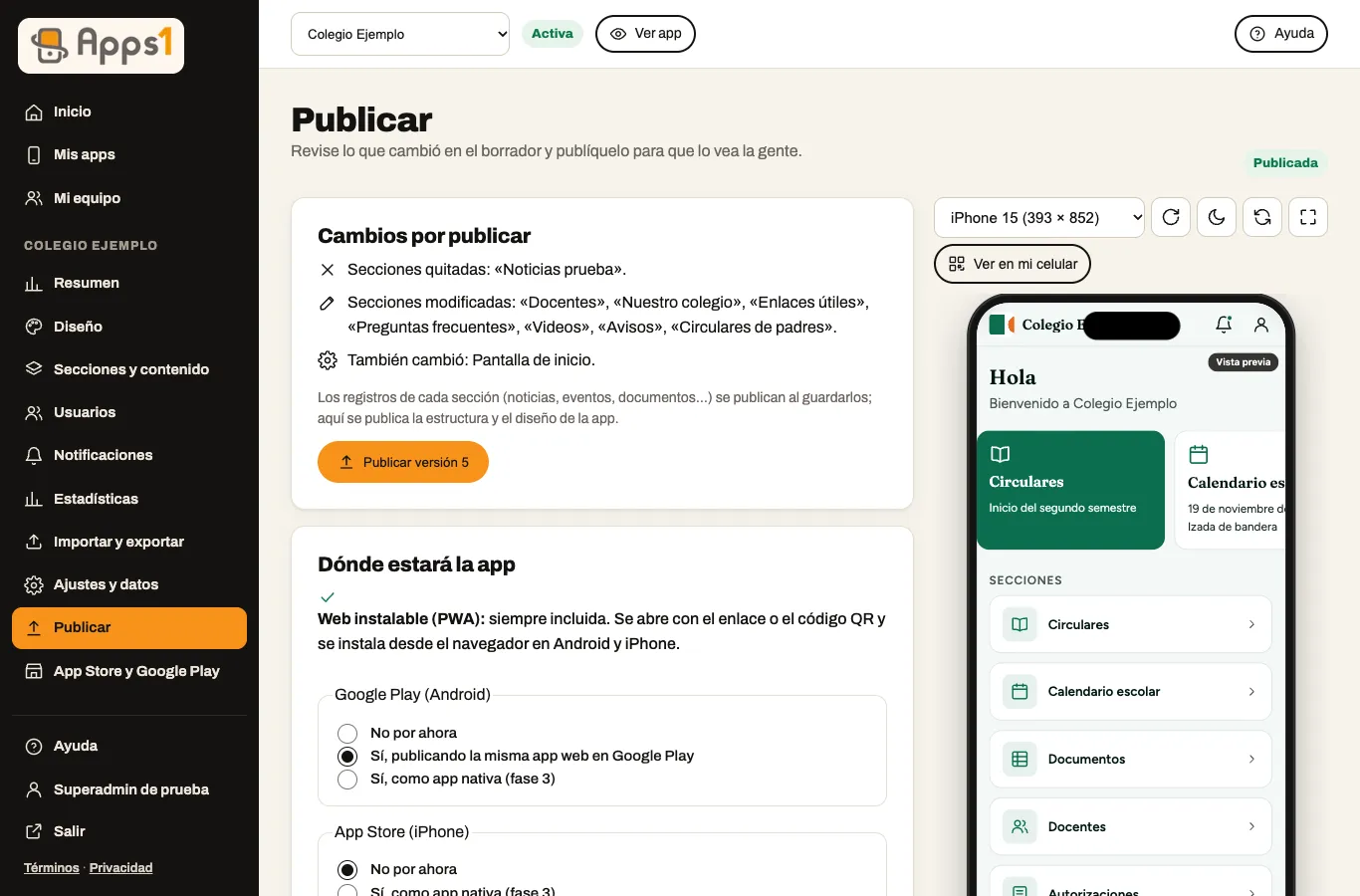
Si el botón está gris es porque no hay cambios: el borrador es igual a lo publicado.
Encender o apagar la publicación automática
El recuadro Publicar los cambios automáticamente está en Publicar y al final de Ajustes y datos. Muestra si está Activada o Desactivada y un botón para cambiarla: Desactivar y publicar a mano o Activar la publicación automática. Solo el dueño de la cuenta puede cambiarla.
Al activarla no se publica nada de inmediato: lo que ya estaba en el borrador se publica con el siguiente cambio que guarde, o con el botón Publicar versión….
Dónde estará la app
En el mismo lugar, «Dónde estará la app» indica si además de la web instalable quiere estar en Google Play o en la App Store. Elija y pulse Guardar plataformas. El enlace «Qué se necesita para las tiendas» explica los requisitos.
Si la app está suspendida, puede publicar a mano, pero nadie la verá hasta que se reactive. Mientras esté suspendida, la publicación automática no publica.
¿Le quedó alguna duda? Escríbanos a soporte@apps1.co con el nombre de su app y lo que intentaba hacer.