
Primeros pasos
Ingresar al panel
Cómo entrar con su correo y su clave, ver la clave mientras la escribe, mantener la sesión abierta y usar la verificación en dos pasos.
Actualizado el 18 de noviembre de 2026 · PLATCOM SAS
Cómo ingresar
- Abra admin.apps1.co en el navegador.
- En «Correo» escriba el correo con el que lo invitaron, por ejemplo rectoria@ejemplo.com.
- En «Clave» escriba su clave. Si quiere comprobar lo que escribió, toque el ojo que aparece a la derecha del campo: la clave se muestra en texto. Tóquelo otra vez para ocultarla.
- Pulse Ingresar.
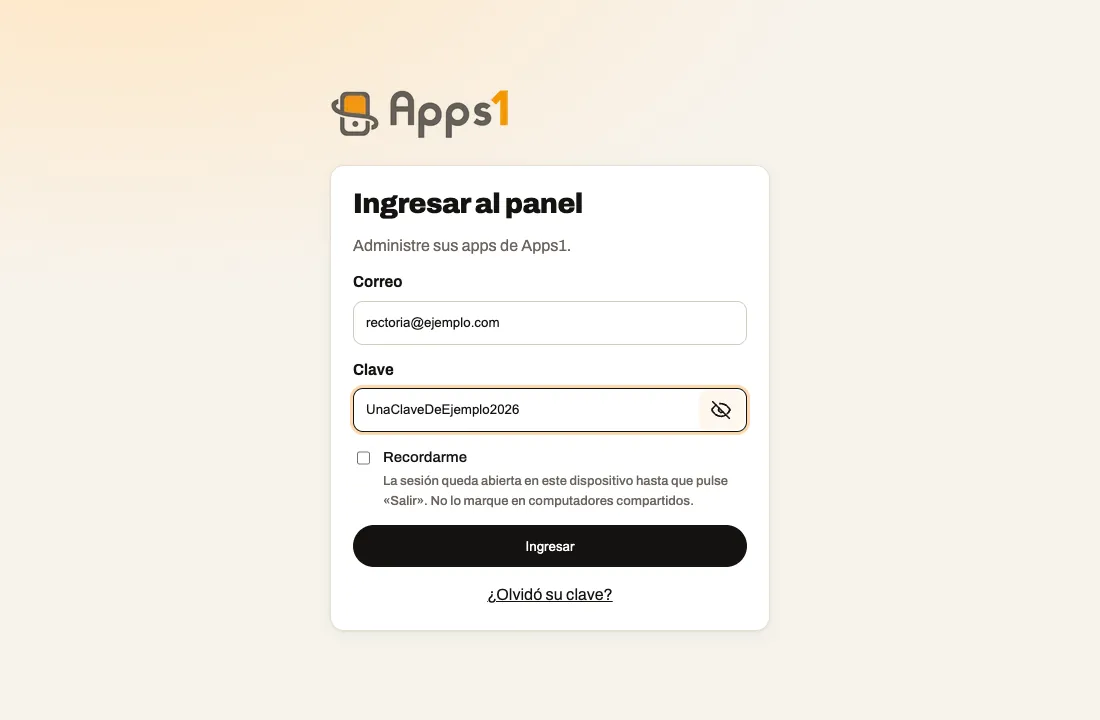
Si el correo o la clave no coinciden verá el mensaje «Correo o clave incorrectos». Por seguridad el mensaje es siempre el mismo y, después de varios intentos fallidos, el ingreso se bloquea durante un rato.
La casilla «Recordarme»
Si marca Recordarme, la sesión queda abierta en ese dispositivo hasta que pulse Salir. Si no la marca, la sesión se cierra sola después de un tiempo sin uso.
No marque «Recordarme» en computadores compartidos, como los de una sala de profesores o una recepción.
Verificación en dos pasos
Si activó la verificación en dos pasos, después de la clave el panel le pide un código:
- Abra en su celular la app de autenticación (Google Authenticator, Microsoft Authenticator, Authy o 1Password).
- Escriba en «Código» los 6 dígitos que muestra para Apps1.
- Pulse Verificar.
Para activarla, lea Activar la verificación en dos pasos.
Si perdió el celular: códigos de recuperación
Al activar la verificación, el panel le muestra 10 códigos de recuperación. Cada uno sirve una sola vez. Si perdió el celular, escriba uno de esos códigos en lugar de los 6 dígitos y pulse Verificar. Después, entre a Mi cuenta y vuelva a activar la verificación con el celular nuevo.
Si olvidó la clave
- En la pantalla de ingreso, pulse ¿Olvidó su clave?
- Escriba su correo y pulse Enviar enlace.
- Abra el correo que le llega y siga el enlace para crear una clave nueva.
La primera vez: términos y condiciones
La primera vez que ingresa, o cuando los documentos cambian, el panel le muestra un resumen de los Términos y de la Política de tratamiento de datos. Léalos con los botones Leer los Términos y Leer la Política de datos, marque «He leído y acepto los Términos y la Política de tratamiento de datos.» y pulse Aceptar y continuar. Puede volver a leerlos en los enlaces Términos y Privacidad al pie del menú.
¿Le quedó alguna duda? Escríbanos a soporte@apps1.co con el nombre de su app y lo que intentaba hacer.