
Primeros pasos
Qué es el panel y cómo se organiza
El panel es el lugar desde donde usted maneja su app: el diseño, las secciones, los usuarios y las notificaciones.
Actualizado el 18 de noviembre de 2026 · PLATCOM SAS
El panel de Apps1 es una página web privada, en admin.apps1.co, desde la que usted administra la app de su organización. No necesita instalar nada: funciona en cualquier computador con Chrome, Edge, Safari o Firefox, y también en el celular.
Todo lo que cambie aquí se refleja en la app que usan sus estudiantes, pacientes, residentes o afiliados.
Las partes de la pantalla
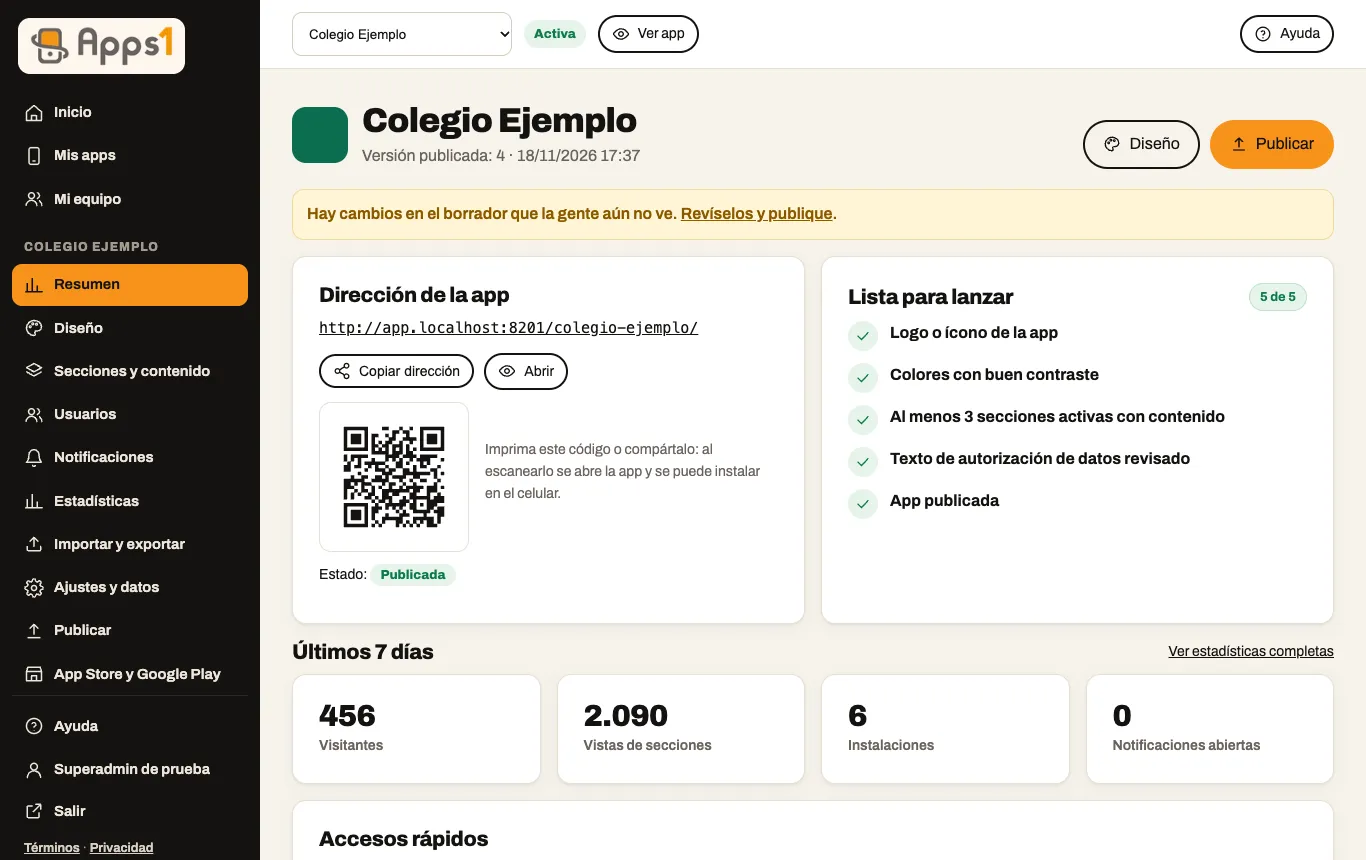
- Menú de la izquierda. Arriba está Inicio y Mis apps. Si usted es dueño de la cuenta también verá Mi equipo. Al entrar a una app aparece debajo el menú de esa app.
- Barra de arriba. Tiene el selector Elegir app… para pasar de una app a otra, el estado de la app (Borrador, Activa o Suspendida), el botón Ver app que la abre tal como la ve la gente, y el botón Ayuda, que lo trae al artículo que explica la pantalla en la que está.
- Parte de abajo del menú. Ayuda, su nombre (para entrar a Mi cuenta) y Salir.
En el celular el menú se esconde: tóquelo con el botón de tres rayas de la esquina superior izquierda.
El menú de cada app
Cuando entra a una app, el menú muestra estas opciones:
| Opción | Para qué sirve |
|---|---|
| Resumen | La dirección de la app con su código QR, la lista «Lista para lanzar» y las cifras de los últimos 7 días. |
| Diseño | Colores, letras, logo, ícono y estilo de la pantalla de inicio. |
| Secciones y contenido | Las partes de la app (noticias, agenda, documentos…) y lo que cada una muestra. |
| Usuarios | Las personas registradas en la app. |
| Cursos (o Grupos de usuarios) | Los grupos de usuarios para enviar contenido y avisos solo a algunos. Lea Cursos y grupos. |
| Notificaciones | Avisos que llegan al celular. |
| Estadísticas | Visitas, instalaciones y aperturas de notificaciones. |
| Importar y exportar | Cargar datos desde Excel y descargarlos. |
| Ajustes y datos | Cuentas de usuario, autorización de datos personales, permisos y datos legales. |
| Publicar | Llevar los cambios a la app que ve la gente. |
| App Store y Google Play | Lo que se necesita para estar en las tiendas. |
La «Lista para lanzar»
En el Resumen verá una lista de tareas: logo o ícono, colores con buen contraste, al menos 3 secciones activas con contenido, texto de autorización de datos revisado y app publicada. Cada tarea es un enlace a la pantalla donde se resuelve. Cuando todas tienen el visto bueno, su app está lista para compartir.
Una idea clave: el borrador
Los cambios de diseño, de secciones y de ajustes se guardan en un borrador. La primera vez, la app sale al aire cuando usted pulsa Publicar la app. Después, con la publicación automática (activada por defecto), cada cambio que guarde el dueño se publica en el acto; si la apaga, los cambios esperan en el borrador hasta que pulse Publicar. Lea Borrador, versión publicada y publicación automática.
Las noticias, eventos, documentos y demás registros de cada sección son la excepción: aparecen en la app apenas los guarda.
¿Le quedó alguna duda? Escríbanos a soporte@apps1.co con el nombre de su app y lo que intentaba hacer.