
Primeros pasos
Mi cuenta: cambiar la clave y la verificación en dos pasos
Dónde cambiar su clave y cómo activar o desactivar la verificación en dos pasos.
Actualizado el 18 de noviembre de 2026 · PLATCOM SAS
Para llegar a Mi cuenta, toque su nombre en la parte de abajo del menú de la izquierda.
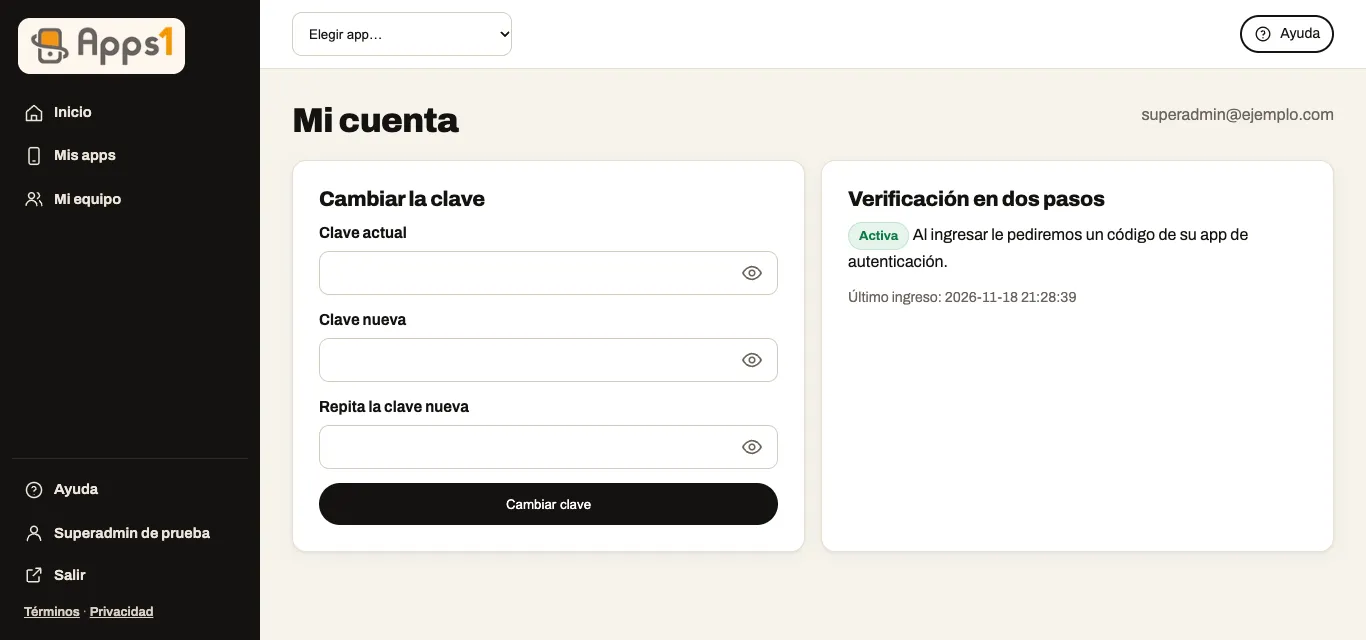
Cambiar la clave
- En «Clave actual» escriba la clave que usa hoy.
- En «Clave nueva» escriba la nueva. Debe tener al menos 12 caracteres. Una frase corta que solo usted recuerde funciona bien, por ejemplo «Mi perro come mango 2026».
- Escríbala otra vez en «Repita la clave nueva».
- Pulse Cambiar clave.
Al cambiar la clave se cierran todas sus sesiones abiertas en otros dispositivos. Tendrá que ingresar de nuevo en ellos.
Activar la verificación en dos pasos
Con la verificación en dos pasos, además de la clave el panel le pide un código de su celular. Así, aunque alguien conozca su clave, no puede entrar.
- Instale en su celular una app de autenticación: Google Authenticator, Microsoft Authenticator, Authy o 1Password.
- En Mi cuenta, pulse Activar verificación en dos pasos.
- En el paso «1. Escanee el código», abra la app de autenticación y escanee el código QR. Si no puede escanearlo, escriba la clave que aparece debajo.
- En el paso «2. Escriba el código que aparece», escriba los 6 dígitos y pulse Activar.
- Guarde los códigos de recuperación que aparecen. Puede usar Copiar códigos y pegarlos en un lugar seguro. No se vuelven a mostrar.
- Pulse Listo, ir al panel.
Desactivar la verificación
En Mi cuenta, escriba su «Clave actual» en el recuadro de verificación y pulse Desactivar. Su cuenta queda menos protegida, así que le recomendamos mantenerla activa.
Para el personal de Apps1 (superadministración) la verificación es obligatoria y no se puede desactivar.
¿Le quedó alguna duda? Escríbanos a soporte@apps1.co con el nombre de su app y lo que intentaba hacer.