
Diseño
Logo, ícono y nombre de la app
Cómo subir el logo, el ícono que queda en la pantalla del celular y el nombre que se lee debajo.
Actualizado el 18 de noviembre de 2026 · PLATCOM SAS
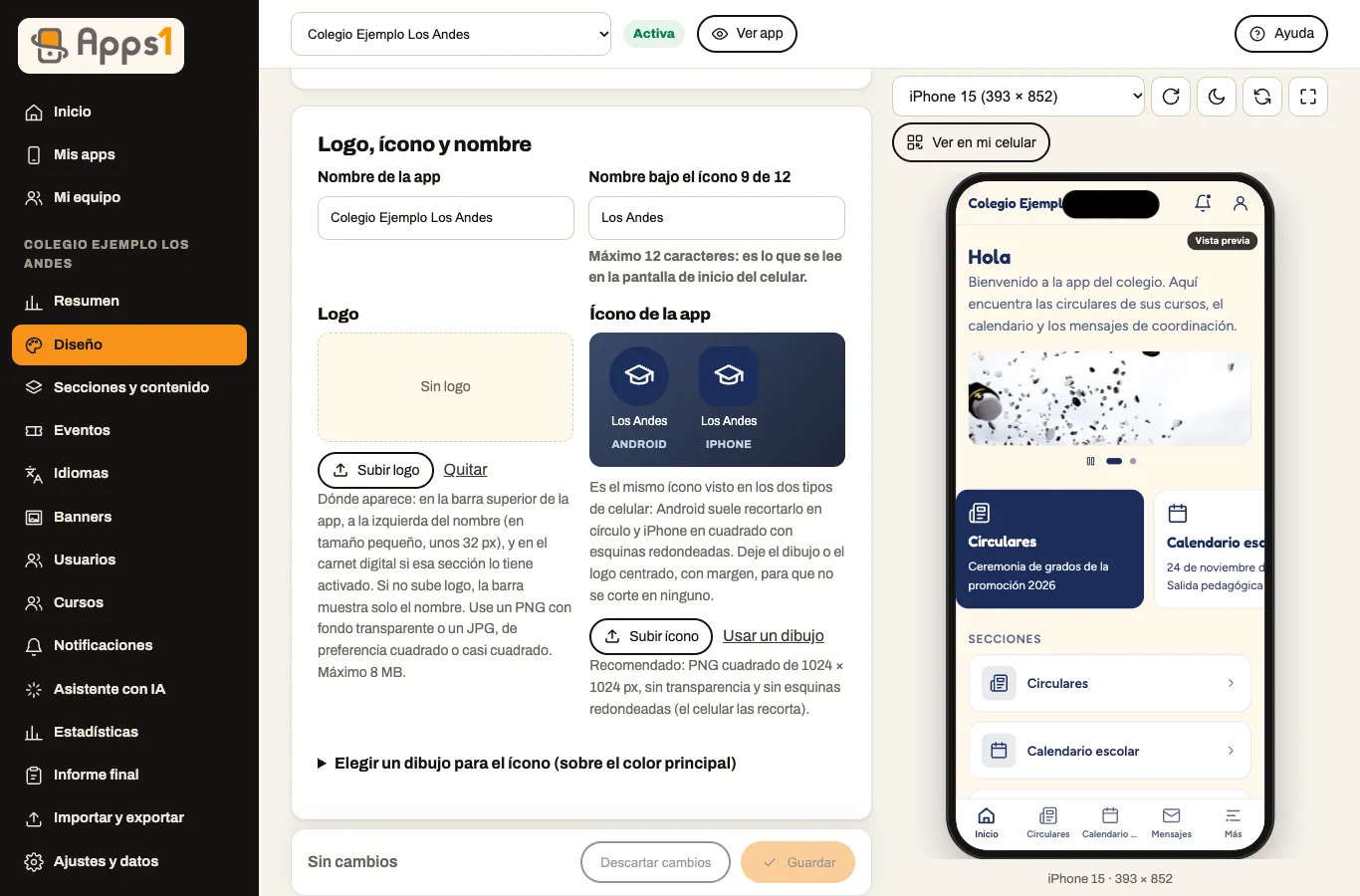
Para cambiar el logo, el ícono o el nombre, entre a Diseño y baje al bloque Logo, ícono y nombre. Solo el rol dueño puede hacerlo.
Nombre de la app y nombre bajo el ícono
- Nombre de la app: el nombre completo, por ejemplo «Colegio Ejemplo».
- Nombre bajo el ícono: lo que se lee debajo del ícono en la pantalla del celular. Máximo 12 caracteres, por ejemplo «Colegio EJ». Si es más largo, el celular lo corta.
Subir el logo
- Pulse Subir logo y elija el archivo.
- Use un PNG con fondo transparente o un JPG, de máximo 8 MB.
- Para quitarlo, pulse Quitar.
Dónde aparece el logo: en la barra superior de la app, a la izquierda del nombre, en tamaño pequeño (unos 32 px), y en el carnet digital si esa sección tiene activada la opción de mostrar el logo. Si no sube logo, la barra muestra solo el nombre. Prefiera un logo cuadrado o casi cuadrado, que se lea bien en tamaño pequeño.
El ícono de la app
El ícono es la imagen que queda en la pantalla de inicio del celular cuando la persona instala la app. Tiene dos opciones:
- Subir su propio ícono con Subir ícono. Recomendado: PNG cuadrado de 1024 × 1024 px, sin transparencia y sin esquinas redondeadas, porque el celular las recorta.
- Usar un dibujo: pulse Usar un dibujo y abra «Elegir un dibujo para el ícono (sobre el color principal)». Elija un dibujo sencillo, por ejemplo un libro o un corazón, y el panel arma el ícono con su color principal.
Las dos vistas previas muestran el mismo ícono como lo recorta cada tipo de celular: Android suele mostrarlo en círculo e iPhone en cuadrado con esquinas redondeadas. Deje el dibujo centrado y con margen para que no se corte en ninguno.
Quien ya instaló la app puede tardar unos días en ver el ícono nuevo: el celular lo actualiza por su cuenta.
¿Le quedó alguna duda? Escríbanos a soporte@apps1.co con el nombre de su app y lo que intentaba hacer.