
Diseño
La vista previa: modelos de celular, rotar y ver en su celular
Cómo usar el celular de la vista previa para revisar la app antes de publicarla.
Actualizado el 18 de noviembre de 2026 · PLATCOM SAS
En Diseño y en Publicar aparece a la derecha un celular con su app. Muestra el borrador, es decir, la app con los cambios que aún no ha publicado. Puede tocarla y navegarla como si fuera real.
Cambiar el modelo de celular
Arriba del celular hay una lista con el modelo. Elija entre iPhone SE, iPhone 15, iPhone 15 Pro Max, Pixel 8, Galaxy S24, Galaxy A o iPad mini para ver cómo se ve en pantallas de distintos tamaños.
Los botones de la vista previa
Al lado de la lista hay cuatro botones redondos. Si deja el puntero encima, el panel le dice qué hace cada uno:
- Recargar la vista previa (flecha en círculo): vuelve a cargar la app.
- Ver en modo oscuro (luna): muestra cómo se ve de noche. Púlselo otra vez para volver al modo claro.
- Girar el dispositivo: pone el celular de lado.
- Pantalla completa (cuatro esquinas): agranda la vista previa. Para volver, pulse Salir de pantalla completa o la tecla Esc.
Ver el borrador en su propio celular
- Pulse Ver en mi celular.
- Escanee el código QR con la cámara de su celular.
- Se abre el borrador tal como está guardado, aunque no esté publicado.
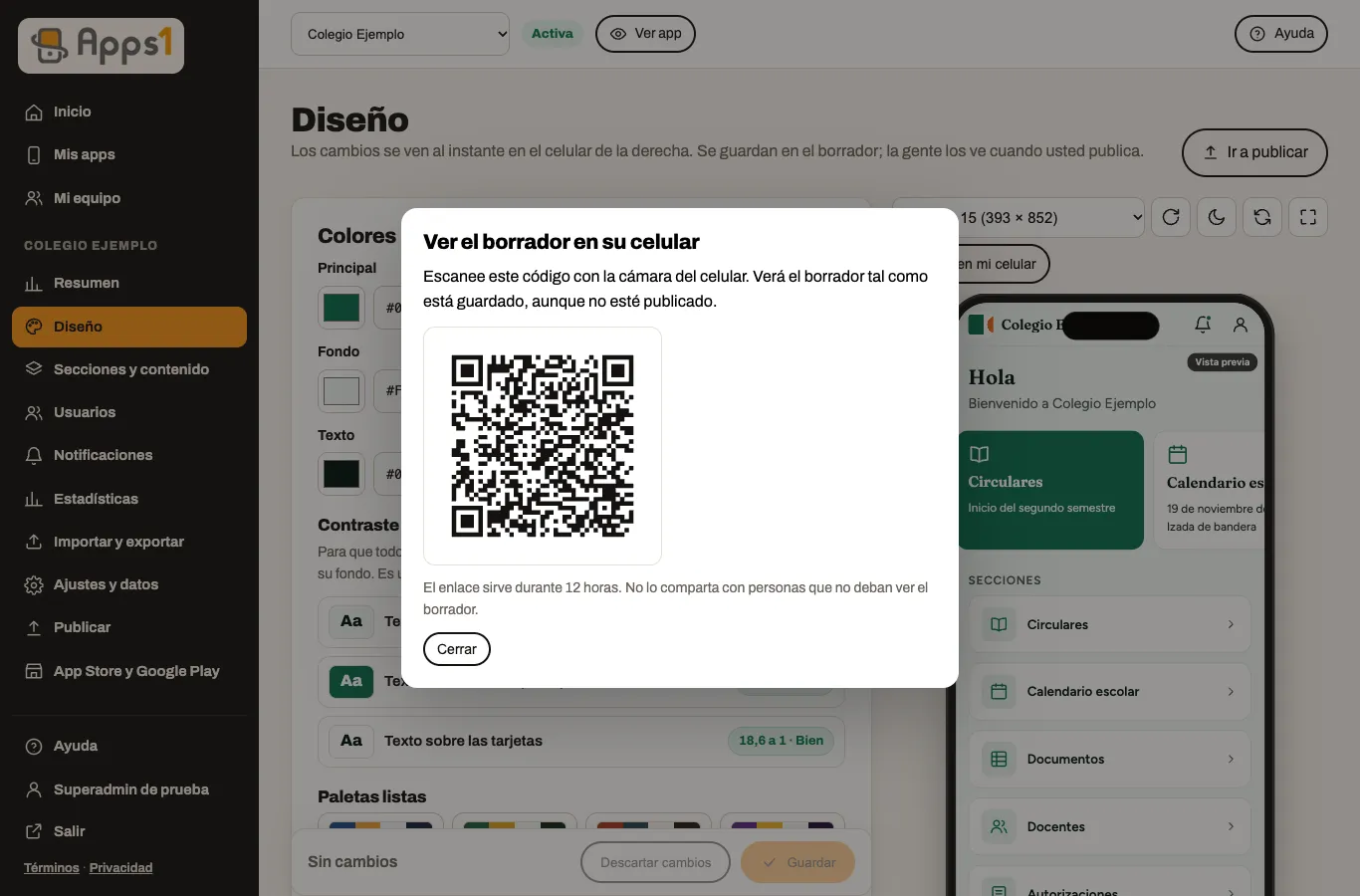
El enlace sirve durante 12 horas. No lo comparta con personas que no deban ver el borrador.
La vista previa muestra los cambios guardados. Mientras edita colores o letras en Diseño, el celular de la derecha cambia al instante incluso antes de guardar.
¿Le quedó alguna duda? Escríbanos a soporte@apps1.co con el nombre de su app y lo que intentaba hacer.