
Diseño
Plantillas, colores y contraste
Cómo aplicar una de las 10 plantillas, personalizar cada color de su app y asegurarse de que todos puedan leer los textos.
Actualizado el 20 de noviembre de 2026 · PLATCOM SAS
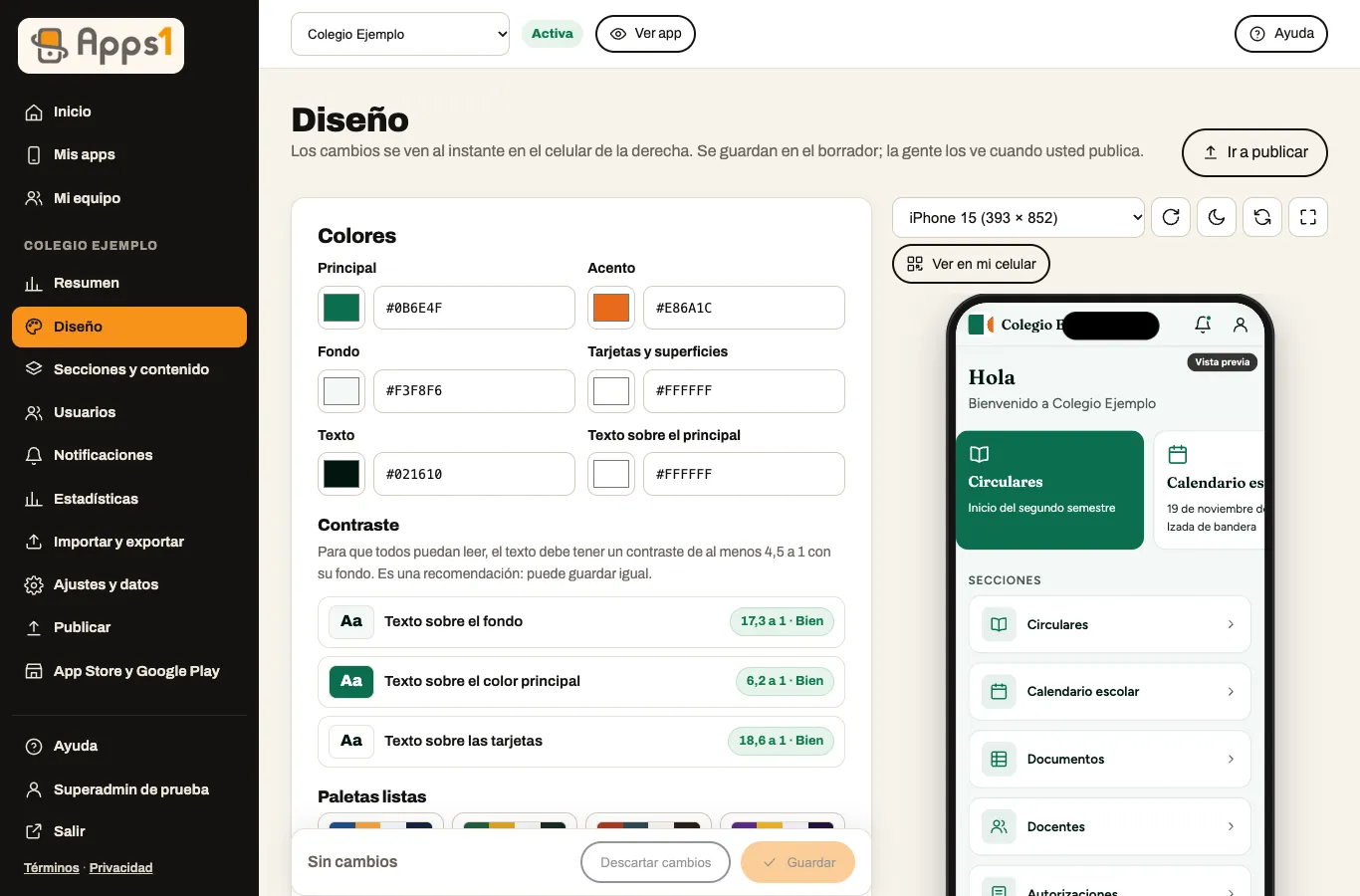
Los colores se cambian en Diseño, en el menú de la app. Lo que cambie se ve al instante en el celular de la derecha. Esta pantalla solo la puede cambiar el rol dueño.
Plantillas
Arriba en Diseño hay 10 plantillas. Cada una cambia de una vez los colores, las letras, el redondeo de las esquinas, el estilo de los íconos y el modo claro u oscuro. Cada tarjeta muestra una vista en miniatura con la barra superior, una tarjeta, un botón y el menú inferior.
| Plantilla | Para qué |
|---|---|
| Evento nocturno | Oscura con verde lima, como la demo de eventos de apps1.co |
| Institucional | Azul sobrio para entidades y empresas |
| Escolar | Azul y amarillo, cercana y amable |
| Salud | Turquesa limpio para clínicas y bienestar |
| Naturaleza | Verde bosque con dorado, para turismo y cooperativas |
| Elegante | Oscura en negro y dorado con letra clásica, para hoteles y museos |
| Deportiva | Oscura en azul noche con rojo intenso y letra condensada, para clubes |
| Cálida | Terracota y crema, para comunidades e iglesias |
| Creativa | Oscura con morado eléctrico y amarillo, letra moderna |
| Noche | Oscura con azul claro |
Cinco son claras (Institucional, Escolar, Salud, Naturaleza y Cálida) y cinco oscuras (Evento nocturno, Elegante, Deportiva, Creativa y Noche). Toque una plantilla y véala en el celular de la derecha. Queda marcada la plantilla que está usando. Las plantillas no cambian el contenido ni el estilo de la pantalla de inicio. Después de aplicarla puede ajustar cualquier color; pulse Guardar para conservarla, o Descartar cambios para volver a lo que tenía.
Los seis colores principales
| Color | Dónde se usa |
|---|---|
| Principal | Barras, botones principales y fondo del ícono. Suele ser el color de su marca. |
| Acento | Detalles que deben resaltar: avisos nuevos, etiquetas. |
| Fondo | El fondo general de la app. |
| Tarjetas y superficies | El fondo de las tarjetas y listas. |
| Texto | El color de la letra. |
| Texto sobre el principal | La letra que va encima del color principal, por ejemplo en los botones. |
Para cambiar un color, toque el cuadrito de color y elija uno, o escriba el código en el campo de al lado, por ejemplo #0B6E4F.
Más colores: barras, menú, bordes y textos
Abra Más colores para cambiar también:
| Color | Dónde se usa |
|---|---|
| Barra superior | Fondo de la barra con el nombre de la app. |
| Texto de la barra superior | El nombre de la app y los botones de esa barra. |
| Menú inferior | Fondo de la barra de secciones de abajo. |
| Texto del menú inferior | Las secciones que la persona no está viendo. |
| Sección activa del menú | La sección que la persona está viendo. |
| Texto secundario | Descripciones, fechas y ayudas. |
| Bordes y líneas | Contorno de tarjetas, campos y separadores. |
| Fondo de los íconos | Detrás de los íconos y las etiquetas. |
| Errores y alertas | Mensajes de error y botones para eliminar. |
Cada uno puede quedar en Automático: la app lo calcula a partir de los seis colores principales. Para volver al automático, pulse Automático junto al color o borre el código.
Paletas listas y colores desde el logo
- En Paletas listas toque una combinación para cambiar solo los seis colores principales (no cambia las letras). Los colores de «Más colores» vuelven a automático.
- Si ya subió el logo, pulse Generar colores desde el logo y el panel propone colores tomados de su logo.
El contraste
El contraste mide qué tan fácil se lee un texto sobre su fondo. Para que todos puedan leer, incluidas las personas mayores o con baja visión, debe ser de al menos 4,5 a 1.
En Contraste el panel revisa cinco parejas: «Texto sobre el fondo», «Texto sobre el color principal», «Texto sobre las tarjetas», «Texto de la barra superior» y «Sección activa del menú inferior». Las 10 plantillas cumplen el mínimo. Si alguna no alcanza, aparece el botón Corregir: púlselo y el panel ajusta el color del texto por usted.
Es una recomendación: puede guardar aunque el contraste sea bajo. Pero un texto que no se lee es un mensaje que no llega.
Guardar
Abajo hay una barra con el estado («Sin cambios» o los cambios pendientes) y dos botones: Descartar cambios, que vuelve a lo último guardado, y Guardar. Lo guardado queda en el borrador; para que la gente lo vea, vaya a Publicar.
¿Le quedó alguna duda? Escríbanos a soporte@apps1.co con el nombre de su app y lo que intentaba hacer.