
Diseño
Estilos de la pantalla de inicio, íconos y modo oscuro
Cómo cambiar la forma de la pantalla de inicio, el redondeo, el estilo de los íconos y el modo claro u oscuro.
Actualizado el 18 de noviembre de 2026 · PLATCOM SAS
Estas opciones están en Diseño, en el bloque Forma y estilo.
Estilo de la pantalla de inicio
Define cómo se muestran las secciones en la pantalla principal:
| Estilo | Cómo se ve | Bueno para |
|---|---|---|
| Cuadrícula | Botones grandes en mosaico | Colegios, conjuntos y clínicas con muchas secciones |
| Lista | Secciones una debajo de otra | Apps sencillas o con nombres largos |
| Tarjetas | Tarjetas con imagen | Hoteles, restaurantes, destinos turísticos |
| Reproductor | Para emisoras y audio en vivo | Emisoras e iglesias con transmisión |
| Editorial | Portada tipo revista | Medios, municipios y gremios con muchas noticias |
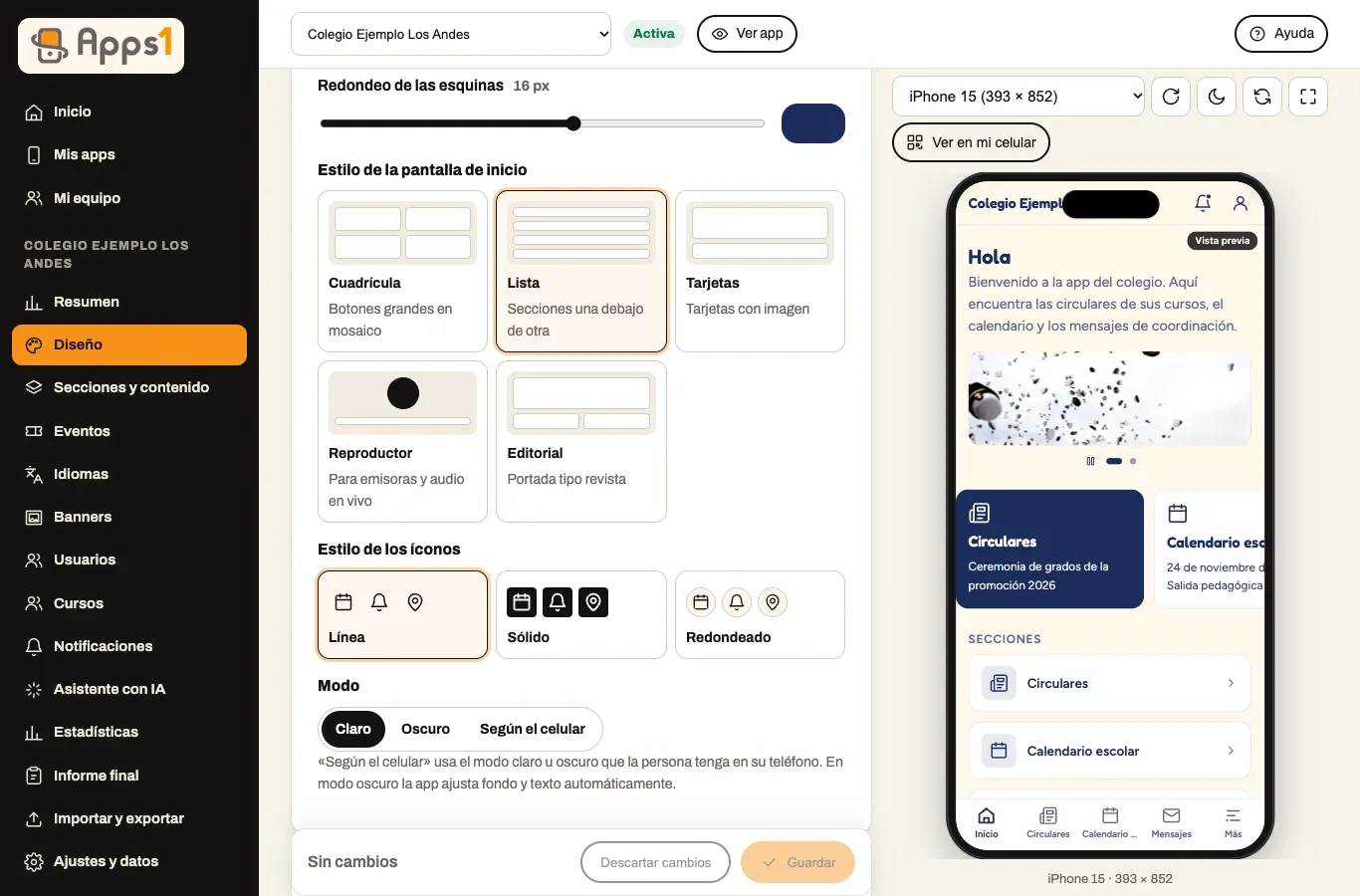
Redondeo de las esquinas
Mueva la barra «Redondeo de las esquinas» para que botones y tarjetas tengan esquinas rectas (0 px) o muy redondas (28 px).
Estilo de los íconos
Elija entre Línea, Sólido o Redondeado. Cambia el estilo de todos los íconos de la app.
Modo claro, oscuro o según el celular
- Claro: fondo claro siempre.
- Oscuro: fondo oscuro siempre.
- Según el celular: usa el modo que la persona tenga configurado en su teléfono. En modo oscuro la app ajusta el fondo y el texto automáticamente.
Si sus colores ya son oscuros (un fondo oscuro, como en las cinco plantillas oscuras: Evento nocturno, Elegante, Deportiva, Creativa y Noche), la app los usa tal cual en cualquier modo, sin reemplazarlos.
Recuerde pulsar Guardar. Con la publicación automática activada, el cambio ya queda publicado; si está apagada, publique.
¿Le quedó alguna duda? Escríbanos a soporte@apps1.co con el nombre de su app y lo que intentaba hacer.