
Secciones
Agregar, ordenar, renombrar, ocultar y restaurar secciones
Las secciones son las partes de su app. Así se agregan, se ordenan, se les cambia el nombre, se ocultan y se recuperan.
Actualizado el 18 de noviembre de 2026 · PLATCOM SAS
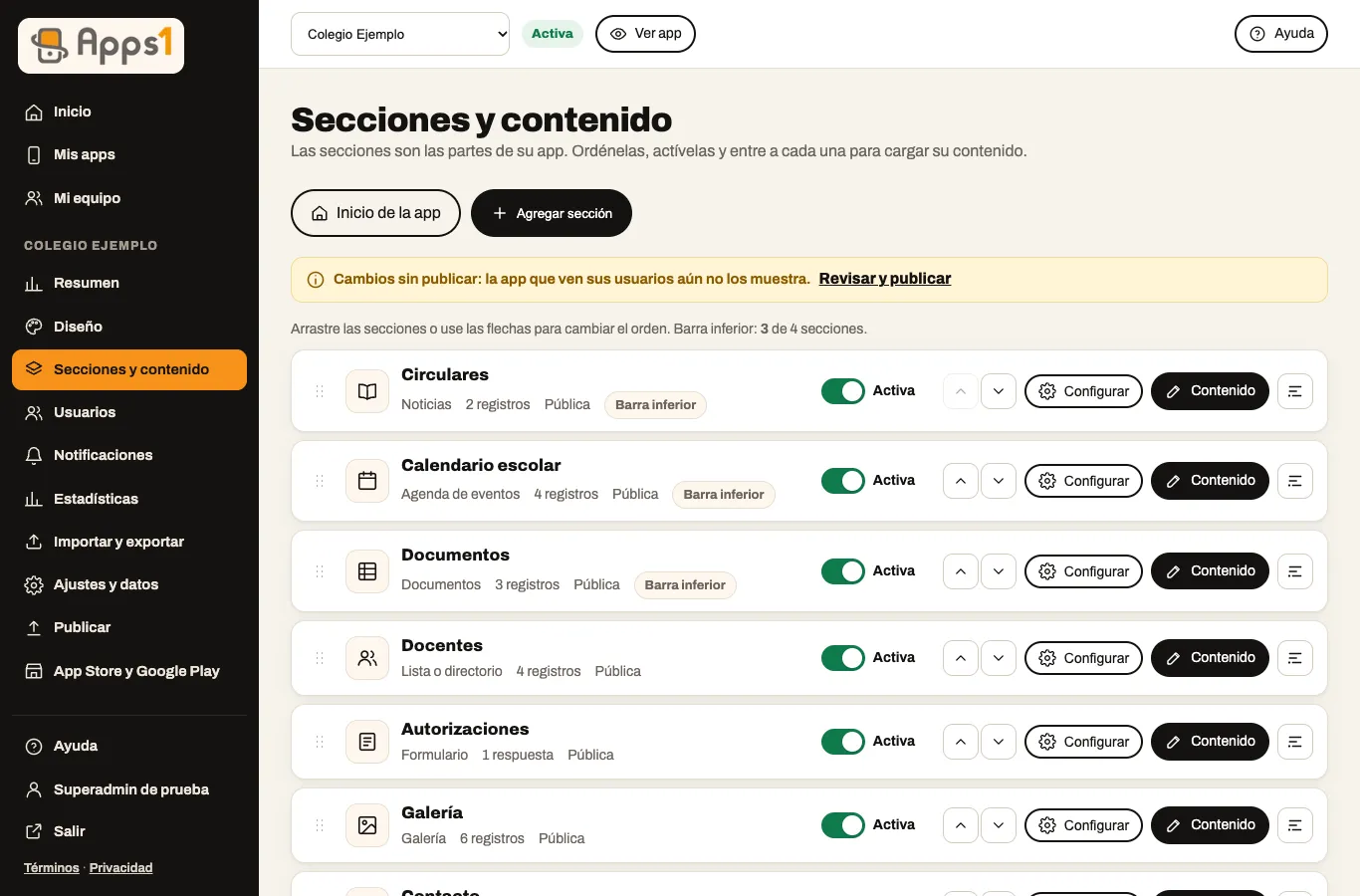
Entre a Secciones y contenido en el menú de la app. Verá la lista de secciones en el orden en que aparecen en la app, con su tipo, cuántos registros tiene y quién la ve.
Agregar una sección
Solo el rol dueño puede agregar secciones.
- Pulse Agregar sección.
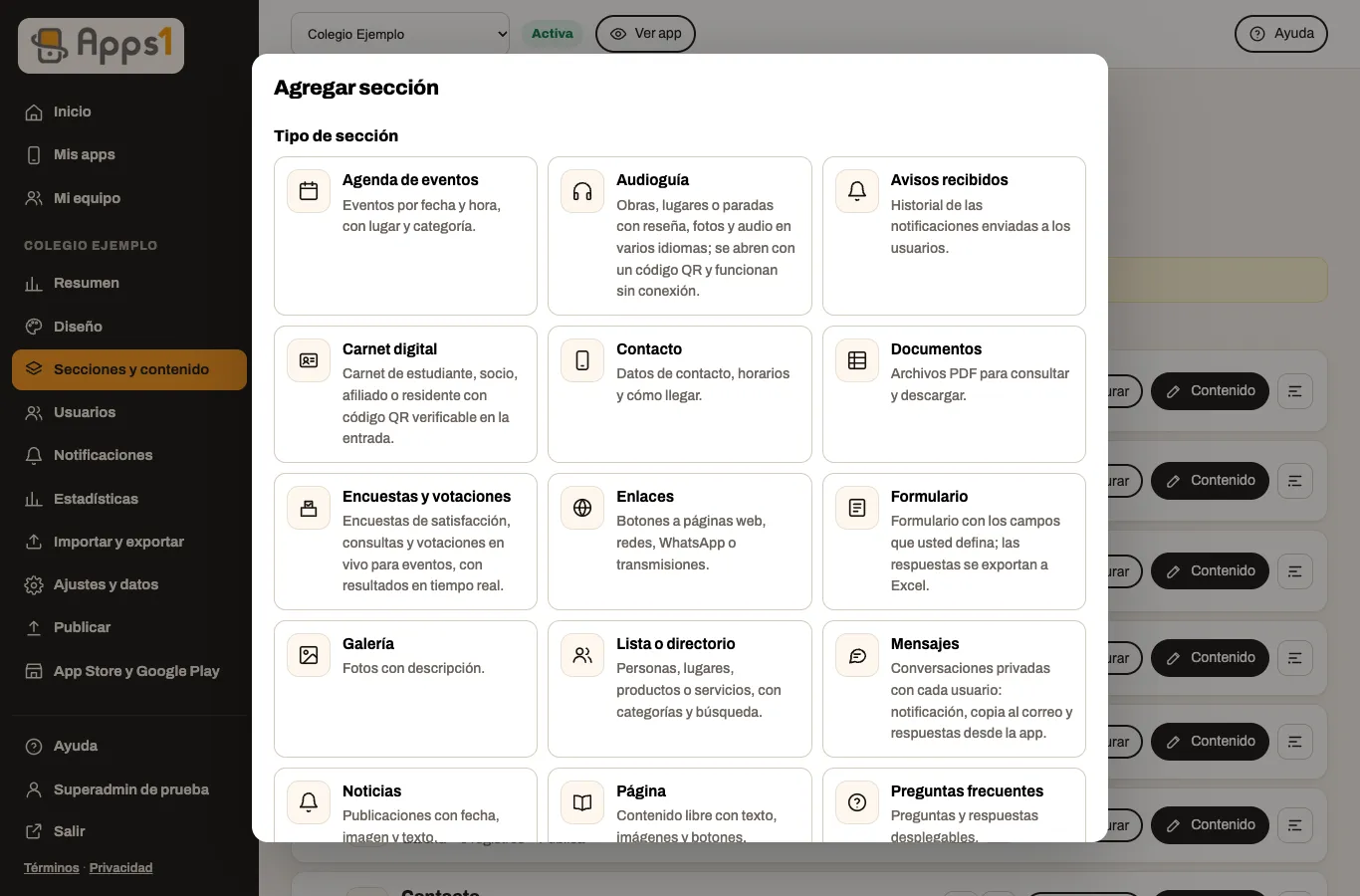
- En «Tipo de sección» elija qué será: Noticias, Agenda de eventos, Documentos, Galería, Formulario, Directorio de enlaces, Enlace simple, etc. Debajo de cada tipo hay una frase que explica para qué sirve.
- Si quiere, escriba el «Nombre en la app», por ejemplo «Circulares». Si lo deja vacío se usa el nombre del tipo.
- Pulse Agregar.
Cambiar el orden
Arrastre la sección desde los puntos de la izquierda, o use las flechas Subir y Bajar de cada fila. El orden se guarda solo (y se publica al instante si la publicación automática está activada).
Cambiar el nombre, el ícono o la barra inferior
- Pulse Configurar en la sección.
- Cambie el «Nombre» y elija un «Ícono» (lea Cambiar el ícono).
- Marque «Mostrar en la barra inferior» si quiere un acceso directo en la barra de abajo de la app. Caben máximo 4 secciones.
- Pulse Guardar.
En la misma ventana se decide quién ve la sección. Lea Quién ve cada sección.
Cambiar el ícono o subir uno propio
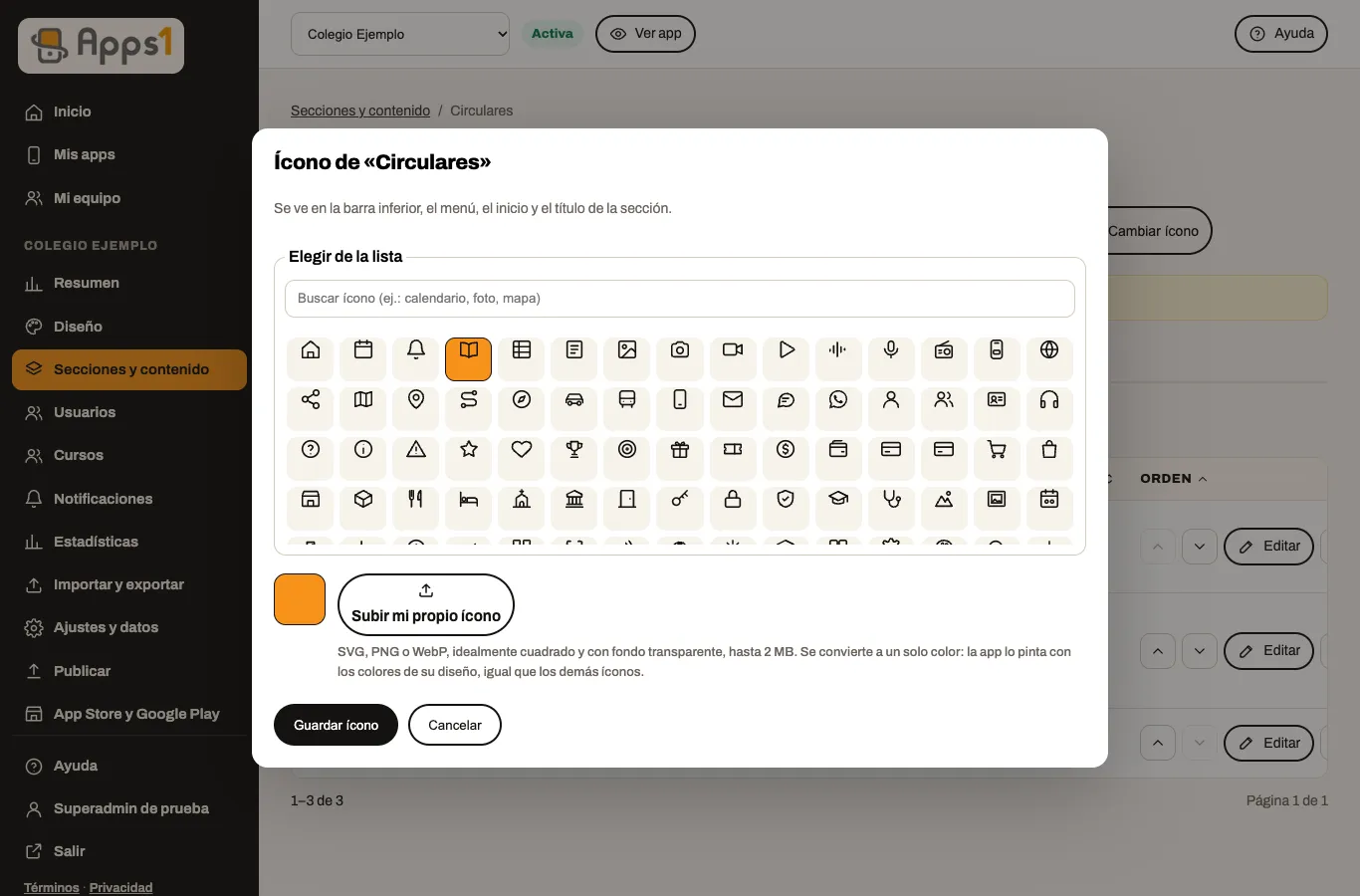
Cada sección tiene un ícono que se ve en la barra inferior, el menú, el inicio y el título de la sección. Puede cambiarlo de dos formas:
- En la página de la sección (botón Contenido), pulse Cambiar ícono.
- En la lista, desde Configurar.
- En «Elegir de la lista», busque con palabras como «calendario», «foto» o «mapa», y toque el ícono.
- Si prefiere el suyo, pulse Subir mi propio ícono: SVG, PNG o WebP, idealmente cuadrado y con fondo transparente, hasta 2 MB. El panel lo convierte a un solo color para que la app lo pinte con los colores de su diseño, igual que los demás.
- Pulse Guardar ícono (o Guardar en Configurar).
Para volver a uno de la lista, use Quitar el ícono subido y usar el de la lista.
Ocultar una sección sin borrarla
Apague el interruptor Activa. La sección pasa a Inactiva: deja de verse en la app, pero conserva todo su contenido. Enciéndalo de nuevo cuando la necesite, por ejemplo una sección de «Matrículas» que solo se usa en diciembre.
Duplicar o eliminar
En el botón de tres rayas de cada fila (Más acciones) están Duplicar y Eliminar. Solo el dueño los ve.
Eliminar quita la sección de la app, pero no borra sus registros: quedan guardados y ocultos.
Restaurar una sección eliminada
- Al final de la lista, abra «Secciones eliminadas».
- Pulse Restaurar en la sección que quiere recuperar. Vuelve con todos sus registros.
El inicio de la app
Con el botón Inicio de la app define lo primero que ve la gente:
- «Saludo», por ejemplo «Hola, {nombre}». La app cambia {nombre} por el nombre de la persona registrada.
- «Mensaje de bienvenida».
- «Secciones destacadas en el inicio», máximo 8.
Pulse Guardar inicio.
Agregar, ordenar, configurar y ocultar secciones pasa por el borrador. Con la publicación automática activada (lo normal) se publica al guardar. Si está apagada, o si usted es editor, verá el aviso «Cambios sin publicar»: el dueño debe ir a Publicar para que lo vea la gente.
¿Le quedó alguna duda? Escríbanos a soporte@apps1.co con el nombre de su app y lo que intentaba hacer.