
Usuarios
Cursos y grupos: contenido para cada grupo de usuarios
Cómo crear los cursos (o sedes, torres, equipos), quién pertenece a cada uno y cómo dirigir circulares, secciones y notificaciones solo a algunos.
Actualizado el 18 de noviembre de 2026 · PLATCOM SAS
Los cursos agrupan a los usuarios de la app para mostrarles contenido propio: la circular de 3.° A solo la ven las familias de 3.° A. Cada usuario puede estar en varios cursos (por ejemplo, una familia con dos hijos) y cada circular, evento o documento puede ser para todos o solo para algunos cursos.
El nombre cambia según su tipo de app: en un colegio se llaman «Cursos», en una clínica «Sedes», en una copropiedad «Torres» y en un club «Equipos». En el menú de la app aparecen con ese nombre; si están apagados, la opción se llama Grupos de usuarios.
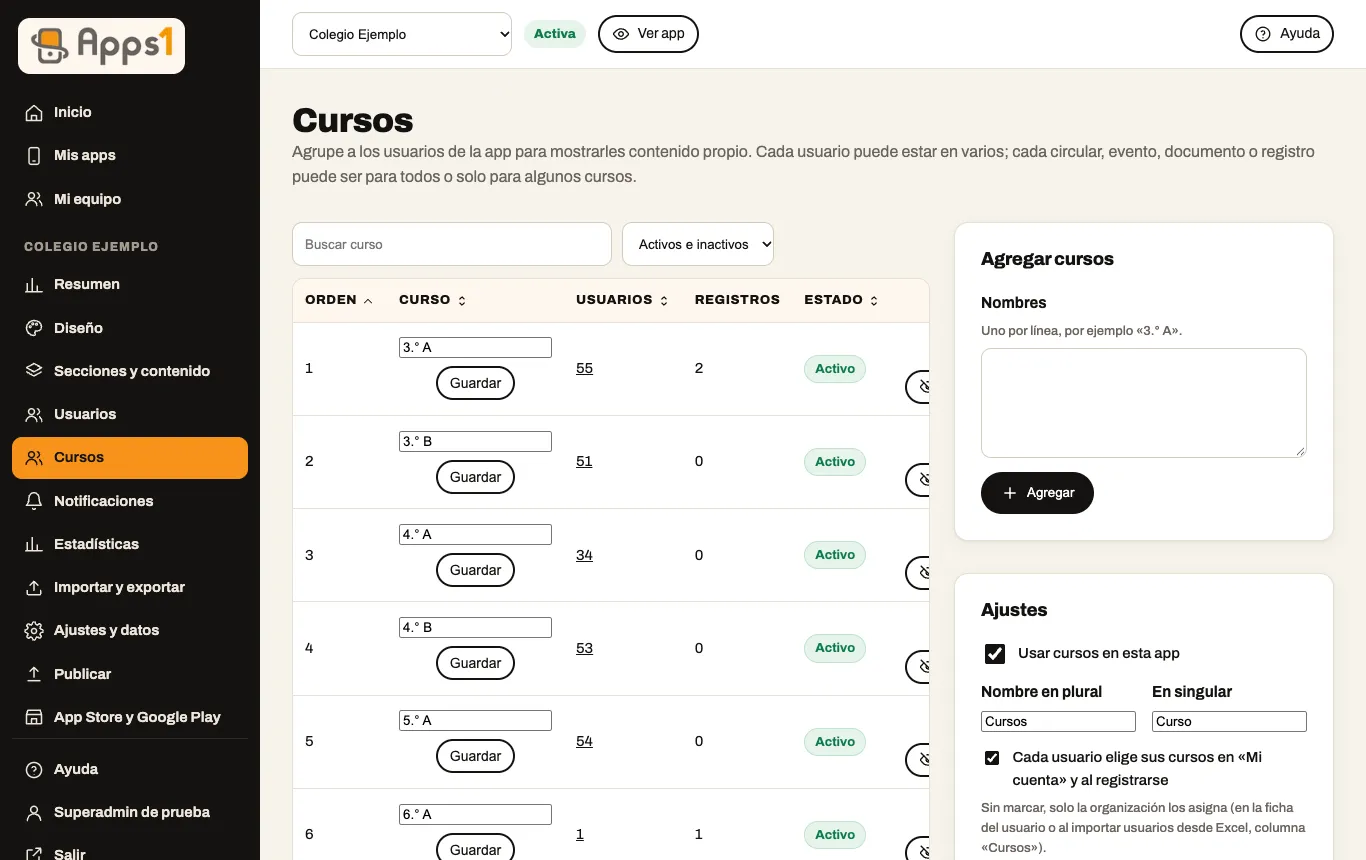
Activarlos
Solo el rol dueño cambia los ajustes. En la pantalla de cursos, bloque Ajustes:
- Marque «Usar cursos en esta app».
- Revise el «Nombre en plural» y «En singular», por ejemplo «Cursos» y «Curso».
- Marque «Cada usuario elige sus cursos en «Mi cuenta» y al registrarse» si quiere que cada familia elija los suyos. Sin marcar, solo su organización los asigna.
- Pulse Guardar ajustes. Con la publicación automática activada, el cambio ya queda publicado; si está apagada, publique.
Agregar, renombrar y ordenar
- En «Agregar cursos», escriba los nombres, uno por línea (3.° A, 3.° B, 4.° A…), y pulse Agregar.
- Para corregir un nombre, cámbielo en su fila y pulse Guardar.
- Use las flechas para ordenarlos. Ese orden es el que ven las familias.
- La columna «Usuarios» dice cuántas personas tiene cada curso; tóquela para verlas en Usuarios.
Los cambios en la lista se ven de inmediato; los ajustes, al guardar si la publicación automática está activada, o al publicar si está apagada.
Un curso nunca se borra: con Desactivar deja de aparecer para elegir, pero conserva sus usuarios y su contenido. Puede volver a usarlo con Activar. Así, al cambiar de año escolar, desactive los cursos viejos y agregue los nuevos.
Quién pertenece a cada curso
- La persona lo elige en la app, en Mi cuenta y al registrarse, si marcó esa opción. Puede elegir varios.
- Su organización lo asigna en la ficha del usuario (en Usuarios), marcando sus cursos y pulsando Guardar cambios.
- Desde Excel: al importar usuarios, la columna «Cursos» lleva los nombres separados por comas, por ejemplo «3.° A, 5.° A».
Contenido solo para algunos cursos
- Abra o cree un registro en cualquier sección (una circular, un evento, un documento…).
- En «Publicación», bloque «Para quién», elija Todos o Solo algunos cursos y marque los cursos.
- Pulse Guardar.
Lo que es de ciertos cursos solo lo ven los usuarios con sesión que pertenecen a ellos. Los visitantes sin cuenta ven solo el contenido general. En la lista de registros, el filtro «Para quién» muestra lo de un curso o «Solo contenido general».
Para que una sección completa sea de algunos cursos, use Configurar y la opción «Solo un grupo». Lea Quién ve cada sección.
Notificaciones por curso
En Nueva notificación, el bloque «Cursos» de Destinatarios permite marcar uno o varios. La notificación llega a quien pertenezca a cualquiera de ellos.
¿Le quedó alguna duda? Escríbanos a soporte@apps1.co con el nombre de su app y lo que intentaba hacer.