
Usuarios
Exportar usuarios y registros a Excel
Cómo descargar sus usuarios, los registros de una sección o las respuestas de un formulario.
Actualizado el 18 de noviembre de 2026 · PLATCOM SAS
Exportar usuarios
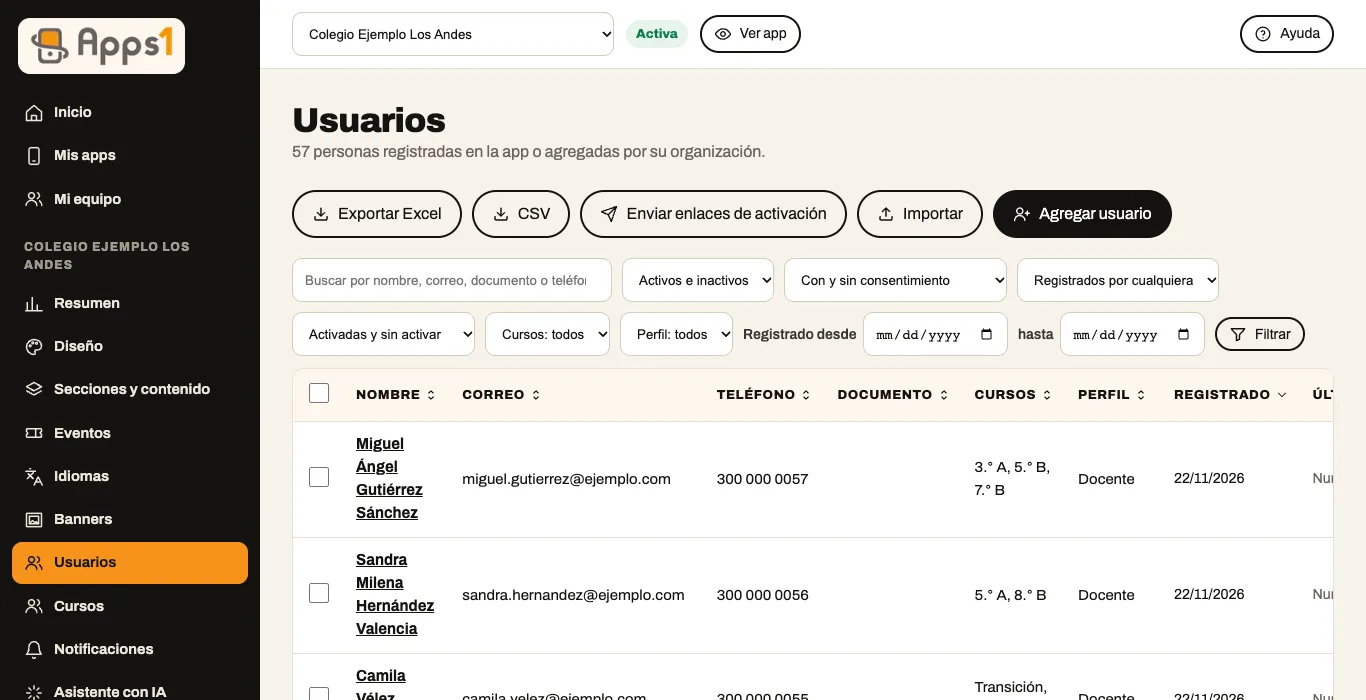
- Entre a Usuarios.
- Si solo quiere una parte, aplique filtros, por ejemplo «Curso: 3.° A».
- Pulse Exportar Excel o CSV. La descarga incluye todas las personas que cumplen los filtros, no solo la página que ve.
Exportar los registros de una sección
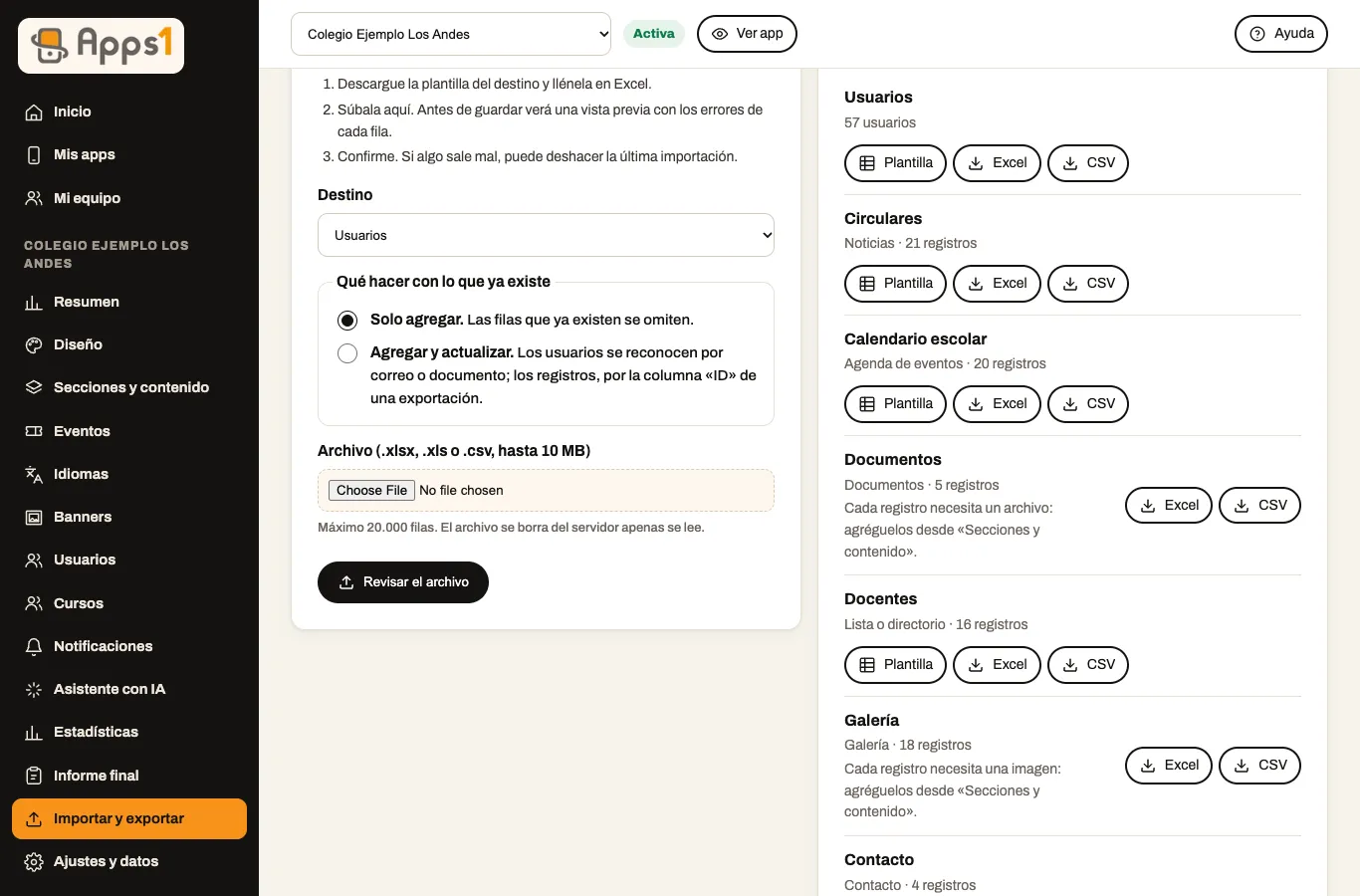
En Importar y exportar, en Plantillas y exportaciones, pulse Excel o CSV en la sección que quiere. El archivo incluye la columna «ID», que le permite corregir en Excel y volver a importar con el modo «Agregar y actualizar».
Otras descargas
- Respuestas de un formulario: pestaña Respuestas de la sección.
- Estadísticas: botones de descarga en Estadísticas.
- Reservas, carnets y encuestas: cada módulo tiene sus botones Excel y CSV.
Un Excel con datos personales debe guardarse con cuidado: no lo deje en computadores compartidos ni lo envíe por correo a quien no lo necesita. Cada exportación queda registrada.
¿Le quedó alguna duda? Escríbanos a soporte@apps1.co con el nombre de su app y lo que intentaba hacer.