
Usuarios
Ver, editar, desactivar y eliminar usuarios
Cómo buscar a una persona, corregir sus datos, impedirle el ingreso o borrar sus datos personales.
Actualizado el 18 de noviembre de 2026 · PLATCOM SAS
La lista de usuarios
Entre a Usuarios en el menú de la app. Verá a las personas registradas en la app y a las que agregó su organización.
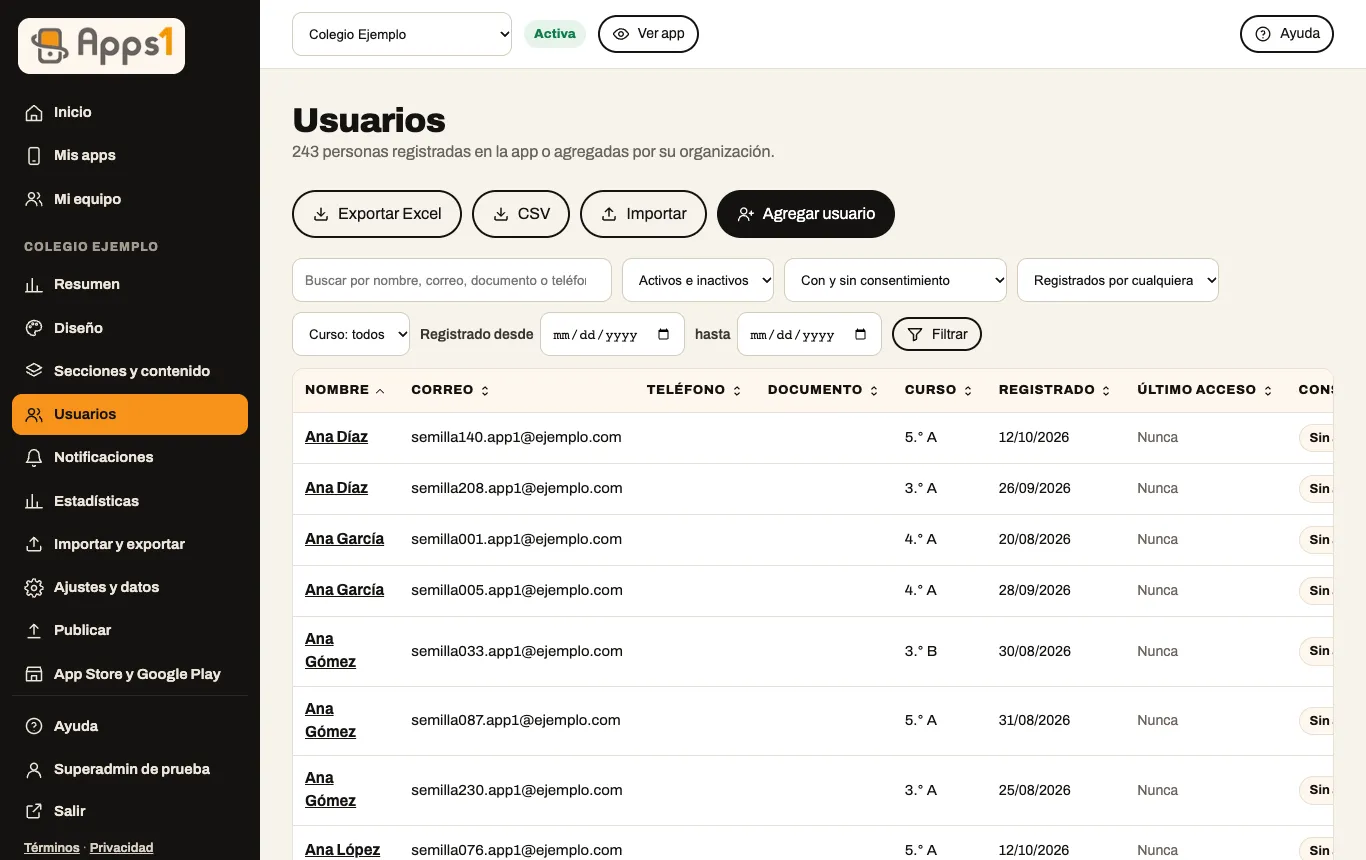
- Busque por nombre, correo, documento o teléfono.
- Filtre por estado (activos o inactivos), por consentimiento («Aceptó el tratamiento de datos» o «Sin aceptar todavía»), por quién lo registró («La persona en la app» o «La organización»), por activación de la cuenta («Sin activar, no invitadas», «Sin activar, invitadas» o «Cuenta activada»), por cada campo de segmentación y por fecha de registro. Pulse Filtrar.
- Ordene tocando el título de una columna. Se muestran 100 por página.
Agregar un usuario a mano
Pulse Agregar usuario, llene los datos y pulse Agregar usuario al final. La persona queda «registrada por la organización» y su consentimiento queda pendiente hasta que lo acepte en la app.
Si marca «Enviarle el enlace de activación ahora» (viene sin marcar), le llega de una vez el correo para activar su cuenta.
Ver y editar
- Toque el nombre de la persona.
- Corrija los datos en el bloque Datos. En «Etiquetas» puede escribir palabras separadas por comas (por ejemplo «junta, transporte») para enviarle notificaciones por grupo.
- Si su app usa cursos, marque los cursos de la persona (puede ser más de uno).
- Pulse Guardar cambios.
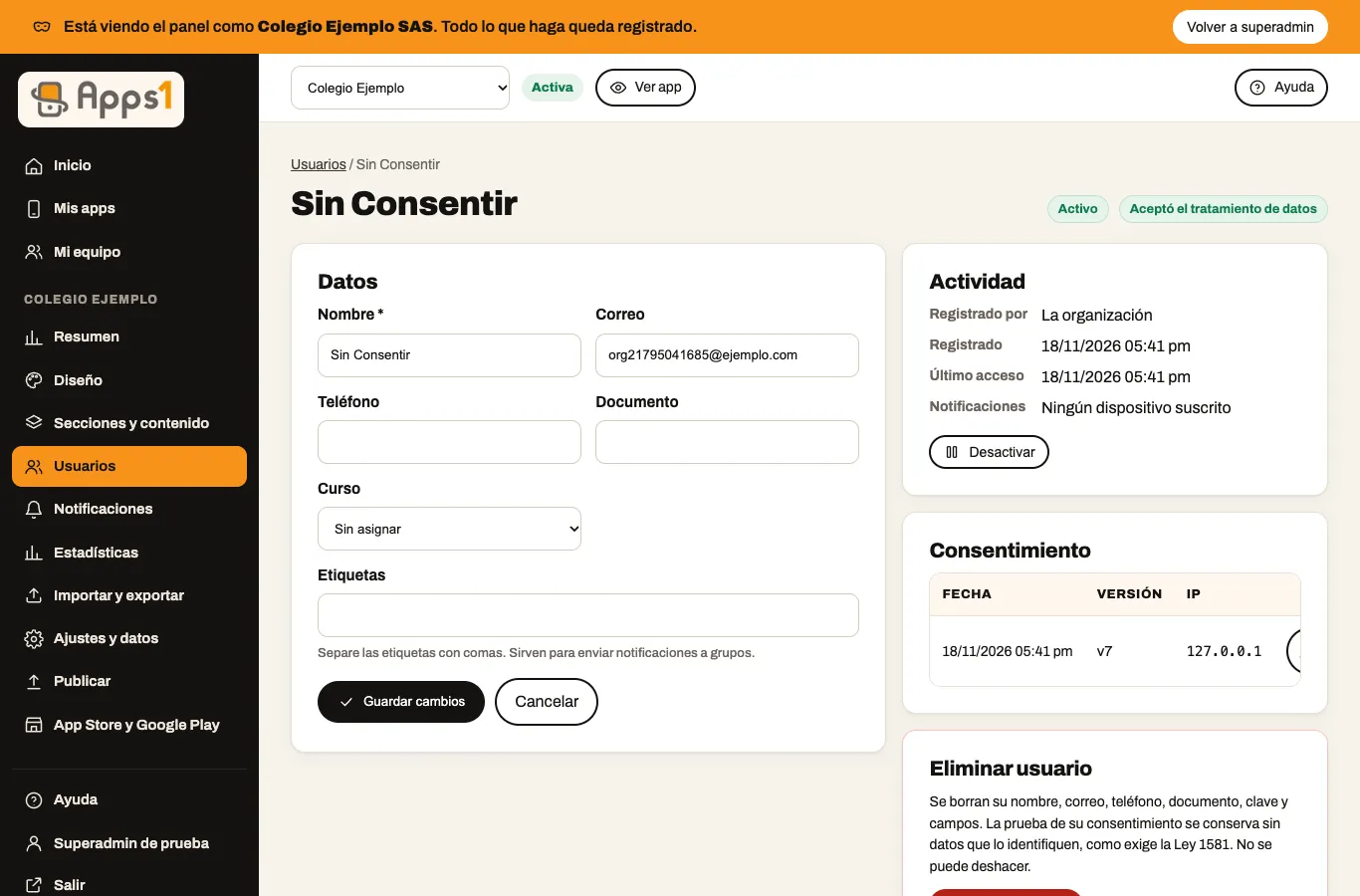
En Actividad verá cuándo se registró, su último acceso y en cuántos dispositivos recibe notificaciones.
Enviar el enlace de activación
El enlace de activación es el correo con el botón «Activar mi cuenta» que permite a una persona cargada por usted entrar a la app por primera vez. Sirve una sola vez, vence en 7 días y cada envío anula el enlace anterior. La app debe estar publicada y con las cuentas de usuario activadas.
A una persona
En su ficha, el bloque Activación de la cuenta muestra el estado: «No invitado», «Invitado el» (con la fecha en que vence el enlace), «enlace vencido o anulado» o «Activa». Pulse Enviar enlace de activación o Reenviar enlace de activación. No se puede enviar a quien está desactivado, no tiene correo o ya activó su cuenta.
A muchas personas
- En la lista, filtre si quiere (por ejemplo, por curso o por «Sin activar, no invitadas») o marque las casillas de las personas que quiere invitar.
- Pulse Enviar enlaces de activación (todas las de los filtros) o Enviar enlace de activación a los seleccionados.
- La página de confirmación dice cuántos correos saldrán y a quiénes no se les envía (ya activaron, desactivadas, sin correo). Puede marcar «No reenviar a las personas que ya tienen un enlace vigente».
- Pulse Enviar. Los correos salen por lotes, unos 60 por minuto. En Envíos de activación ve el avance y puede cancelar un envío en curso; los correos que ya salieron siguen sirviendo.
Al importar usuarios desde Excel también puede marcar «Enviarles el enlace de activación ahora». Lea Importar desde Excel.
Desactivar
Si una persona no debe entrar por un tiempo, pulse Desactivar en Actividad. No podrá ingresar a la app hasta que pulse Activar, ni activar su cuenta con un enlace que ya tenga. Sus datos se conservan.
Eliminar
Si la persona pide que borren sus datos, o ya no hace parte de su comunidad, use Eliminar usuario al final de la ficha y confirme.
Se borran su nombre, correo, teléfono, documento, clave y campos, y no se puede deshacer. La prueba de su consentimiento se conserva sin datos que la identifiquen, como exige la Ley 1581.
Los lectores pueden ver los usuarios pero no cambiarlos.
¿Le quedó alguna duda? Escríbanos a soporte@apps1.co con el nombre de su app y lo que intentaba hacer.