
Usuarios
Cuentas de usuario: quién se registra y qué datos se piden
Cómo activar las cuentas de usuario, decidir quién puede crear cuenta y qué datos pedir.
Actualizado el 18 de noviembre de 2026 · PLATCOM SAS
El registro se configura en Ajustes y datos, en el bloque Cuentas de usuario. Solo el dueño puede cambiarlo.
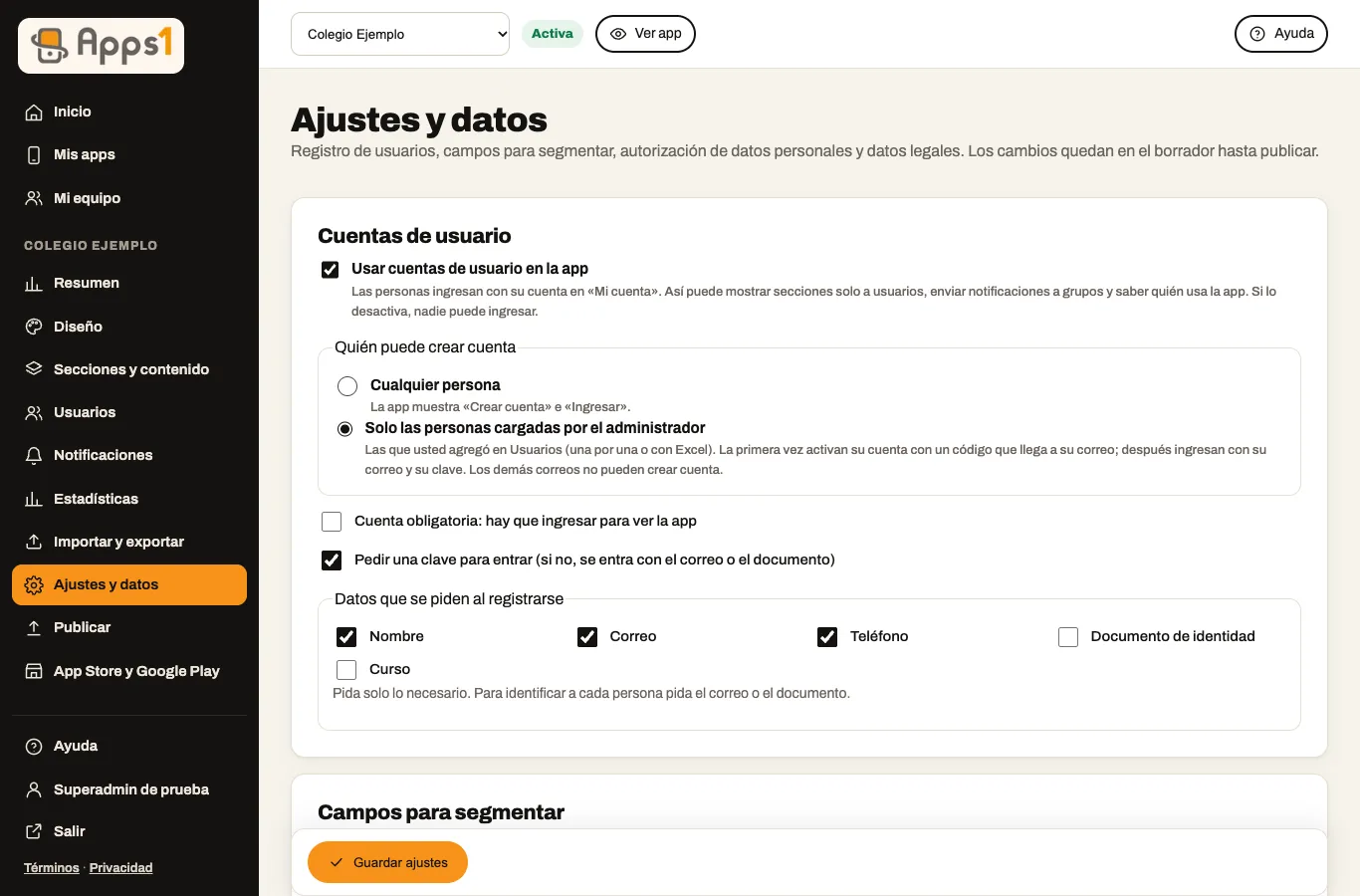
Activar las cuentas de usuario
- Marque «Usar cuentas de usuario en la app». Las personas ingresan con su cuenta en «Mi cuenta». Así puede mostrar secciones solo a usuarios, enviar notificaciones a grupos y saber quién usa la app.
- En «Quién puede crear cuenta» elija:
- Cualquier persona: la app muestra «Crear cuenta» e «Ingresar».
- Solo las personas cargadas por el administrador: solo pueden entrar las que usted agregó en Usuarios, una por una o con Excel. La primera vez activan su cuenta con un enlace que les llega al correo (vea Enlace de activación). Es la opción para un colegio o un conjunto que ya tiene su base de datos.
- Si toda la app es solo para su comunidad, marque «Cuenta obligatoria: hay que ingresar para ver la app».
- Si quiere que entren con clave, marque «Pedir una clave para entrar». Si no, entran con el correo o el documento.
- En «Datos que se piden al registrarse», marque los que necesita: Nombre, Correo, Teléfono, Documento de identidad y los campos para segmentar que haya creado (por ejemplo Curso).
- Pulse Guardar ajustes. Con la publicación automática activada, el cambio ya queda publicado; si está apagada, publique.
Si desactiva «Usar cuentas de usuario en la app», nadie puede ingresar a su cuenta en la app.
Pida solo lo necesario. Para identificar a cada persona basta con el correo o el documento. Cada dato de más es un dato que debe proteger.
Datos que solo el administrador puede cambiar
Debajo de «Datos que se piden al registrarse» está Datos que solo el administrador puede cambiar. Los datos marcados aparecen en «Mis datos» de la app con el texto «Lo administra» y el nombre de su organización, pero la persona no puede cambiarlos; usted los cambia en Usuarios o con Excel. La app lo hace cumplir también en el servidor, no solo en la pantalla.
- Vienen marcados el documento y todo campo que se use en una sección «Solo un grupo» (por ejemplo «Rol» si tiene una sección solo para docentes). Así nadie puede cambiarse de grupo para ver lo que no le corresponde. Nombre y teléfono vienen sin marcar.
- Un campo marcado que da acceso a secciones «Solo un grupo» tampoco se pide al registrarse: lo asigna usted. Los demás campos marcados sí se piden al crear la cuenta, pero después ya no se pueden cambiar.
- Si desmarca un campo que da acceso a secciones restringidas, la casilla le avisa: la persona podrá cambiarlo y entrar a esas secciones.
- Los cursos o grupos se manejan aparte, en Grupos de usuarios: allí decide si la persona los elige o solo usted los asigna.
Enlace de activación
Las personas que usted cargó activan su cuenta con un enlace personal que les llega al correo, con el botón «Activar mi cuenta». Al abrirlo, crean su clave (si la app usa clave), aceptan la autorización de datos y quedan dentro de la app.
- El enlace sirve una sola vez, vence en 7 días y, si envía uno nuevo, el anterior deja de servir.
- Usted decide cuándo enviarlo: a una persona desde su ficha, a todos los que faltan desde la lista de usuarios, o al agregar o importar usuarios. Lea Enviar el enlace de activación.
- La persona también puede pedirlo en la app: en «Mi cuenta», «¿Primera vez?» › Enviarme enlace de activación, con su correo. Solo llega si ese correo está cargado, sin activar y no desactivado. La app responde siempre lo mismo, para no revelar qué correos están registrados.
- Las personas desactivadas no pueden activar su cuenta, aunque tengan un enlace.
Invitar a instalar la app y pedir permisos
En Datos legales está la casilla «Invitar a instalar la app». Si la marca, la app muestra un aviso con los pasos para agregarla a la pantalla de inicio del celular.
Con «Pedir permisos la primera vez que se abre la app instalada», la primera vez que la persona abre la app desde su ícono aparece la hoja Antes de empezar, con los permisos que usa la app (avisos y, si alguna sección la necesita, ubicación), cada uno con su explicación. La persona decide con un botón; nada se pide sin que lo pulse. Lea la hoja «Antes de empezar».
¿Le quedó alguna duda? Escríbanos a soporte@apps1.co con el nombre de su app y lo que intentaba hacer.