
Usuarios
Campos de segmentación: cursos, torres, sedes
Cómo crear campos como Curso o Torre para enviar avisos a un grupo y mostrar secciones solo a ese grupo.
Actualizado el 20 de noviembre de 2026 · PLATCOM SAS
Un campo de segmentación es un dato que agrupa a sus usuarios: el curso en un colegio, la torre y el apartamento en un conjunto, la sede en una clínica, el tipo de socio en un club. Con él puede enviar una notificación solo a «3.° A» o mostrar una sección solo a la «Torre 2».
Crear un campo
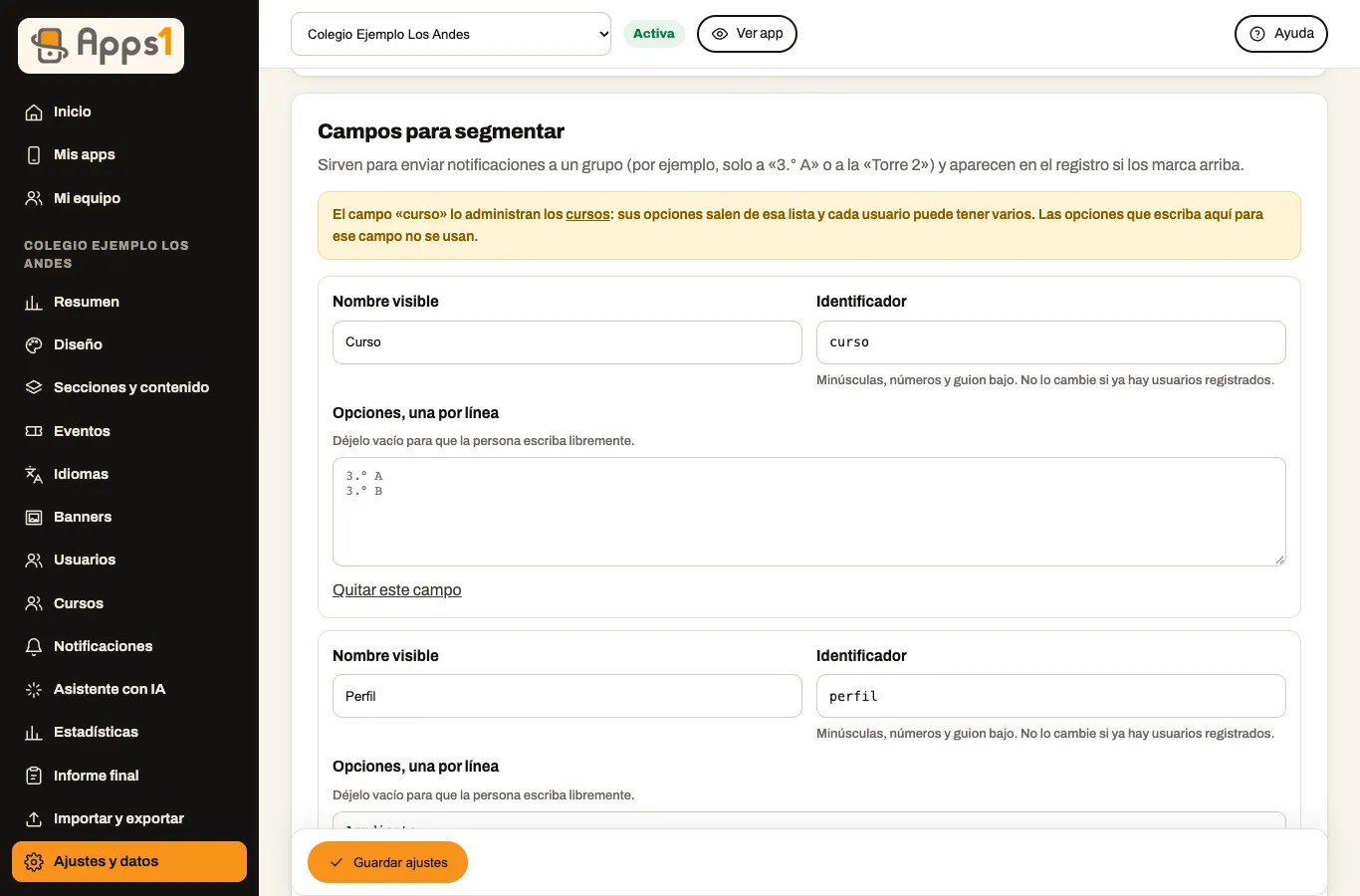
- Entre a Ajustes y datos y baje a Campos para segmentar.
- En «Nombre visible» escriba cómo lo verá la gente, por ejemplo «Curso».
- En «Identificador» escriba un nombre corto en minúsculas, sin tildes ni espacios, por ejemplo curso.
- En «Opciones, una por línea» escriba las opciones: 3.° A, 3.° B, 4.° A… Déjelo vacío si la persona debe escribirlo libremente.
- Para otro campo, pulse Agregar campo.
- Pulse Guardar ajustes.
Si quiere que la persona elija su curso al registrarse, márquelo también en «Datos que se piden al registrarse».
Si un campo decide quién ve una sección «Solo un grupo» (por ejemplo «Rol»), queda marcado en «Datos que solo el administrador puede cambiar»: la persona lo ve en «Mis datos» pero no puede cambiarlo, y no se le pide al registrarse. Lea Datos que solo el administrador puede cambiar.
Opciones que solo asigna el administrador
A veces algunas opciones no deben quedar en manos de la persona. Por ejemplo, en «Tipo de asistente» cualquiera puede ser «Invitado», pero «Delegado» o «Prensa» los asigna la organización.
- Debajo de las opciones del campo, en Opciones que solo asigna el administrador, marque las que quiera reservar. La lista se actualiza sola cuando escribe o borra opciones.
- Pulse Guardar ajustes.
Desde ese momento:
- Al registrarse y en «Mis datos», la persona solo ve las demás opciones. Si intenta enviar una reservada, la app la rechaza.
- Usted asigna las opciones reservadas en Usuarios (ficha de la persona) o con Excel.
- Quien ya tiene una opción reservada la ve en «Mis datos» con el texto «Lo administra…» y no puede cambiarla.
No cambie el «Identificador» cuando ya haya usuarios registrados: sus datos quedarían sin agrupar. Sí puede cambiar el nombre visible y las opciones.
Para quitar un campo, use Quitar este campo y guarde.
¿Le quedó alguna duda? Escríbanos a soporte@apps1.co con el nombre de su app y lo que intentaba hacer.