
Usuarios
Importar desde Excel con la plantilla
Cómo cargar muchos usuarios o registros de una vez, revisar los errores antes de guardar y deshacer una importación.
Actualizado el 18 de noviembre de 2026 · PLATCOM SAS
Con Importar y exportar puede cargar desde Excel la lista de estudiantes con su curso, los residentes con su torre, o todos los eventos del calendario, sin escribirlos uno por uno.
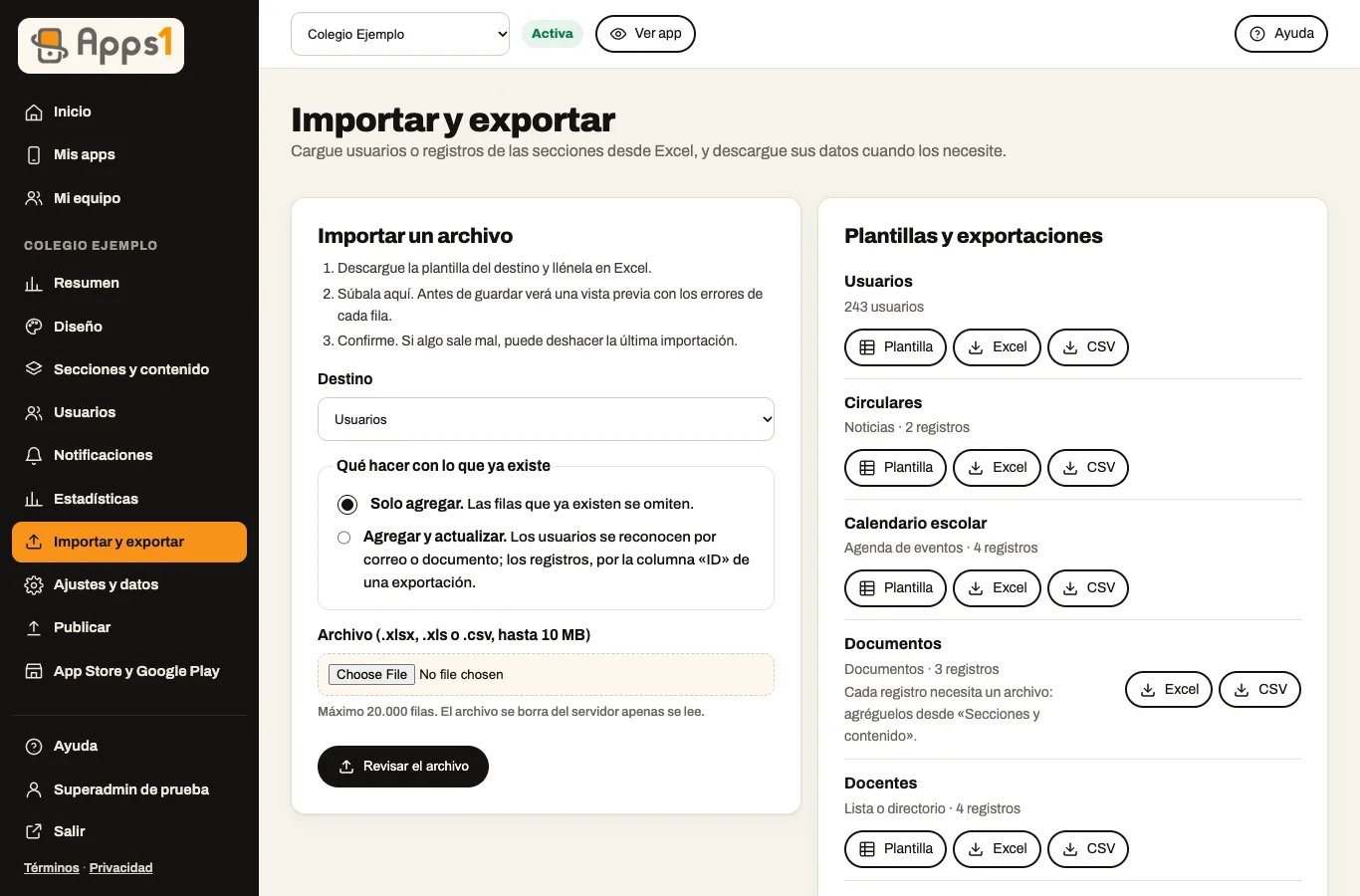
1. Descargue la plantilla
En Plantillas y exportaciones, busque el destino (Usuarios, o una sección como «Calendario escolar») y pulse Plantilla. Se descarga un Excel con las columnas correctas.
Para una sección también puede usar los botones Descargar plantilla, Importar desde Excel y Exportar a Excel que están en la propia página de la sección. Lea Importar y exportar desde la sección.
Llénelo en Excel o en Google Sheets, una fila por persona o registro. No cambie los títulos de las columnas.
2. Suba el archivo y revise
- En Importar un archivo, elija el «Destino».
- Elija qué hacer con lo que ya existe:
- Solo agregar. Las filas que ya existen se omiten.
- Agregar y actualizar. Los usuarios se reconocen por correo o documento; los registros, por la columna «ID» de una exportación.
- Elija el archivo (.xlsx, .xls o .csv, hasta 10 MB) y pulse Revisar el archivo.
3. La vista previa
Antes de guardar nada, el panel muestra Revise antes de guardar, con un resumen de cuántas filas son nuevas, cuántas se actualizan y cuáles tienen errores. Las celdas con problema aparecen marcadas con la explicación, por ejemplo un correo mal escrito.
- Puede cambiar el «Modo» ahí mismo y ver el efecto.
- Si hay errores, corrija el Excel y súbalo de nuevo, o siga: las filas con error no se guardan.
Cuando esté conforme, pulse Guardar (el botón dice cuántas filas se guardarán). Para no guardar nada, pulse Cancelar.
La columna de cursos
Si su app usa cursos, las plantillas traen la columna «Cursos» (o el nombre que usted les dio). Escriba los nombres separados por comas, por ejemplo «3.° A, 5.° A». En los registros de una sección, vacía significa «para todos» al crear y «sin cambios» al actualizar. Deshacer la importación también devuelve los cursos anteriores de cada usuario.
Las celdas vacías no borran datos existentes. Los usuarios nuevos quedan «registrados por la organización», sin consentimiento hasta que lo acepten en la app.
Al importar usuarios, junto al botón Guardar está la casilla «Enviarles el enlace de activación ahora» (viene sin marcar). Si la marca, los usuarios nuevos con correo reciben el enlace para activar su cuenta; los correos salen por lotes en los minutos siguientes y el avance se ve en Usuarios › Envíos de activación. Si no la marca, puede enviarlo después desde la lista de usuarios. Lea Enviar el enlace de activación.
4. Si algo salió mal: deshacer
En Historial de importaciones, la última importación de cada destino tiene el botón Deshacer. Quita las filas nuevas y devuelve los datos anteriores de las que se actualizaron.
Solo importe datos de personas que su organización tenga derecho a tratar. El archivo se borra del servidor apenas se lee.
¿Le quedó alguna duda? Escríbanos a soporte@apps1.co con el nombre de su app y lo que intentaba hacer.