
Módulos
Agenda de congreso: ponentes, salones, Mi agenda, calificaciones y preguntas
Convierta la sección Agenda en la agenda de un congreso: fichas de ponentes, salones, Mi agenda con aviso de cruces, agregar al calendario, calificar sesiones y ponentes, preguntas al ponente con votos y pantalla para proyectar.
Actualizado el 22 de noviembre de 2026 · PLATCOM SAS
La sección Agenda de eventos trae opciones para congresos, foros, retiros o jornadas académicas. Todas vienen apagadas: una agenda que no las activa se ve como siempre. Se activan una por una en Ajustes de la sección, y se gestionan con el botón Ponentes, salones y participación.
Opciones que puede activar
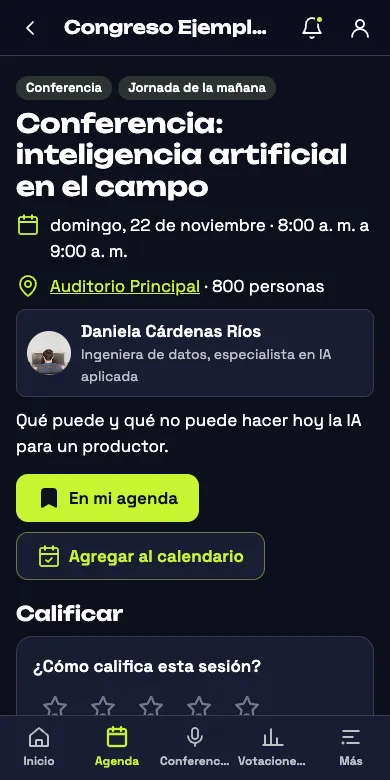
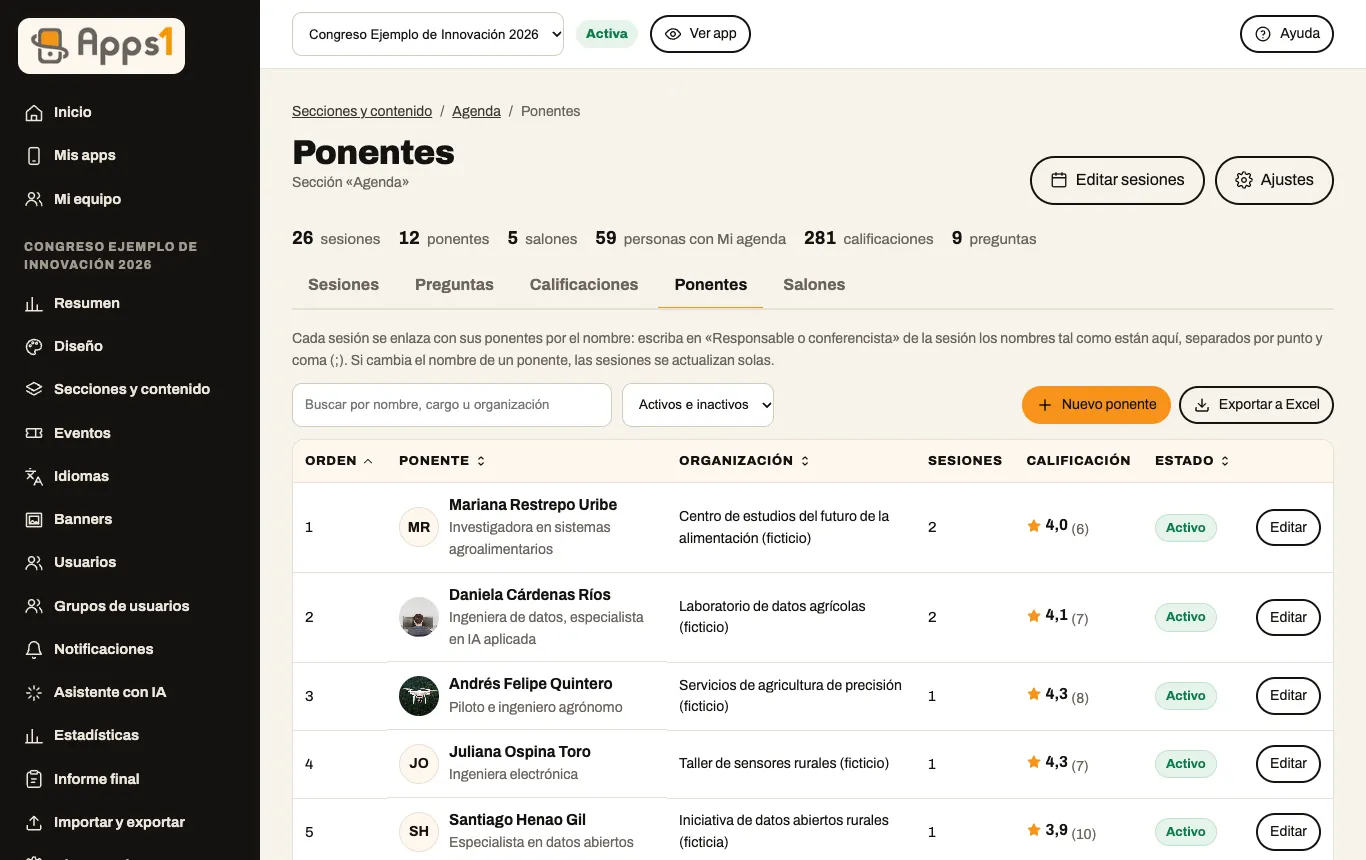
- Fichas de ponentes: foto, nombre, cargo, organización, biografía y redes. En la app hay una pantalla de ponentes y el perfil de cada uno con sus sesiones.
- Salones: descripción, imagen y capacidad. En la app hay una pantalla de salones y la agenda se puede filtrar por salón.
- Mi agenda: cada usuario registrado marca las sesiones a las que irá y la app le avisa si dos se cruzan. Opcional: recordatorio con notificación 15 minutos antes (cada persona lo puede apagar).
- Agregar al calendario: Google Calendar, archivo .ics para iPhone y Outlook, en hora de Colombia y con el enlace de la sesión en la app (con el enlace privado si la app es privada).
- Calificar sesiones y calificar ponentes: de 1 a 5 estrellas con comentario opcional. Cada persona tiene una calificación por sesión o ponente y la puede cambiar. Elija desde cuándo se puede calificar: cuando la sesión empieza, cuando termina o en cualquier momento.
- Preguntas al ponente: en cada sesión los usuarios preguntan y votan por las preguntas de otros. Puede permitir que pregunten sin mostrar su nombre a los demás (la organización siempre ve quién preguntó).
Los recesos, la logística y los eventos sociales («Tipo de sesión») no se califican ni reciben preguntas.
Cómo se enlazan sesiones, ponentes y salones
Las sesiones se editan como siempre en la sección (también se importan desde Excel). Cada sesión trae además «Tipo de sesión», «Bloque o jornada» y «Video de YouTube o Vimeo».
- En Responsable o conferencista escriba los nombres de los ponentes tal como están en sus fichas, separados por punto y coma:
Ana Pérez; Luis Gómez. - En Lugar escriba el nombre exacto del salón.
- Si cambia el nombre de un ponente o de un salón en su ficha, las sesiones se actualizan solas.
- En la pestaña Ponentes, un «0» en «Sesiones» indica que ninguna sesión nombra a ese ponente.
Si una sesión cambia de sala o de hora
Edite la sesión y cambie la fecha, la hora o el lugar: la app muestra el cambio al instante. Si la sección tiene «Mi agenda», el formulario trae la casilla Avisar con una notificación a quienes guardaron esta sesión en Mi agenda y dice cuántas personas la tienen. Al guardar, ellas reciben «Cambio en la agenda» con la sala y la hora nuevas, y al tocarlo se abre la sesión. El aviso sale solo si cambió la fecha, la hora o el lugar, y el recordatorio de 15 minutos se ajusta a la hora nueva.
Ponentes en Excel
En Ponentes puede exportar a Excel, descargar la plantilla e importar: si el nombre ya existe se actualiza; si no, se crea. Las fotos se suben luego en cada ficha. Un ponente puede marcarse como «no se califica» (por ejemplo, autoridades invitadas).
Moderar las preguntas
- En Ajustes elija si las preguntas nuevas esperan la revisión o se publican de inmediato.
- En la pestaña Preguntas filtre por sesión, estado o «sin responder».
- Use Aprobar, Ocultar o Mostrar, Respondida y Destacar (la que el ponente está respondiendo; solo una por sesión).
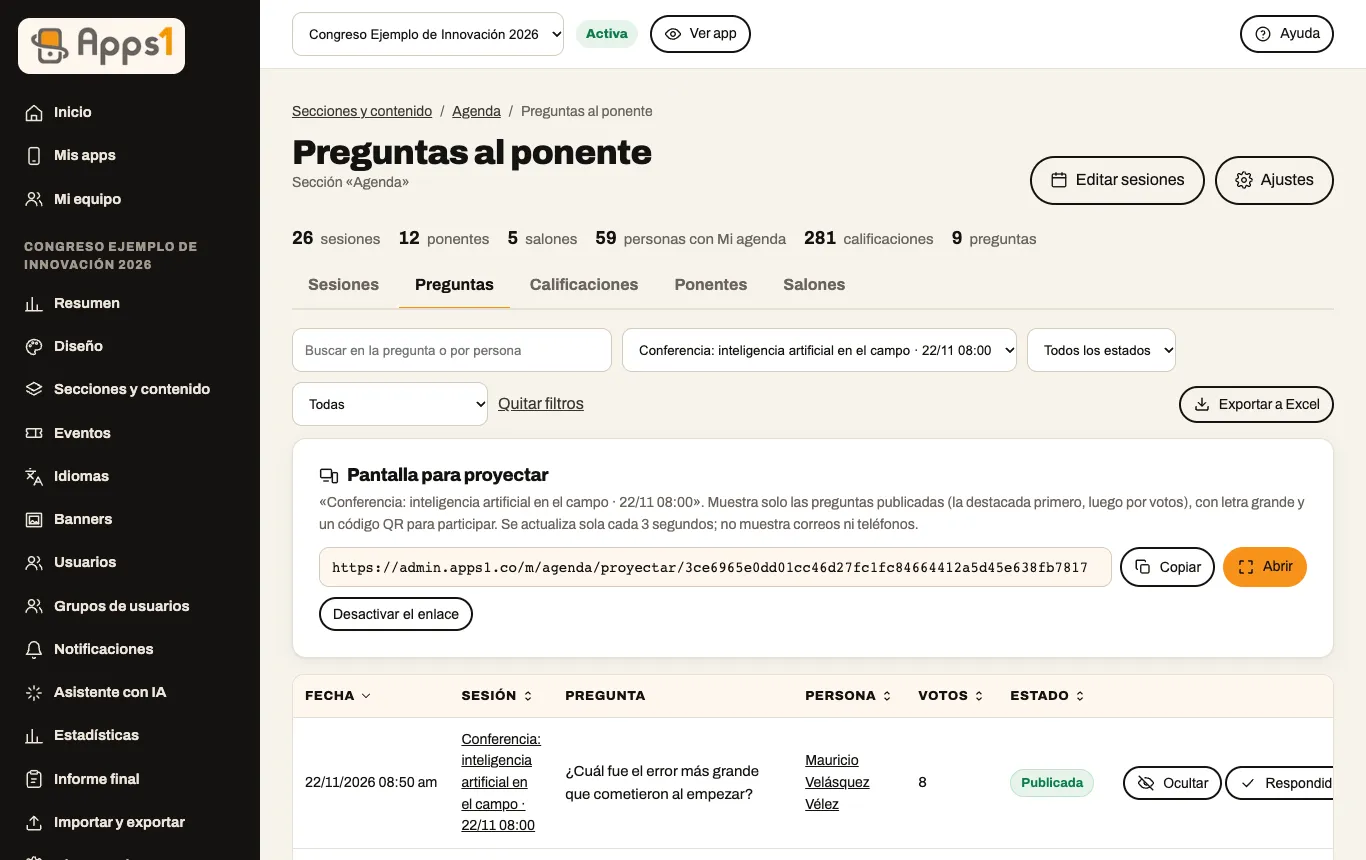
Moderar nunca borra: ocultar se puede deshacer. Solo quien preguntó puede borrar su pregunta desde la app. Para recibir las preguntas por correo, active «Avisar por correo» (un correo por pregunta o un resumen cada 15 minutos) y escriba los correos del moderador.
Pantalla para proyectar
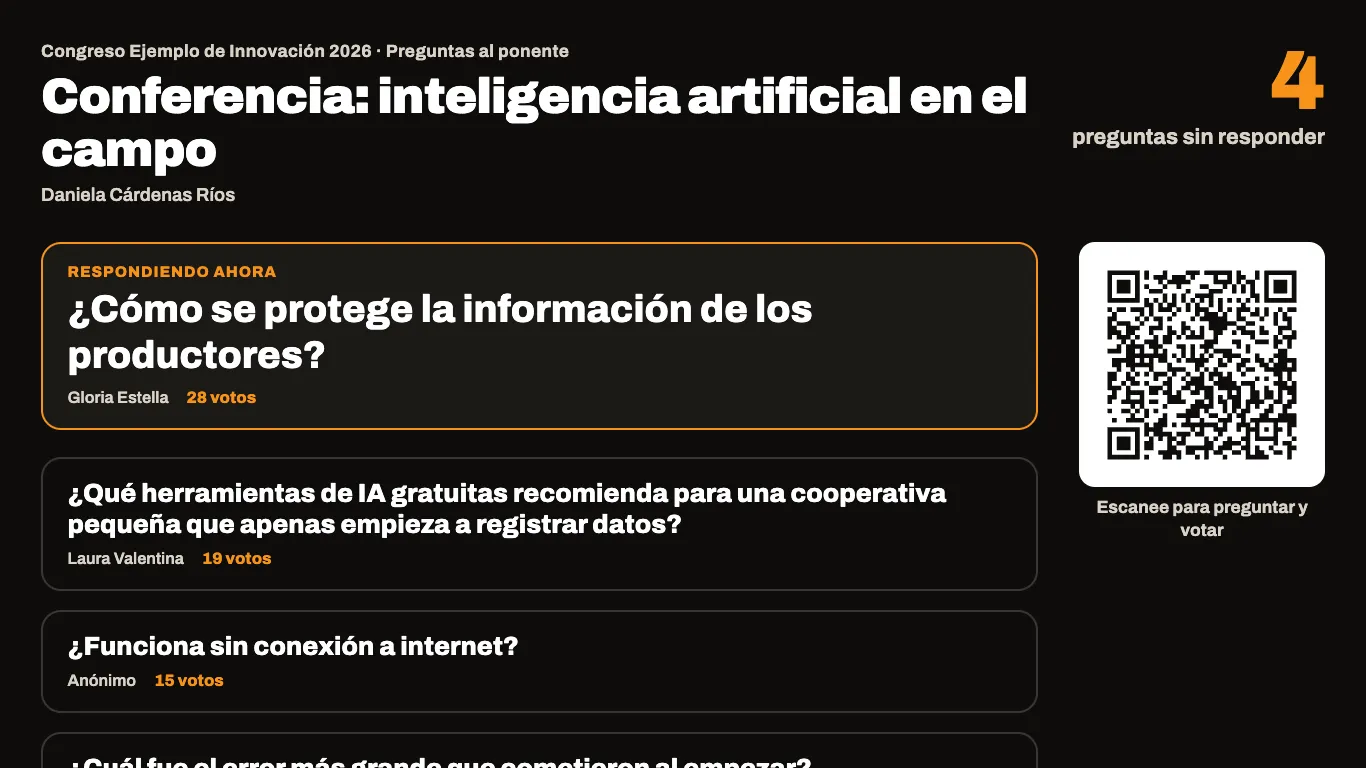
Elija una sesión en el filtro de Preguntas y pulse Crear enlace para proyectar. Abra el enlace en el computador del auditorio: muestra con letra grande la pregunta destacada y las demás por votos, un código QR para participar y se actualiza cada 3 segundos. No muestra correos ni teléfonos. Puede desactivar el enlace cuando quiera.
Calificaciones y participación
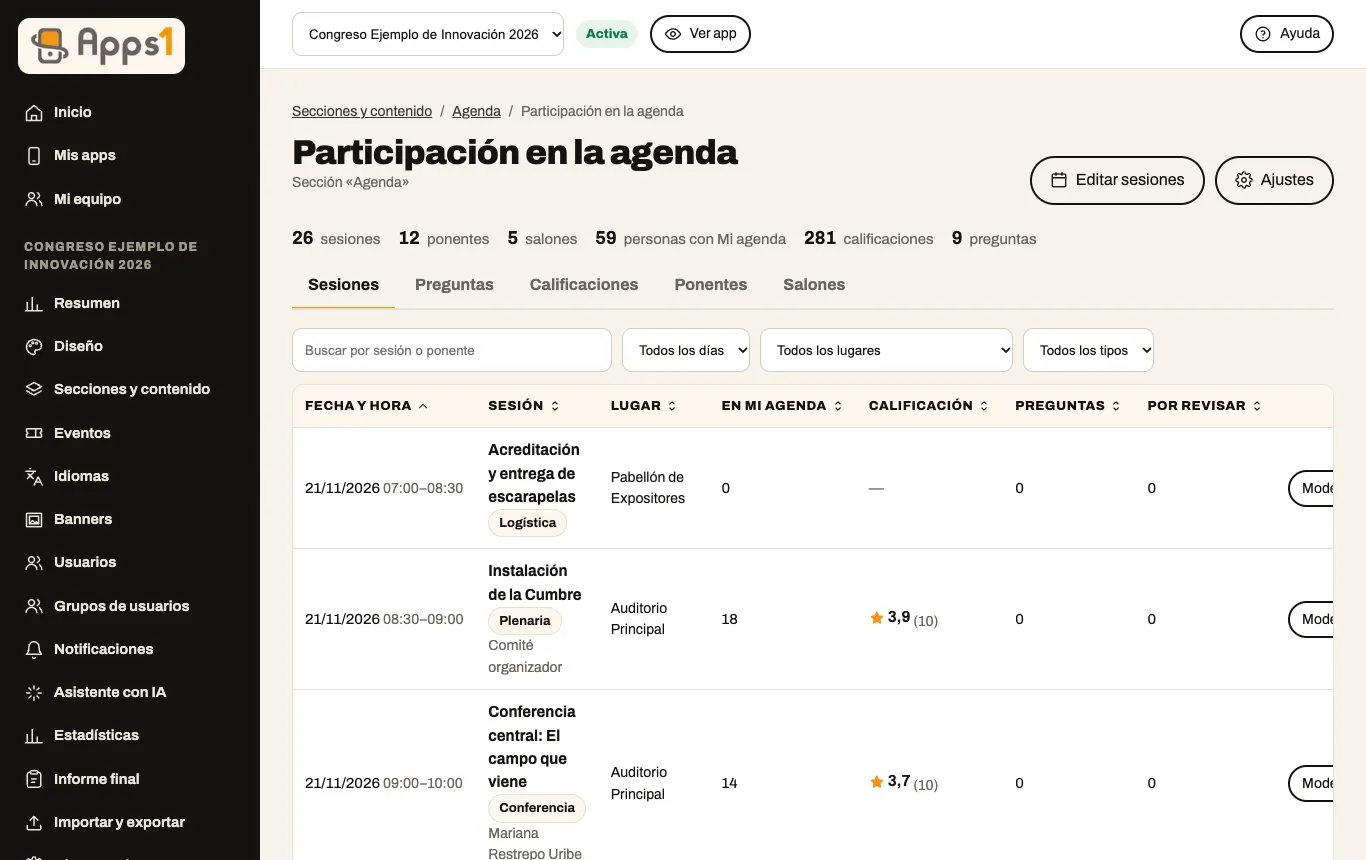
La pestaña Sesiones muestra por sesión cuántas personas la guardaron en Mi agenda, el promedio de calificación y las preguntas. Calificaciones muestra los promedios por sesión y por ponente y cada comentario, con exportación a Excel. Estas acciones también suman puntos en el Ranking y aparecen en el Informe final del evento.
Datos personales
A los demás usuarios solo se les muestra el primer nombre y el primer apellido de quien pregunta, o «Anónimo». Si una persona elimina su cuenta, se borran su Mi agenda, sus calificaciones, sus preguntas y sus votos.
¿Le quedó alguna duda? Escríbanos a soporte@apps1.co con el nombre de su app y lo que intentaba hacer.