
Módulos
Muro: publicaciones de los usuarios, temas y moderación
Cómo funciona el muro social de la app, cómo organizarlo por temas, publicar como organización y moderar publicaciones, comentarios y reportes.
Actualizado el 22 de noviembre de 2026 · PLATCOM SAS
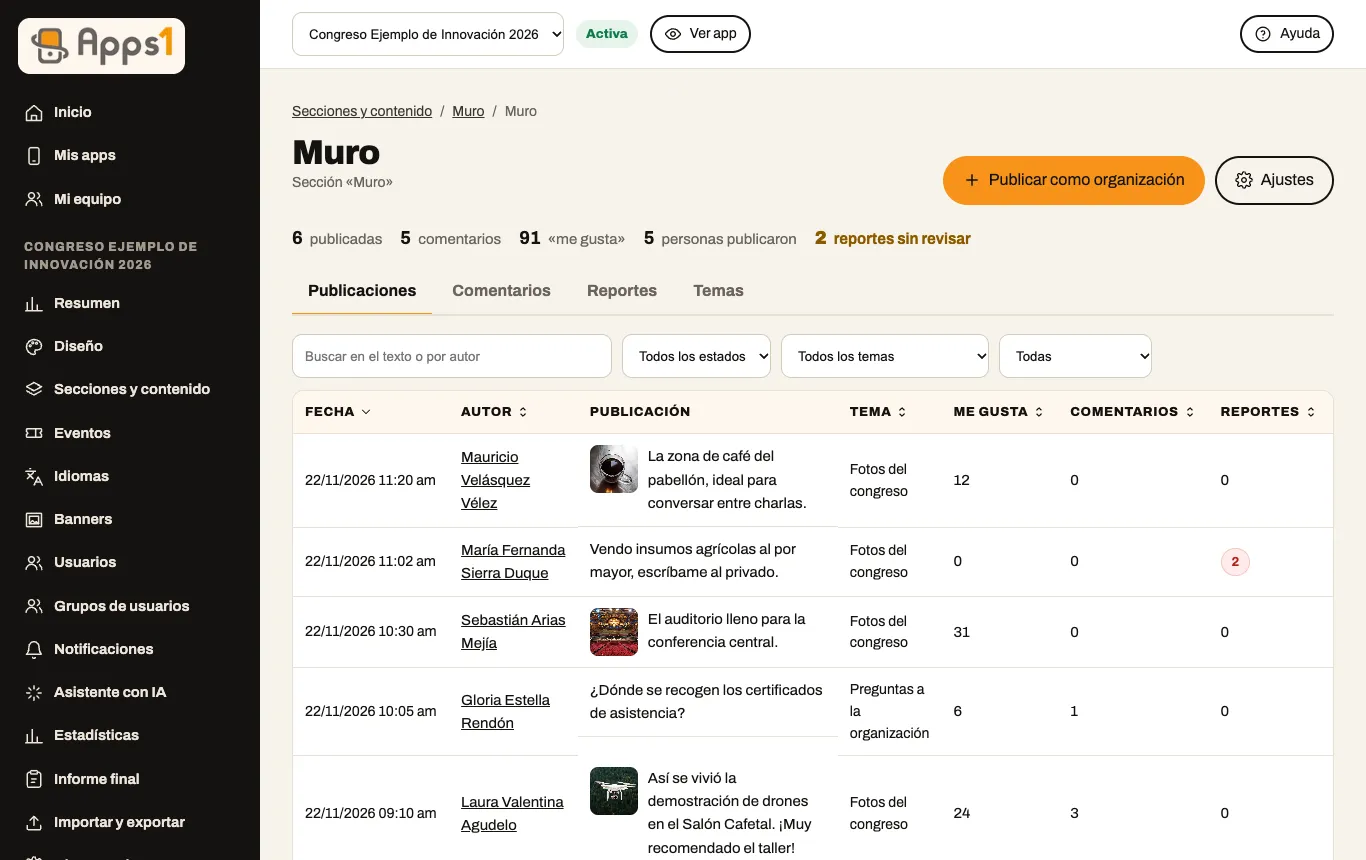
Con el Muro los usuarios de su app publican textos y fotos, comentan y dan «me gusta», como en una red social pequeña y privada de su organización. Sirve para congresos, asociaciones, iglesias o clubes. Se administra desde la sección con Moderar el muro.
Quién puede ver y publicar
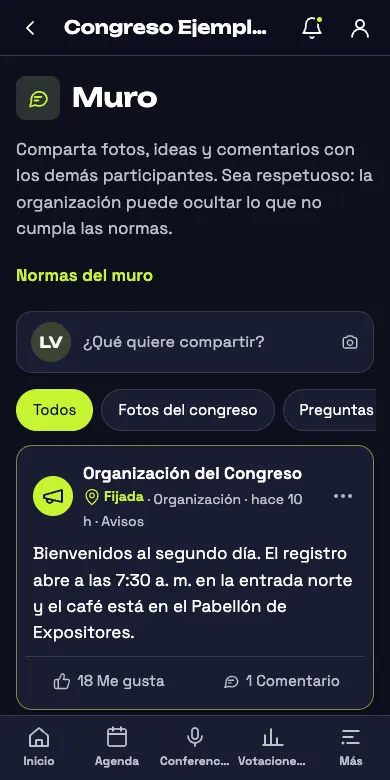
- Leer el muro sigue la visibilidad de la sección: pública, solo usuarios registrados o un grupo. Recomendamos solo usuarios registrados, porque en el muro aparecen nombres de personas.
- Publicar, comentar, dar «me gusta» y reportar exige una cuenta con la autorización de datos aceptada.
- Los demás ven solo el primer nombre y el primer apellido de quien publica. Nunca su correo ni su teléfono.
- Cada persona puede eliminar sus publicaciones y comentarios. Si elimina su cuenta, se borra todo lo que publicó en el muro.
- Cada persona puede bloquear a otra desde el menú de una publicación o con «Bloquear» en un comentario. Desde ese momento ninguna de las dos ve lo que publica la otra en el muro, el concurso de fotos ni el directorio de networking, y no pueden enviarse solicitudes. No se avisa a la persona bloqueada. Se deshace en «Mi cuenta», en Personas bloqueadas.
Ajustes de la sección
En Ajustes de la sección puede cambiar:
- Revisar antes de publicar: las publicaciones y los comentarios nuevos esperan su aprobación. Mientras tanto, solo su autor los ve, con la marca «En revisión».
- Permitir fotos y Permitir comentarios.
- Avisar al autor cuando comentan su publicación: envía una notificación al celular (como mucho una cada 10 minutos por publicación). Cada persona puede apagar estos avisos desde el muro.
- Máximo de publicaciones por persona por hora, para evitar abusos.
- El nombre con el que publica la organización y las normas del muro, que se ven arriba en la app.
Temas
En la pestaña Temas puede dividir el muro en temas, por ejemplo «Fotos del congreso», «Preguntas a la organización» o «Avisos». En la app aparecen como botones para filtrar, y quien publica elige el tema.
- Escriba el «Nombre» y, si quiere, una «Descripción».
- Marque Solo publica la organización para temas de avisos: las personas comentan y dan «me gusta», pero no publican.
- Si el tema es temporal, ponga la fecha en «Cierra»: desde ese momento se puede leer, pero no recibe publicaciones ni comentarios.
- Pulse Crear tema.
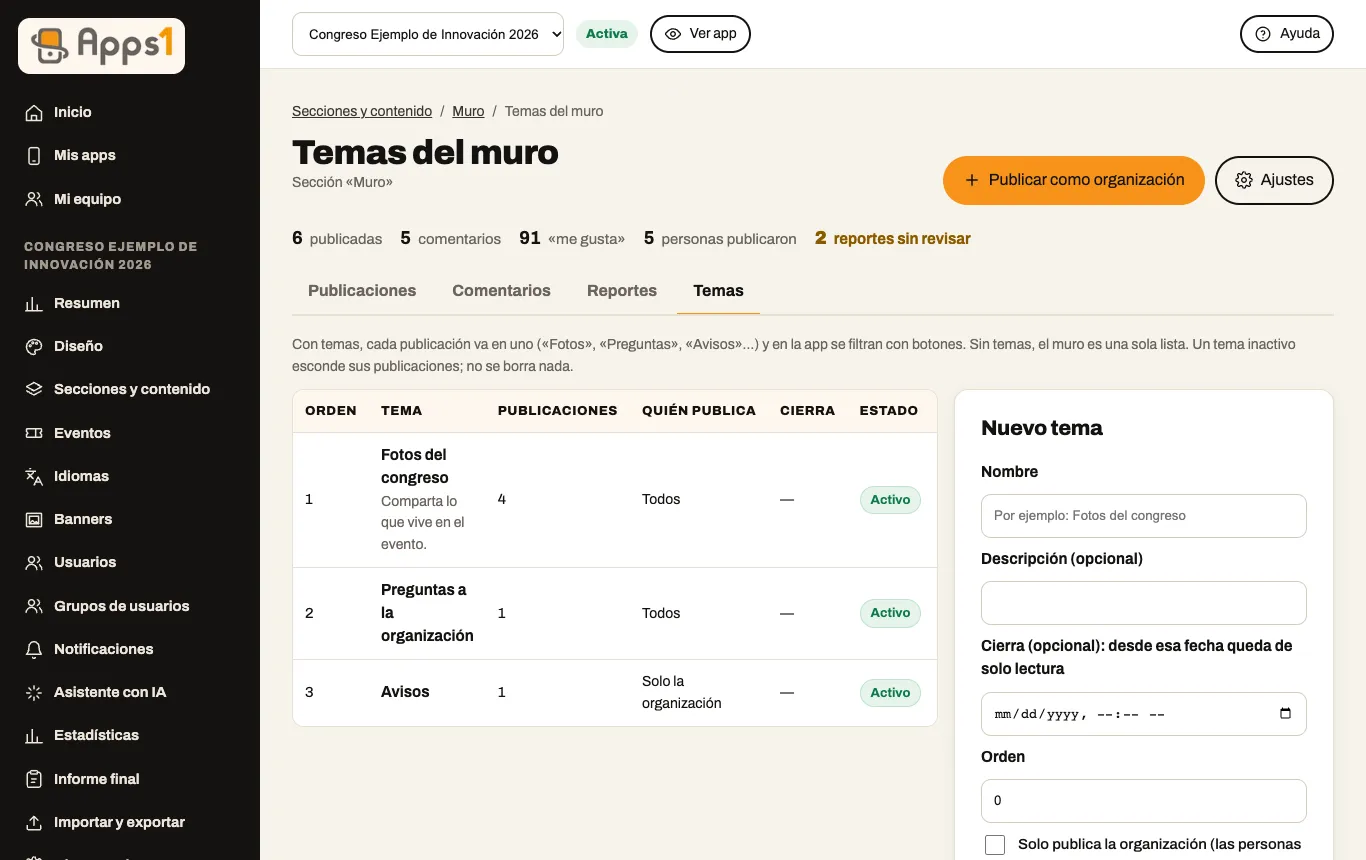
Un tema inactivo esconde sus publicaciones en la app, pero no las borra: al activarlo de nuevo vuelven a verse. Sin temas, el muro es una sola lista.
Publicar como organización
Pulse Publicar como organización, escriba el texto, agregue una foto si quiere y marque Fijar arriba del muro para que quede de primera. La publicación se firma con el nombre de la organización. Desde una publicación también puede responder como organización en los comentarios.
Moderar
- En Publicaciones filtre por estado («Por revisar», «Publicada», «Oculta»), por tema o por «Con reportes», y pulse Moderar.
- Aprobar y publicar: la publicación se ve en la app y su autor recibe un aviso.
- Ocultar: escriba el motivo (queda en el registro; el autor no lo ve). Ocultar no borra: puede Mostrar de nuevo cuando quiera.
- En Comentarios verá todos los comentarios del muro para aprobarlos u ocultarlos rápido.
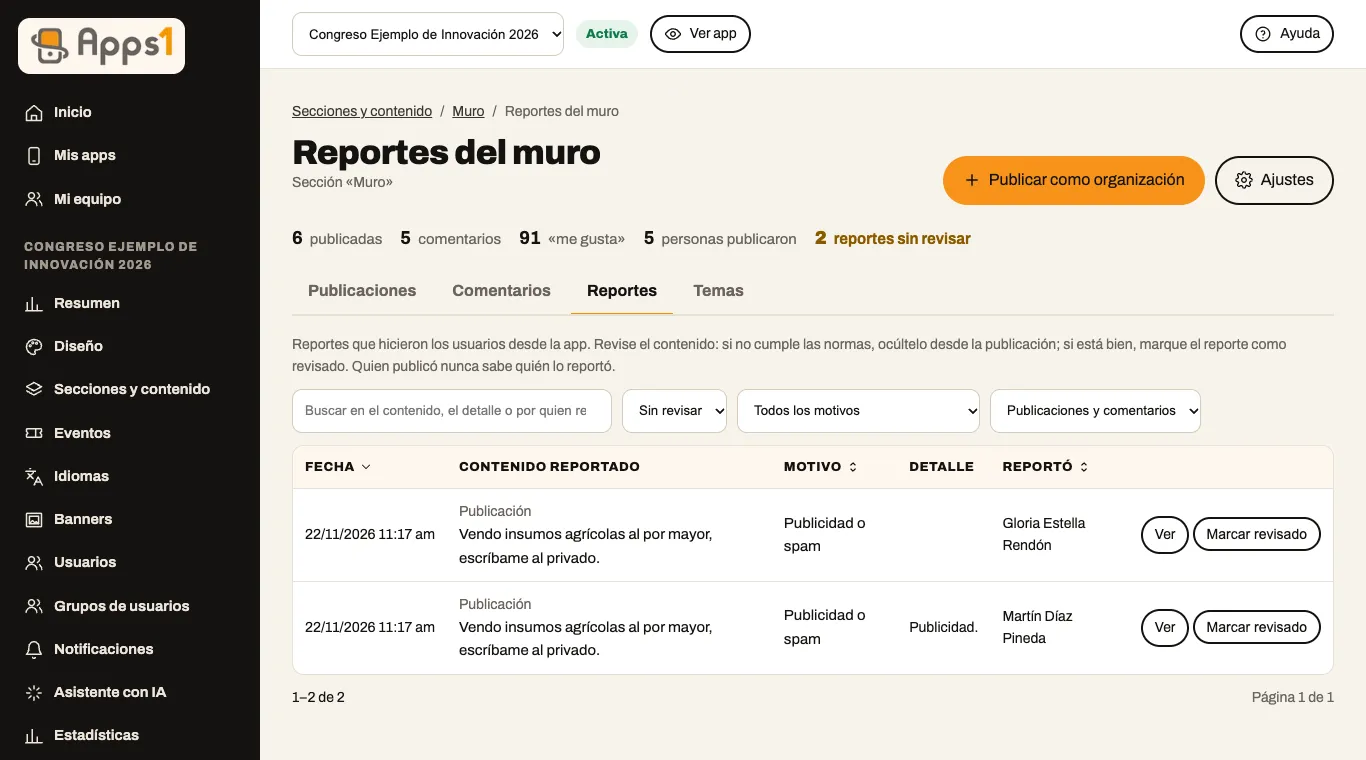
- En Reportes están los reportes que hicieron los usuarios, con el motivo. Revise el contenido: si no cumple las normas, ocúltelo; si está bien, pulse Marcar revisado. Quien publicó nunca sabe quién lo reportó.
Todas las acciones de moderación quedan en la auditoría del panel.
¿Le quedó alguna duda? Escríbanos a soporte@apps1.co con el nombre de su app y lo que intentaba hacer.