
Módulos
Carnet digital: aprobar, fotos, vencimientos, reemitir y validar en la entrada
Cómo funciona el carnet con código QR y cómo validarlo en portería con la cámara.
Actualizado el 18 de noviembre de 2026 · PLATCOM SAS
El Carnet digital reemplaza el carnet de plástico: el estudiante, socio o residente lo lleva en la app con su foto y un código QR que se valida en la entrada. Se maneja con Gestionar carnets y validar en la sección.
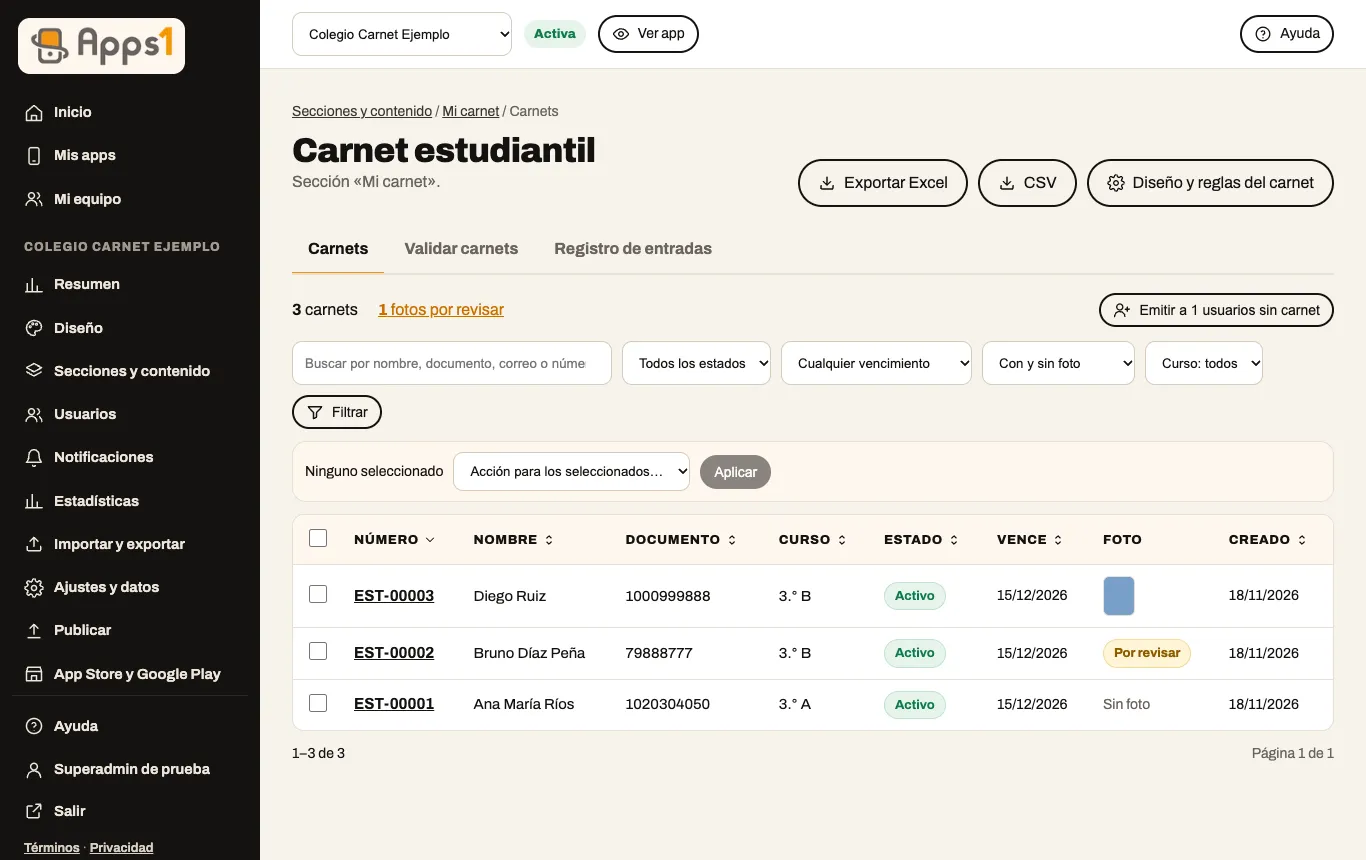
Diseño y reglas del carnet
Con Diseño y reglas del carnet define el título (por ejemplo «Carnet estudiantil»), qué datos muestra, el texto de vigencia, la fecha de vencimiento, el color, el prefijo del número (por ejemplo EST-) y reglas como «Solo usuarios aprobados por la organización», «La persona puede subir su foto desde la app» o «Exigir el código en vivo de 60 segundos (evita capturas de pantalla)».
Emitir y aprobar carnets
- Las personas solicitan el carnet desde la app. Si exige aprobación, quedan como Pendiente.
- Para dar carnet a todos los registrados de una vez, pulse Emitir a N usuarios sin carnet.
- Para aprobar varios, márquelos, elija en «Acción para los seleccionados…» la opción «Aprobar (pendientes)» y pulse Aplicar.
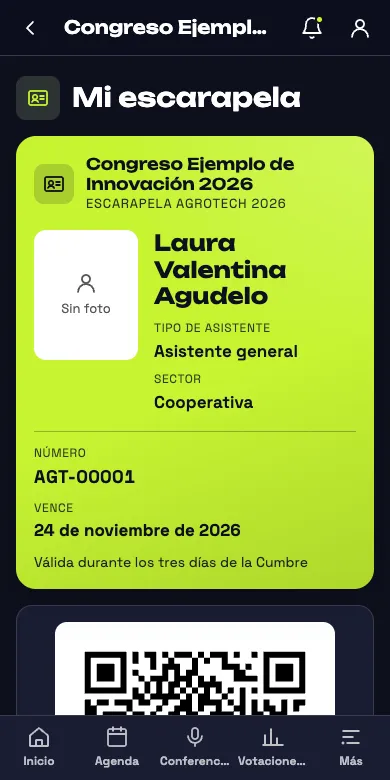
Fotos
Si la persona sube su foto desde la app, aparece «Por revisar». Apruébela o recházela con las acciones «Aprobar foto» o «Rechazar foto». También puede cargarla usted en la ficha del carnet con Subir foto.
Vencimientos, suspender y reemitir
- Filtre por «Vencen en 30 días» para renovar a tiempo. Use «Fijar fecha de vencimiento» para cambiar la fecha de varios, o en la ficha Guardar fecha.
- Suspender deja el QR sin validez de inmediato; Reactivar lo devuelve.
- Reemitir invalida el QR anterior y la app muestra uno nuevo. Úselo si alguien compartió una captura de su carnet.
Validar en portería con la cámara
- En el celular o computador de la portería, abra la pestaña Validar carnets.
- Pulse Usar la cámara y permita el uso de la cámara.
- Apunte al código QR del carnet en la pantalla de la persona. El resultado aparece al instante: válido o el motivo del rechazo.
- Si la cámara no sirve, escriba el número del carnet y el código en vivo de 6 dígitos, y pulse Validar.
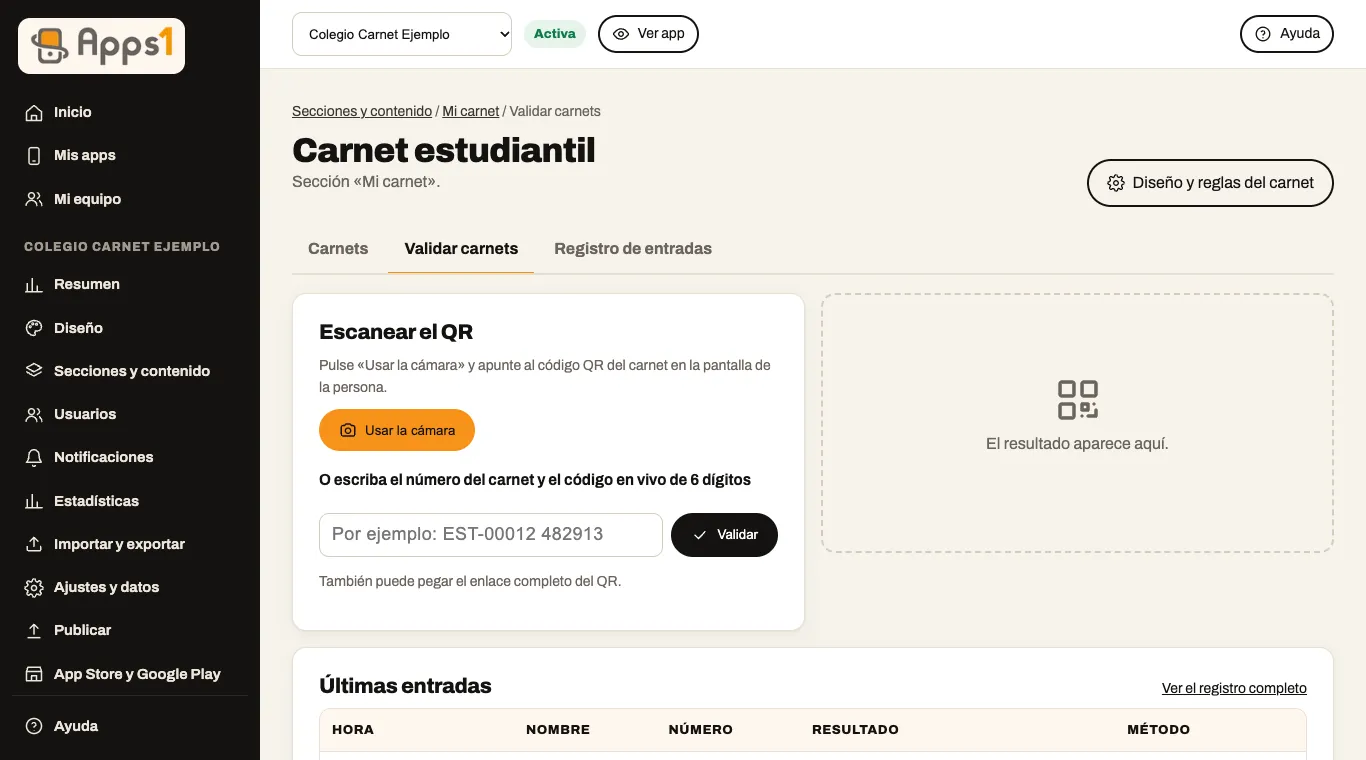
Cada validación queda en Registro de entradas, que se puede filtrar y exportar.
Para validar en portería basta un usuario del panel con rol de lector: puede validar pero no cambiar carnets. No le dé el rol de dueño al personal de vigilancia.
¿Le quedó alguna duda? Escríbanos a soporte@apps1.co con el nombre de su app y lo que intentaba hacer.