
Módulos
Audioguía: puntos, audios por idioma, rutas, códigos QR y uso sin conexión
Cómo armar una audioguía para un museo, un recorrido turístico o un municipio.
Actualizado el 18 de noviembre de 2026 · PLATCOM SAS
La Audioguía muestra obras, lugares o paradas con reseña, fotos y audio en varios idiomas. El visitante escanea un código QR junto a la obra y escucha. Se maneja con Gestionar puntos, audios y códigos QR.
1. Idiomas y ajustes
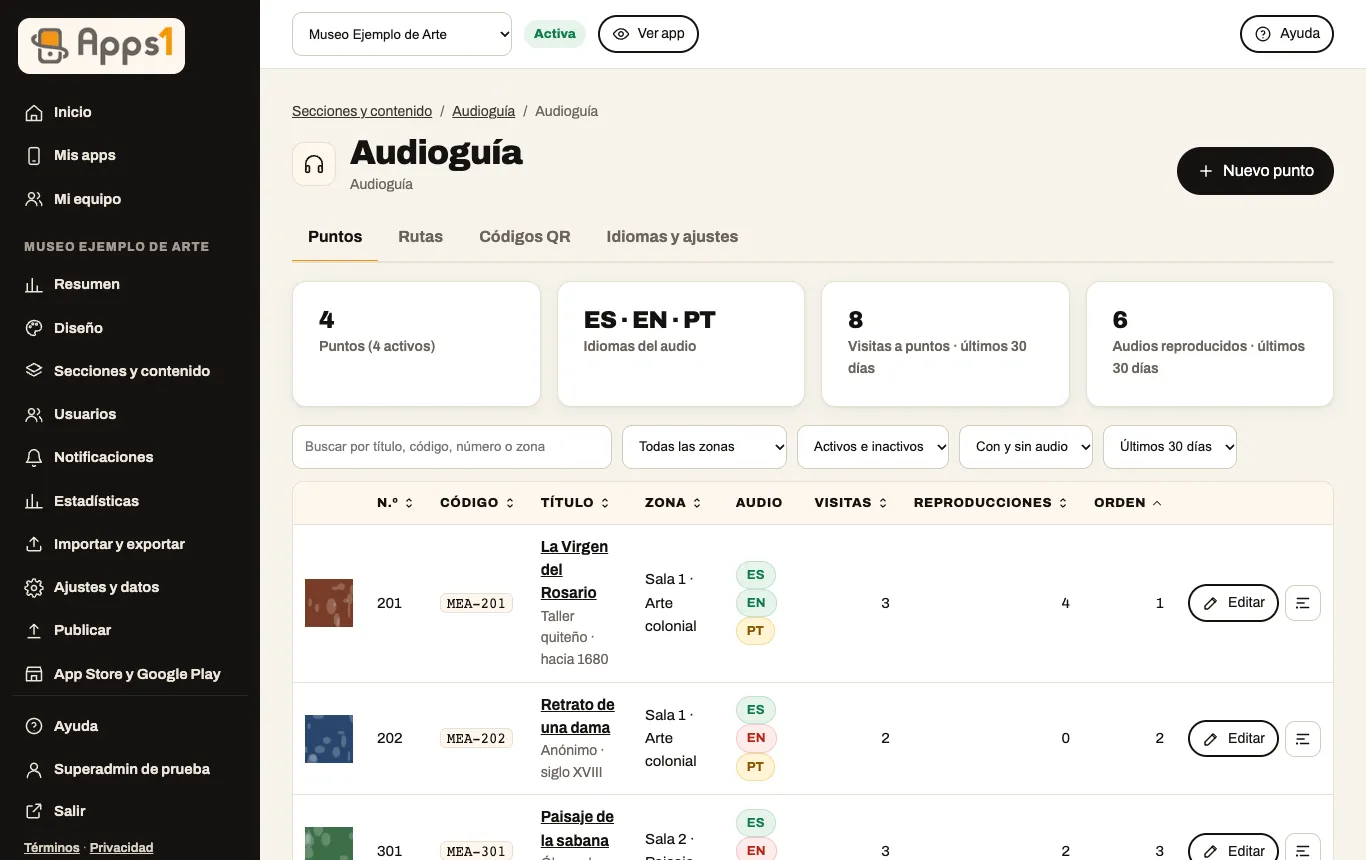
En la pestaña Idiomas y ajustes elija los «Idiomas del audio» (el primero marcado es el principal), el «Texto de bienvenida» y cómo se llaman los puntos: obra, lugar o parada.
2. Crear los puntos
- En Puntos, pulse Nuevo punto.
- Escriba el «Código» (va en el QR, por ejemplo sala2-retrato), el «Número» opcional para teclearlo, el «Título», el «Subtítulo» y la reseña.
- Suba hasta varias fotos con Subir fotos. La primera es la portada.
- En Audio y transcripción, para cada idioma pulse Subir audio (MP3 o M4A de hasta 30 MB) y pegue la transcripción. Si empieza las líneas con el minuto, como [0:15], el texto se resalta al ritmo exacto del audio.
- En «Sala o zona» agrupe los puntos, por ejemplo «Sala 2». Las coordenadas son opcionales y activan «Cómo llegar» y «Cerca de mí».
- Pulse Guardar.
En la lista, el color del idioma indica: verde, con audio grabado; amarillo, solo transcripción (la app ofrece escucharla con la voz del celular); rojo, sin audio en ese idioma.
3. Rutas
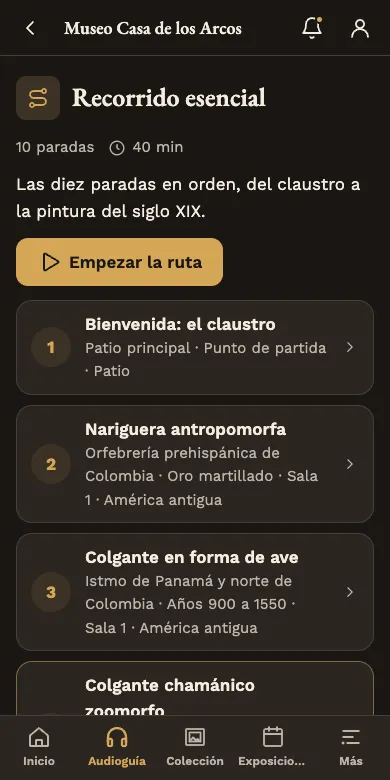
Una ruta es un recorrido con paradas en orden, por ejemplo «Lo esencial en 45 minutos». En Rutas, pulse Nueva ruta, escriba el nombre, agregue las paradas con Agregar parada, la duración aproximada, y Guardar. En la app cada parada dice «Parada 2 de 8» y tiene el botón «Siguiente parada».
4. Imprimir los códigos QR
- Abra la pestaña Códigos QR.
- Filtre por «Sala o zona» si quiere imprimir solo una parte, y elija el «Tamaño»: grandes (4 por hoja), medianos (9) o pequeños (20).
- Pulse Imprimir.
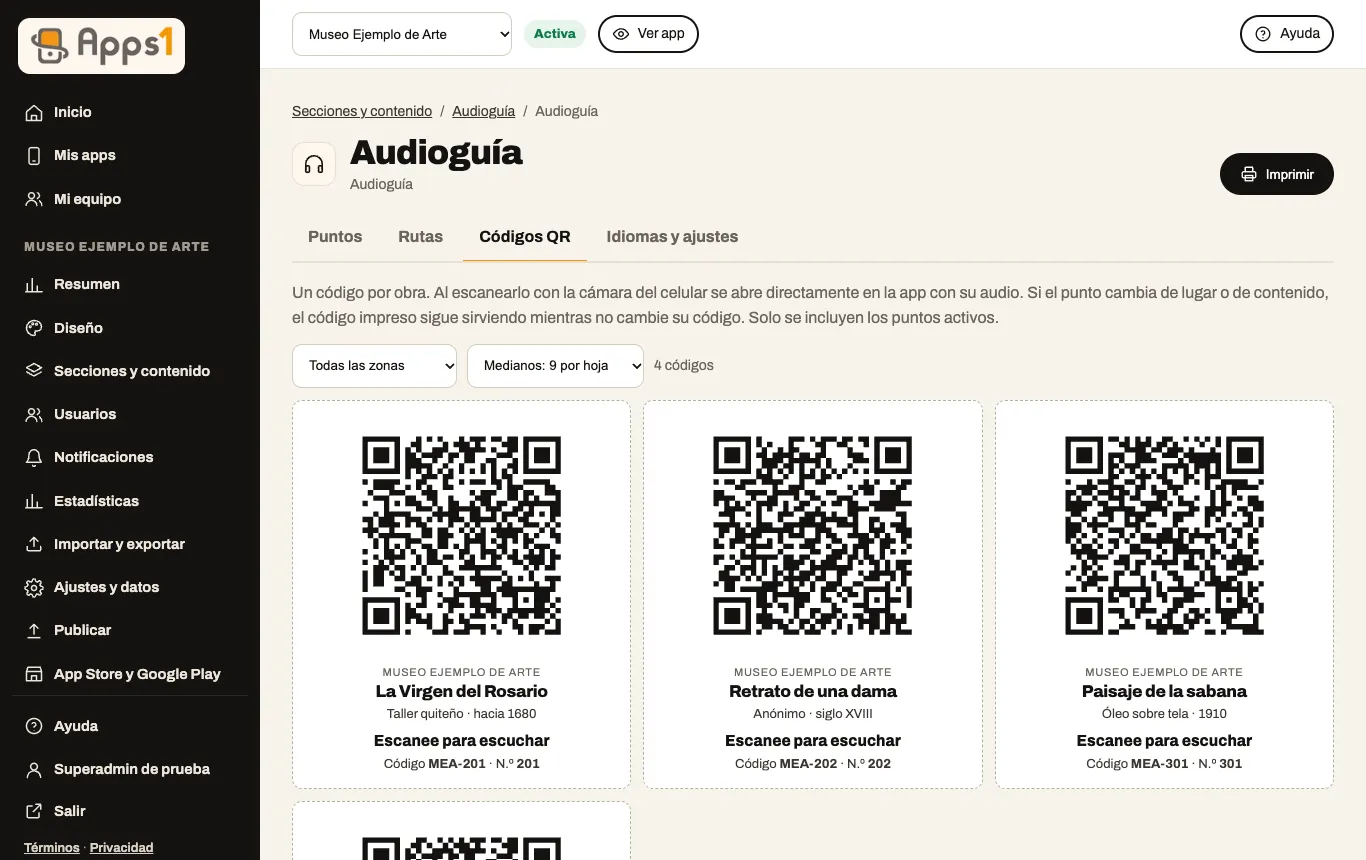
El código impreso sigue sirviendo aunque cambie la reseña o el audio, mientras no cambie el «Código» del punto. Solo se imprimen los puntos activos.
5. Uso sin conexión
En la app, el visitante puede tocar Descargar la guía para guardar audios y fotos en su celular y recorrer sin internet ni gastar datos. Recomiende hacerlo con wifi en la entrada. Si usted cambia contenidos, la app le ofrece Actualizar descarga.
¿Le quedó alguna duda? Escríbanos a soporte@apps1.co con el nombre de su app y lo que intentaba hacer.