
Módulos
Reservas: recursos, horarios, cierres, aprobación y recordatorios
Cómo ofrecer canchas, salones, citas o mesas para reservar desde la app y manejar las reservas.
Actualizado el 18 de noviembre de 2026 · PLATCOM SAS
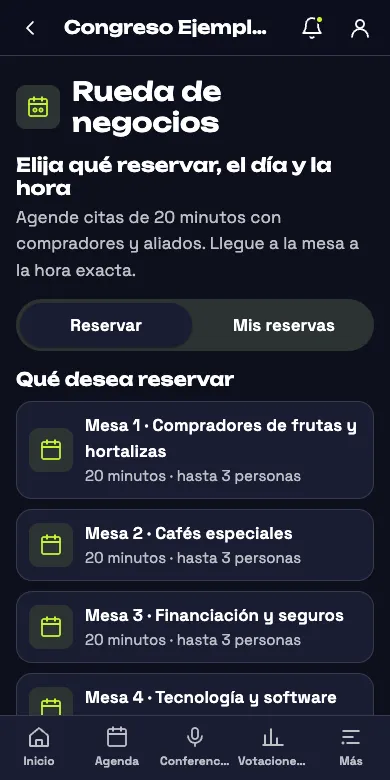
Con Reservas sus usuarios reservan desde la app un turno libre: la cancha de tenis, el salón social, una cita médica o una mesa. Se abre desde la sección con Ver reservas y recursos.
1. Cree los recursos y su horario
Un recurso es lo que se reserva. En la pestaña Recursos y horarios, pulse Agregar recurso:
- Escriba el «Nombre», por ejemplo «Cancha de tenis 1», y si quiere una descripción e imagen.
- En Cupo y turnos, fije la «Duración del turno», la «Capacidad por turno» y el «Máximo de personas por reserva». En «La capacidad cuenta…» elija Personas (una clase de 12 cupos) o Reservas (una cancha, aunque jueguen 4).
- Fije la «Anticipación mínima (horas)» y la «Anticipación máxima (días)».
- Marque «Requiere aprobación» si alguien del equipo debe aprobar cada reserva, y «El usuario puede cancelar desde la app» con «Hasta cuántas horas antes».
- En «Depósito o indicaciones» escriba lo que la persona debe saber, por ejemplo «Traer raqueta». La app no cobra pagos.
- En Horario semanal, agregue para cada día uno o varios rangos con el botón Rango (por ejemplo de 6:00 a 12:00 y de 14:00 a 20:00). Use «Copiar el horario del lunes a martes, miércoles, jueves y viernes» para ahorrar tiempo.
- Pulse Guardar recurso.
2. Cierres: festivos y mantenimiento
En Cierres, use Agregar cierre con el recurso (o todos), las fechas «Desde» y «Hasta», las horas si es parcial, y el «Motivo», que se muestra en la app. Durante un cierre no se puede reservar; las reservas que ya existían no se cancelan solas.
3. Ver y manejar las reservas
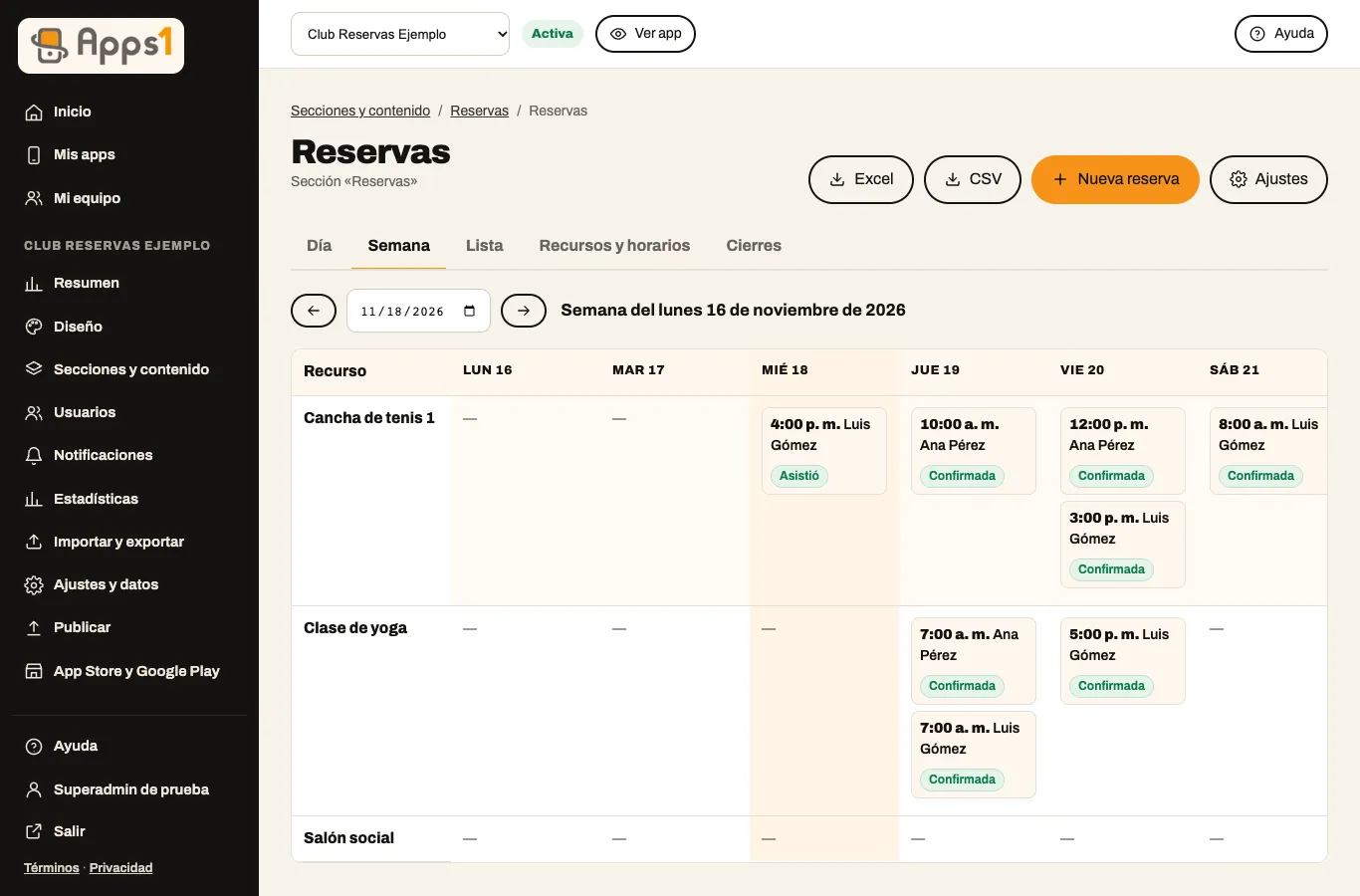
Las pestañas Día, Semana y Lista muestran las reservas. Toque una para abrirla. Según su estado verá:
- Aprobar o Rechazar (con el motivo, que se le envía al usuario) si está pendiente.
- Cancelar reserva: libera el cupo y le avisa al usuario.
- Asistió o No asistió, cuando la reserva ya empezó.
Para reservar a nombre de alguien, por ejemplo cuando llama por teléfono, use Nueva reserva: elija recurso, fecha y turno, escriba el correo o documento del usuario y pulse Crear reserva.
Recordatorios automáticos
La app le recuerda la reserva al usuario 24 horas y 2 horas antes, por notificación y correo. No tiene que hacer nada.
Reglas generales
En los ajustes de la sección (botón Ajustes) puede fijar el máximo de reservas activas por usuario, el máximo por día, pedir que confirmen la reserva desde el correo, escribir la «Política de reservas y cancelaciones» y agregar preguntas al reservar.
¿Le quedó alguna duda? Escríbanos a soporte@apps1.co con el nombre de su app y lo que intentaba hacer.