
Módulos
Encuestas y votaciones: crear, abrir y cerrar, anónimas, resultados y pantalla para proyectar
Cómo hacer una encuesta de satisfacción o una votación en vivo y mostrar los resultados.
Actualizado el 18 de noviembre de 2026 · PLATCOM SAS
Con Encuestas y votaciones pregunta a su comunidad desde la app. Se abre con Crear encuestas y ver resultados en la sección.
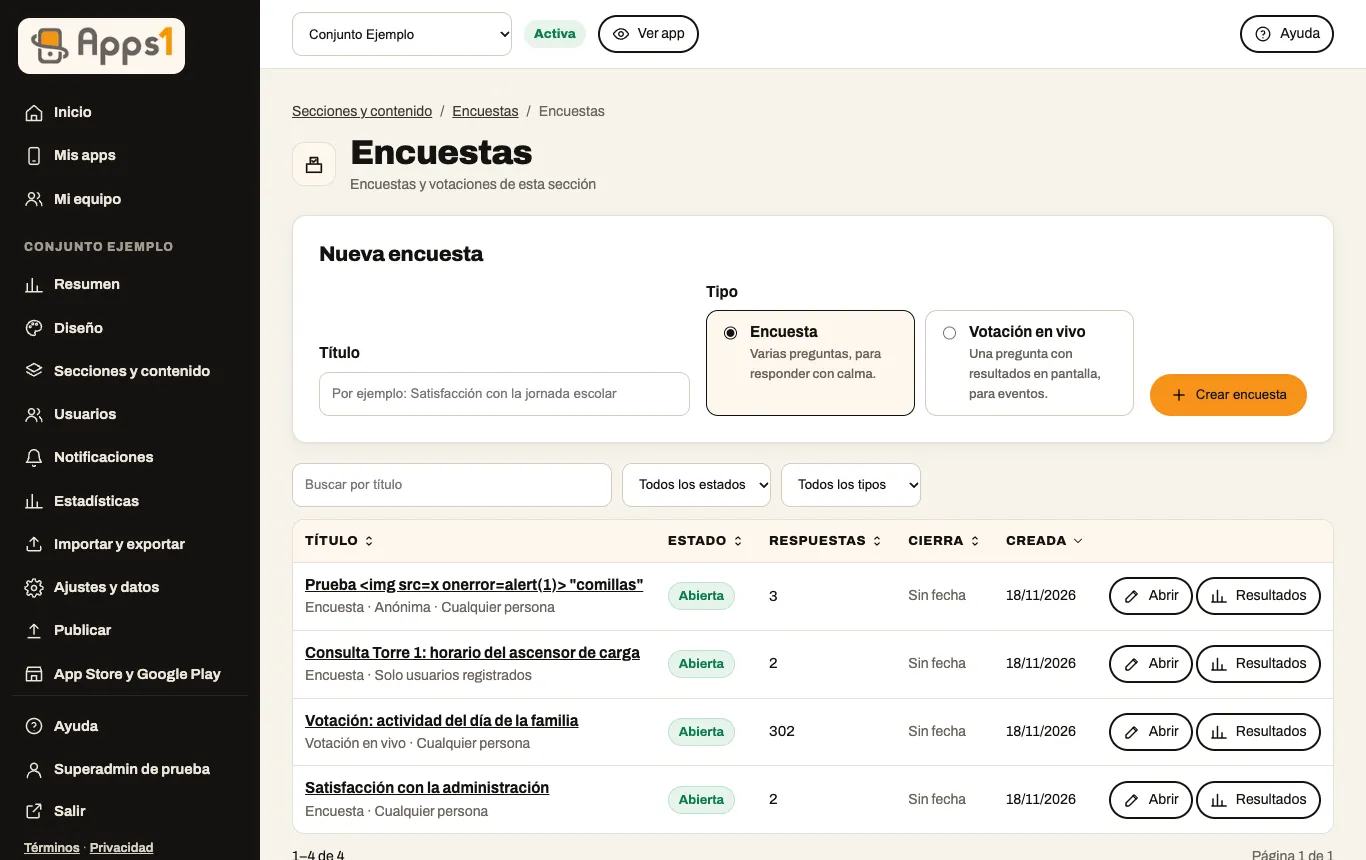
Crear una encuesta
- Escriba el «Título», por ejemplo «Satisfacción con la jornada escolar».
- Elija el «Tipo»: Encuesta (varias preguntas para responder con calma) o Votación en vivo (una pregunta con resultados en pantalla, para eventos).
- Pulse Crear encuesta.
- Escriba la «Descripción (opcional)» explicando para qué se usarán las respuestas.
- Agregue las preguntas con Agregar pregunta: Selección única, Selección múltiple, Escala de 1 a 5, Texto corto, Texto largo u Ordenar por preferencia.
- Pulse Guardar encuesta.
Quién responde y qué ve
- Cualquier persona: incluye visitantes sin cuenta; se admite una respuesta por navegador. No garantiza un voto por persona.
- Solo usuarios registrados: una respuesta por usuario. Úsela para votaciones importantes.
- Un grupo de usuarios: por ejemplo solo la Torre 2.
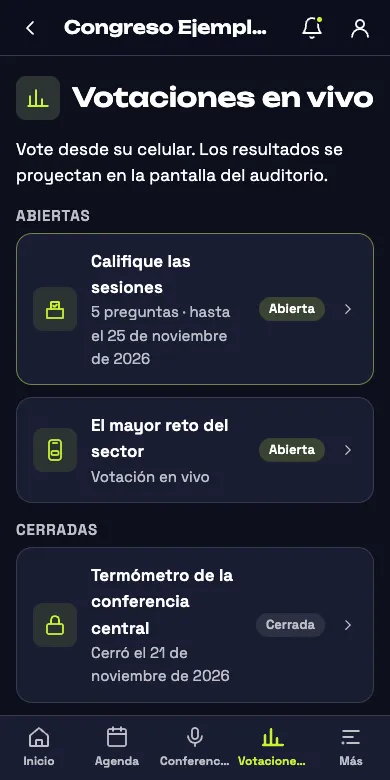
En «Resultados para quien responde» elija si ven los resultados siempre, después de responder, cuando la encuesta cierre o nunca. Las personas solo ven totales y porcentajes; las respuestas de texto nunca se muestran en la app.
Marque Encuesta anónima para guardar las respuestas sin el nombre de quien respondió. No se puede cambiar cuando ya hay respuestas.
Abrir, programar y cerrar
- Abrir ahora: empieza a recibir respuestas en la app.
- Programar apertura: se abre sola en la fecha «Abre». Con fecha «Cierra», deja de recibir respuestas sola.
- Cerrar ahora, y Reabrir si hace falta.
Con la encuesta abierta, Notificar a los usuarios envía un aviso que abre la encuesta.
Cuando una encuesta ya tiene respuestas, sus preguntas no se pueden cambiar para no alterar los resultados. Si necesita otras, use Duplicar.
Resultados
Pulse Ver resultados. Los gráficos se actualizan cada 5 segundos mientras la página esté abierta. Descargue todo con Excel o CSV.
Pantalla para proyectar
- En la encuesta, pulse Crear enlace para proyectar.
- Pulse Abrir la pantalla en el computador conectado al videobeam, o use Copiar enlace.
- La pantalla muestra los resultados en letra grande, se actualiza cada 3 segundos y trae un código QR para que el público participe. Nunca muestra nombres ni textos.
- Al terminar el evento, pulse Desactivar enlace.
Este módulo es para encuestas y votaciones informativas. No sirve para asambleas con efectos legales que exigen quórum y votación por coeficiente; para eso existe VotaFácil, un producto aparte.
¿Le quedó alguna duda? Escríbanos a soporte@apps1.co con el nombre de su app y lo que intentaba hacer.