
Módulos
Mensajes: bandeja, envíos, plantillas, notas internas y respuesta automática
Cómo escribir mensajes privados a un usuario o a un grupo, responder sus conversaciones y organizarse en equipo.
Actualizado el 18 de noviembre de 2026 · PLATCOM SAS
El módulo Mensajes es un canal privado entre su organización y cada usuario: un acudiente pregunta por el rendimiento de su hijo, un residente reporta una gotera, un paciente confirma una cita. Cada mensaje le llega a la persona como notificación y, si lo permite, como copia en su correo.
Dónde está
En Secciones y contenido, entre a la sección de mensajes y pulse Abrir la bandeja de mensajes. Arriba verá las pestañas Bandeja, Nuevo mensaje, Envíos, Plantillas y Ajustes.
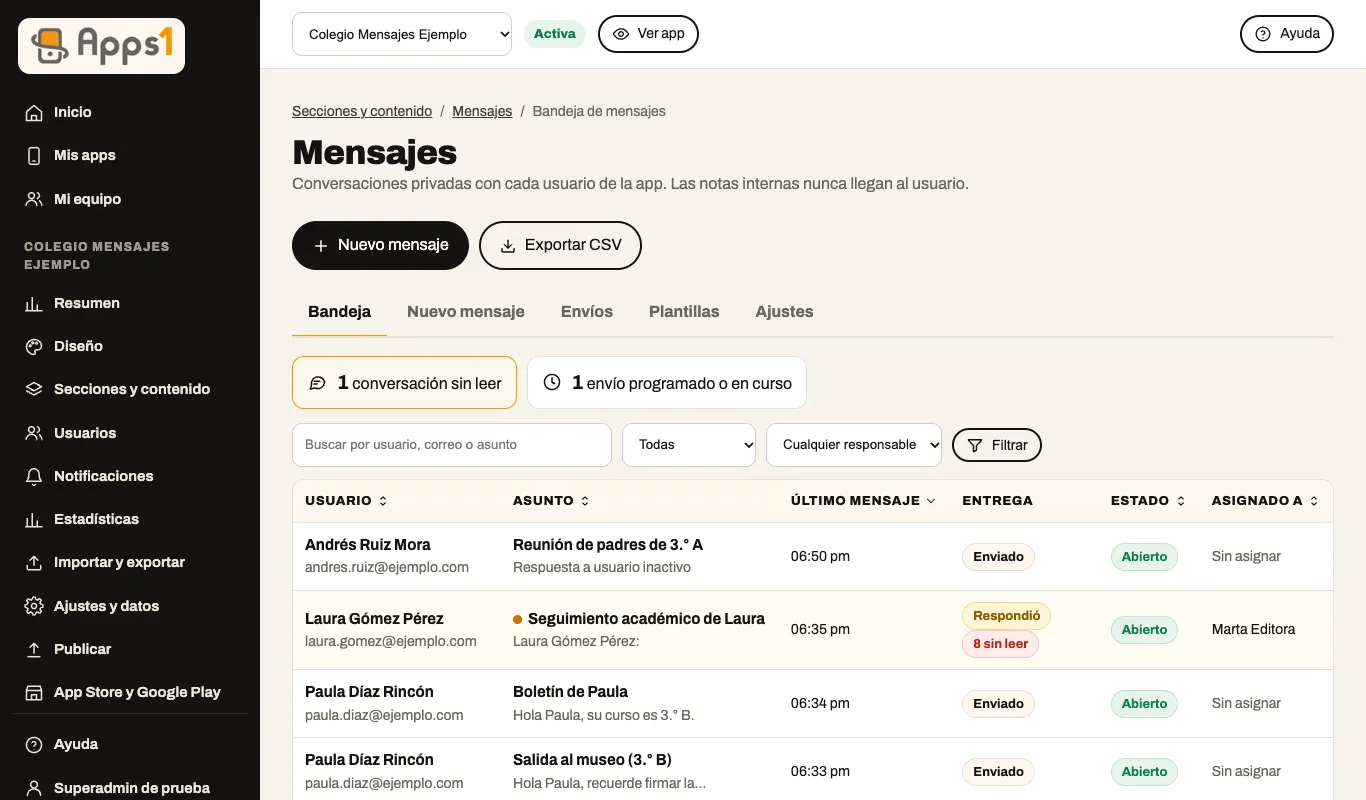
La bandeja
Cada fila es una conversación. «Entrega» dice si el mensaje fue Enviado, Leído o si el usuario Respondió; un punto naranja marca las que tienen mensajes sin leer. Filtre con «Todas», «Sin leer», «Respondidos», «Abiertos», «Cerrados» o «Asignados a mí», y por responsable.
Escribir a una persona o a un grupo
- Abra Nuevo mensaje.
- En «Para» elija Un usuario (búsquelo por nombre, correo o documento) o Un grupo de usuarios (por curso, torre, etiquetas…). Si no marca nada en el grupo, llega a todos los usuarios registrados. El panel dice a cuántas personas llegará.
- Si quiere, elija una plantilla en «Usar una plantilla (opcional)».
- Escriba el «Asunto» y el «Mensaje». Puede insertar datos de cada persona, como su nombre o su curso, para que cada uno reciba un mensaje personal.
- Si quiere, agregue «Adjuntos (opcional)» (imágenes de 8 MB o PDF de 20 MB) y un «Botón hacia una sección (opcional)», por ejemplo «Ver mi agenda».
- En «Cuándo», elija Enviar ahora o Programar.
- Pulse Enviar mensaje.
Solo reciben mensajes los usuarios registrados que aceptaron el tratamiento de datos. Los envíos programados se pueden cancelar en la pestaña Envíos con Cancelar envío.
Responder y notas internas
- En la bandeja, toque el asunto de la conversación.
- En «Tipo» elija Responder a la persona, o Nota interna (no la ve el usuario) para dejarle un apunte a su equipo, por ejemplo «Llamé a la mamá, pasa el jueves».
- Escriba, o toque una de las respuestas rápidas.
- Pulse Enviar respuesta.
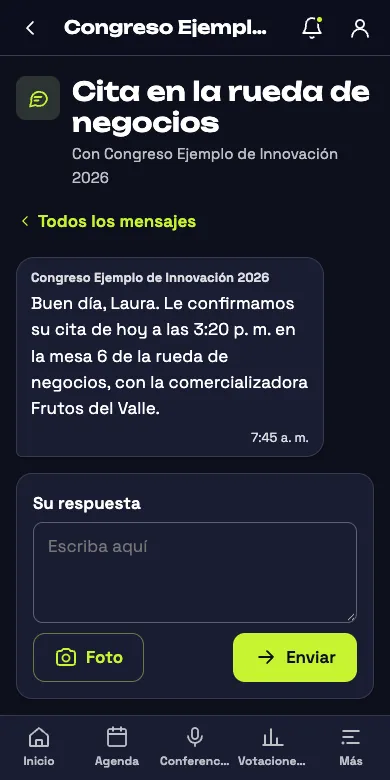
A la derecha puede asignar la conversación a alguien del equipo con «Asignar a» y Asignar, y cerrarla con Cerrar conversación cuando quede resuelta (o reabrirla con Abrir de nuevo).
Plantillas
En Plantillas guarde mensajes que repite, como «Recordatorio de pago» o «Citación a reunión»: «Nombre», «Asunto» y «Mensaje», y Guardar plantilla. Use Usar para escribir un mensaje nuevo a partir de ella. También puede marcar «Guardar también como plantilla» al enviar.
Respuesta automática fuera del horario
- Abra Ajustes en la bandeja.
- Marque «Responder automáticamente cuando un usuario escriba fuera del horario de atención».
- Elija los «Días de atención» y las horas «Desde» y «Hasta» (hora de Colombia).
- Escriba el «Texto de la respuesta automática». Se envía como máximo una vez cada 12 horas por conversación.
- En «Avisos», decida si cada usuario recibe copia de los mensajes por correo y si su equipo recibe un correo cuando un usuario responde.
- En «Respuestas rápidas», escriba una por línea.
- Pulse Guardar ajustes.
¿Le quedó alguna duda? Escríbanos a soporte@apps1.co con el nombre de su app y lo que intentaba hacer.