
Secciones
Banners: imágenes horizontales arriba de las secciones
Cómo crear banners que aparecen arriba del inicio y de las secciones, elegir qué abren al pulsarlos y ver cuántas veces se vieron y se pulsaron cada día.
Actualizado el 20 de noviembre de 2026 · PLATCOM SAS
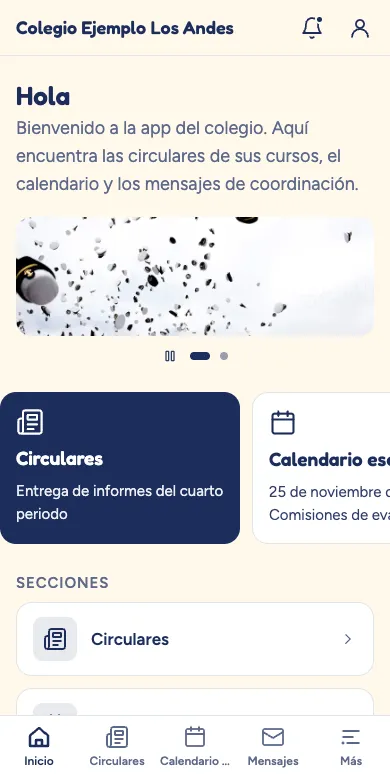
Un banner es una imagen horizontal que aparece arriba del contenido del inicio o de las secciones que usted elija. Sirve para destacar una inscripción, un evento, una promoción o un aviso. Si hay varios banners en el mismo lugar, la app los muestra en un carrusel que cambia solo cada 8 segundos (usted puede cambiar ese tiempo). Los cambios se ven en la app al instante: no hace falta publicar.
Crear un banner
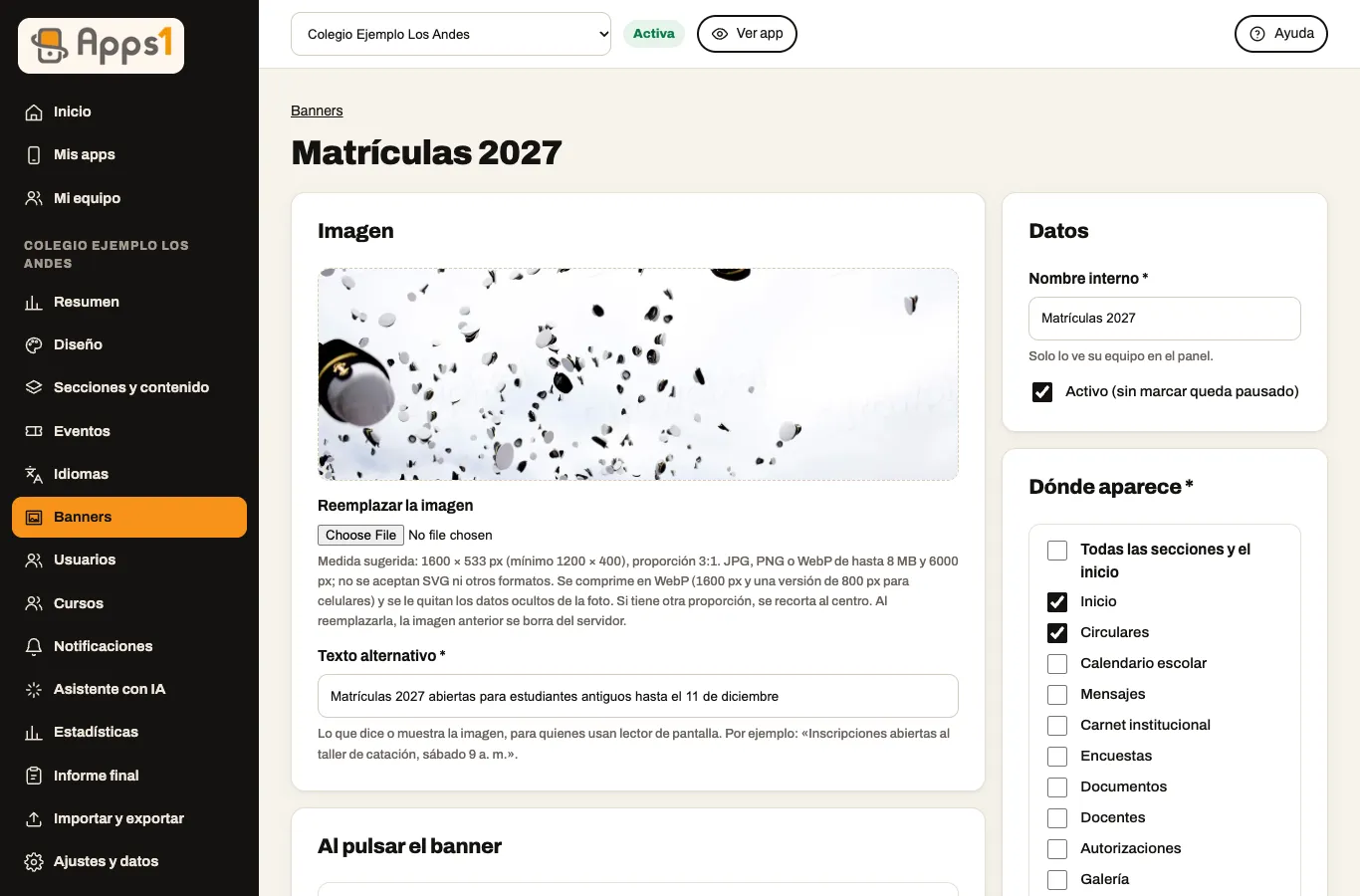
- En el menú de la app, abra Banners y pulse Nuevo banner.
- Suba la imagen y escriba el texto alternativo: lo que dice o muestra la imagen. Lo leen en voz alta los celulares de las personas con discapacidad visual, así que es obligatorio.
- Elija qué pasa al pulsarlo (vea abajo).
- Escriba un nombre interno (solo lo ve su equipo) y marque dónde aparece: el inicio, una o varias secciones, o «Todas las secciones y el inicio».
- Si quiere, ponga una vigencia con «Mostrar desde» y «Mostrar hasta», y pulse Guardar.
La imagen: medida y formatos
- Medida sugerida: 1600 × 533 píxeles (proporción 3:1, es decir, tres veces más ancha que alta). El mínimo es 1200 × 400.
- Formatos: JPG, PNG o WebP, hasta 8 MB y 6000 píxeles de lado. No se aceptan SVG, GIF, PDF ni otros archivos, aunque les cambien el nombre: la plataforma revisa el contenido real del archivo.
- Al subirla, la plataforma la comprime en WebP (una versión de 1600 px y otra de 800 px para celulares) y le quita los datos ocultos de la foto (ubicación, cámara).
- Si la imagen tiene otra proporción, se recorta al centro. Deje el texto importante en el centro y con letra grande: en un celular el banner se ve de unos 360 × 120 píxeles.
- Al reemplazar la imagen de un banner, la anterior se borra del servidor.
Qué pasa al pulsarlo
- No hace nada: el banner es solo informativo.
- Abre una dirección: una página web (https://), un chat de WhatsApp (https://wa.me/57 y el número), un correo (mailto:) o una llamada (tel:). Por seguridad no se aceptan direcciones sin cifrar (http://). Por defecto se abre en el navegador del teléfono y la app sigue abierta detrás.
- Abre una página: una pantalla dentro de la app con un título y el contenido que usted escriba (texto con formato, enlaces e imágenes de la biblioteca), con el banner arriba y un botón para volver.
Orden y rotación
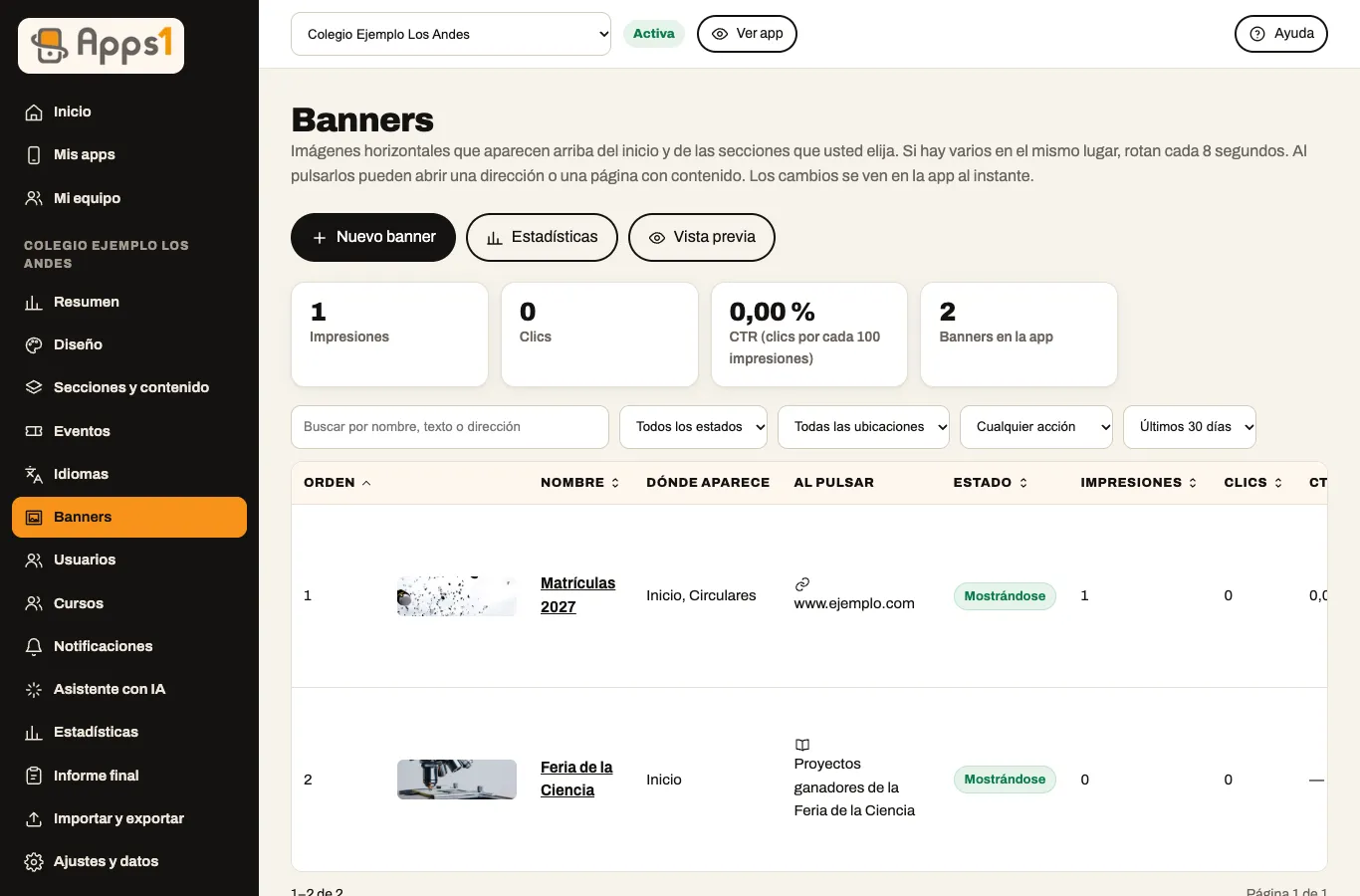
En la lista, use las flechas para cambiar el orden: el primero es el que se ve al entrar. En «Rotación» elija cada cuántos segundos cambia (entre 3 y 30) y si se ven los puntos indicadores. La rotación se detiene mientras la persona toca o señala el carrusel, se puede pausar con su botón, y no rota sola en los teléfonos que tienen activado «reducir movimiento». Las personas también pueden deslizar el banner con el dedo.
Para quién
Un banner solo aparece en secciones que la persona puede ver: si la sección es para usuarios registrados o para un grupo, el banner de esa sección tampoco lo ven los demás. Si la app usa cursos o grupos, en «Para quién» puede elegir que solo lo vean algunos.
Estadísticas
La lista muestra las impresiones, los clics y el CTR (clics por cada 100 impresiones) del periodo elegido. En Estadísticas verá un gráfico por día de todos los banners o de uno, y puede descargarlas en Excel o CSV.
- Impresión: el banner se vio al menos a la mitad en la pantalla. Cuenta una vez por cada visita a la sección.
- Clic: la persona lo pulsó.
- Para que las cifras no se inflen, cada persona cuenta como máximo 30 impresiones y 10 clics por banner al día. La vista previa del panel no cuenta.
Pausar un banner lo quita de la app y conserva sus estadísticas. Eliminarlo borra también su imagen y sus estadísticas, y no se puede deshacer.
¿Le quedó alguna duda? Escríbanos a soporte@apps1.co con el nombre de su app y lo que intentaba hacer.