
Secciones
Sección Página
Una página de contenido libre con imagen, texto con formato y un botón.
Actualizado el 18 de noviembre de 2026 · PLATCOM SAS
Para qué sirve
Para textos que no cambian seguido: «Nuestro colegio», «Quiénes somos», «Reglamento de la copropiedad», «Preparación para exámenes».
Cómo llenarla
La Página no tiene registros: todo está en la pestaña Ajustes.
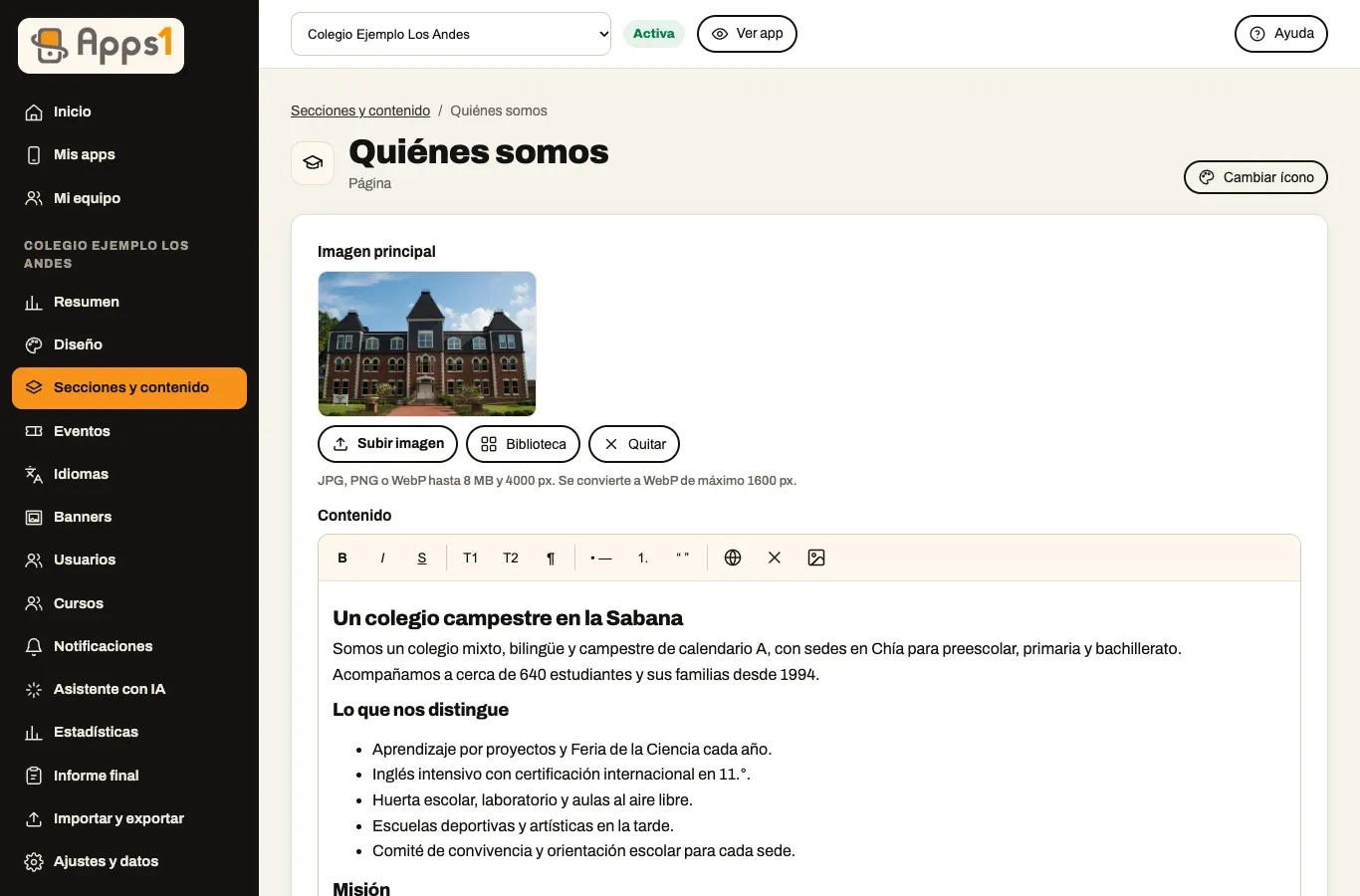
- Pulse Contenido en la sección.
- Suba la «Imagen principal» (opcional).
- Escriba el «Contenido» con el editor de texto: títulos, listas, enlaces e imágenes.
- Si quiere un botón al final, llene «Texto del botón (opcional)» y «Enlace del botón», por ejemplo «Ver el manual de convivencia» con la dirección del documento.
- Pulse Guardar ajustes. Con la publicación automática activada, el cambio ya queda publicado; si está apagada, publique.
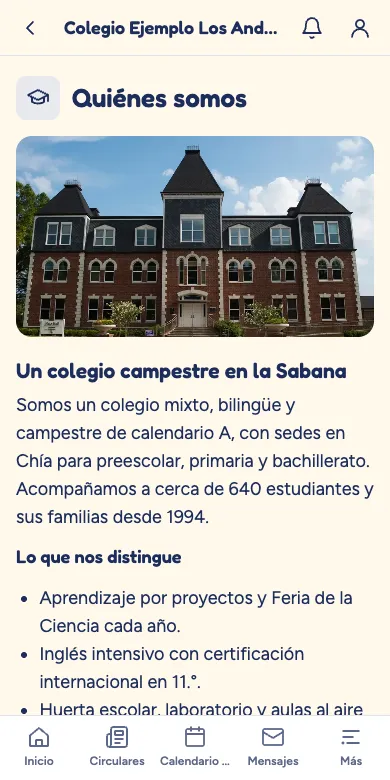
A diferencia de los registros, los ajustes de una sección pasan por el borrador: se publican al guardar si la publicación automática está activada, o al pulsar «Publicar» si está apagada (vea Borrador y publicación automática).
¿Le quedó alguna duda? Escríbanos a soporte@apps1.co con el nombre de su app y lo que intentaba hacer.