
Secciones
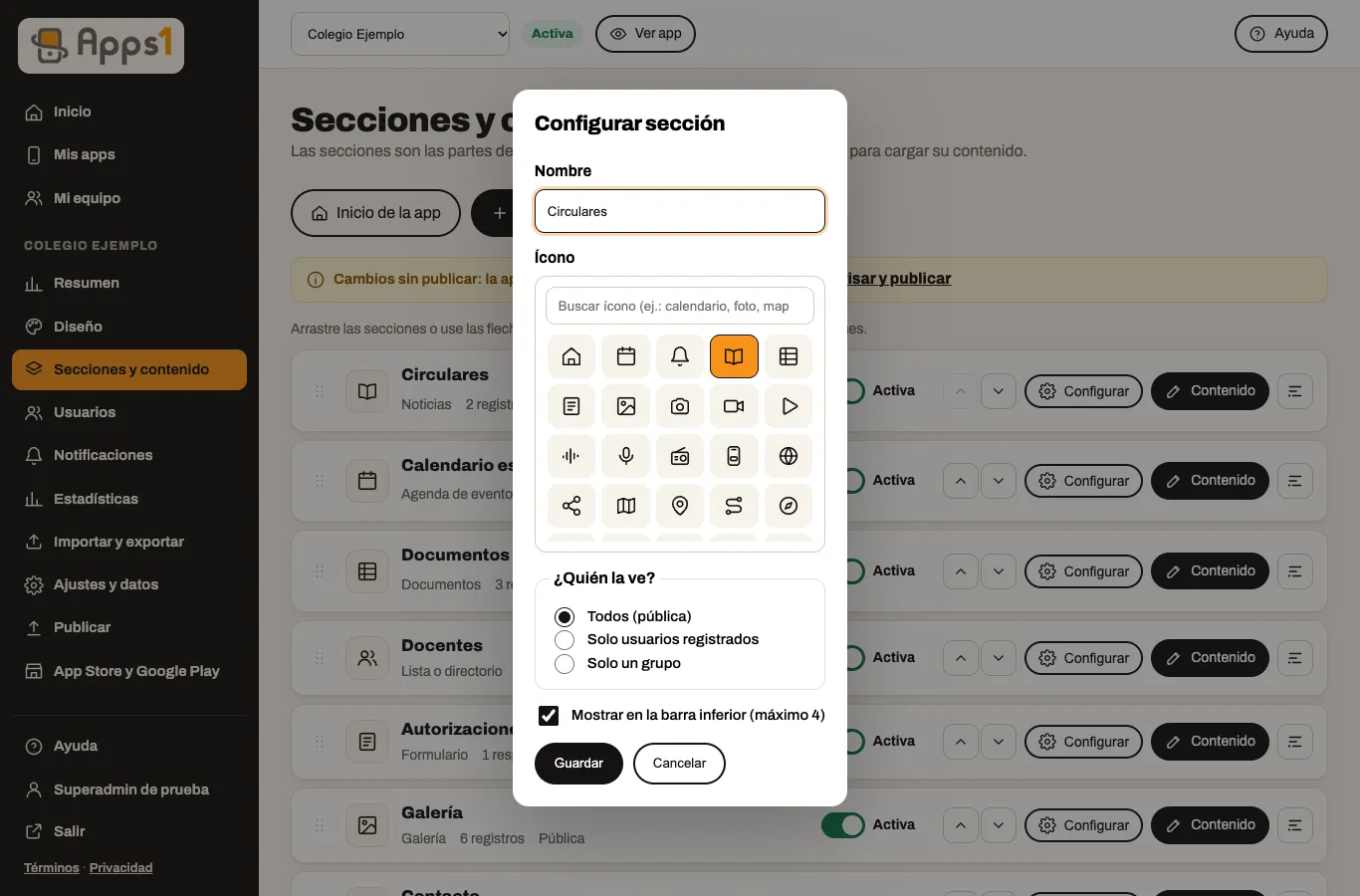
Quién ve cada sección: pública, registrados o un grupo
Cómo mostrar una sección a todos, solo a los usuarios registrados o solo a un grupo, como un curso o una torre.
Actualizado el 18 de noviembre de 2026 · PLATCOM SAS
Las tres opciones
| Opción | Quién la ve | Ejemplo |
|---|---|---|
| Todos (pública) | Cualquier persona que abra la app | Contacto, noticias generales |
| Solo usuarios registrados | Quien tenga cuenta en la app y haya ingresado | Circulares para padres |
| Solo un grupo | Usuarios registrados con un dato concreto | Tareas solo para «Curso 3.° A», avisos solo para «Torre 2» |
Cómo cambiarlo
- En Secciones y contenido, pulse Configurar en la sección.
- En «¿Quién la ve?» elija la opción.
- Si eligió «Solo un grupo», elija el «Campo» (por ejemplo Curso) y escriba o elija el «Valor» (por ejemplo 3.° A).
- Pulse Guardar. Con la publicación automática activada, el cambio ya queda publicado; si está apagada, publique.
Si su app usa cursos, elija el campo de los cursos y el curso. Para dirigir solo algunos registros (y no la sección entera), use «Para quién» en cada registro: lea Cursos y grupos.
La opción «Solo un grupo» está apagada hasta que usted cree campos para segmentar en Ajustes y datos. Lea Campos de segmentación.
¿Le quedó alguna duda? Escríbanos a soporte@apps1.co con el nombre de su app y lo que intentaba hacer.