
Secciones
Cargar contenido: registros, editor de texto, imágenes y PDF
Cómo crear y editar los registros de una sección, dar formato al texto y subir imágenes y documentos PDF.
Actualizado el 18 de noviembre de 2026 · PLATCOM SAS
Los registros de una sección
Cada noticia, evento, documento o foto es un registro. Para verlos, pulse Contenido en la sección. Arriba hay pestañas: Registros y Ajustes (y Respuestas en los formularios).
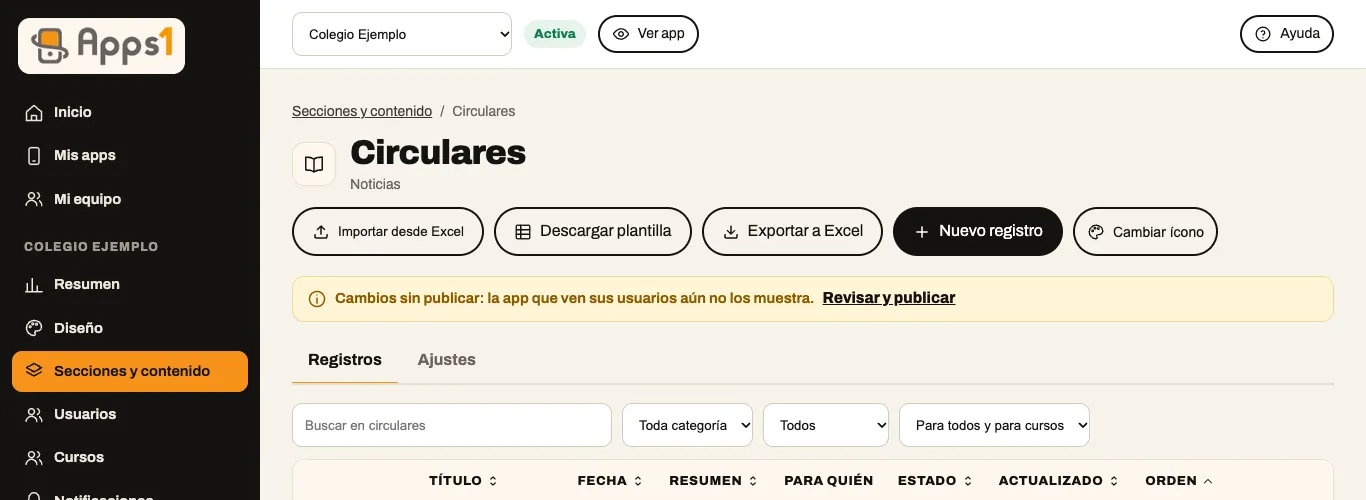
Puede buscar, filtrar por «Visibles ahora», «Ocultos», «Programados» o «Vencidos», y ordenar con los títulos de las columnas.
Crear un registro
- Pulse Nuevo registro.
- Llene los campos. Los que tienen asterisco (*) son obligatorios.
- A la derecha, en «Publicación», deje marcada «Visible en la app».
- Si su app usa cursos, elija en «Para quién» Todos o Solo algunos cursos. Lea Cursos y grupos.
- Pulse Guardar, o Guardar y crear otro para seguir cargando.
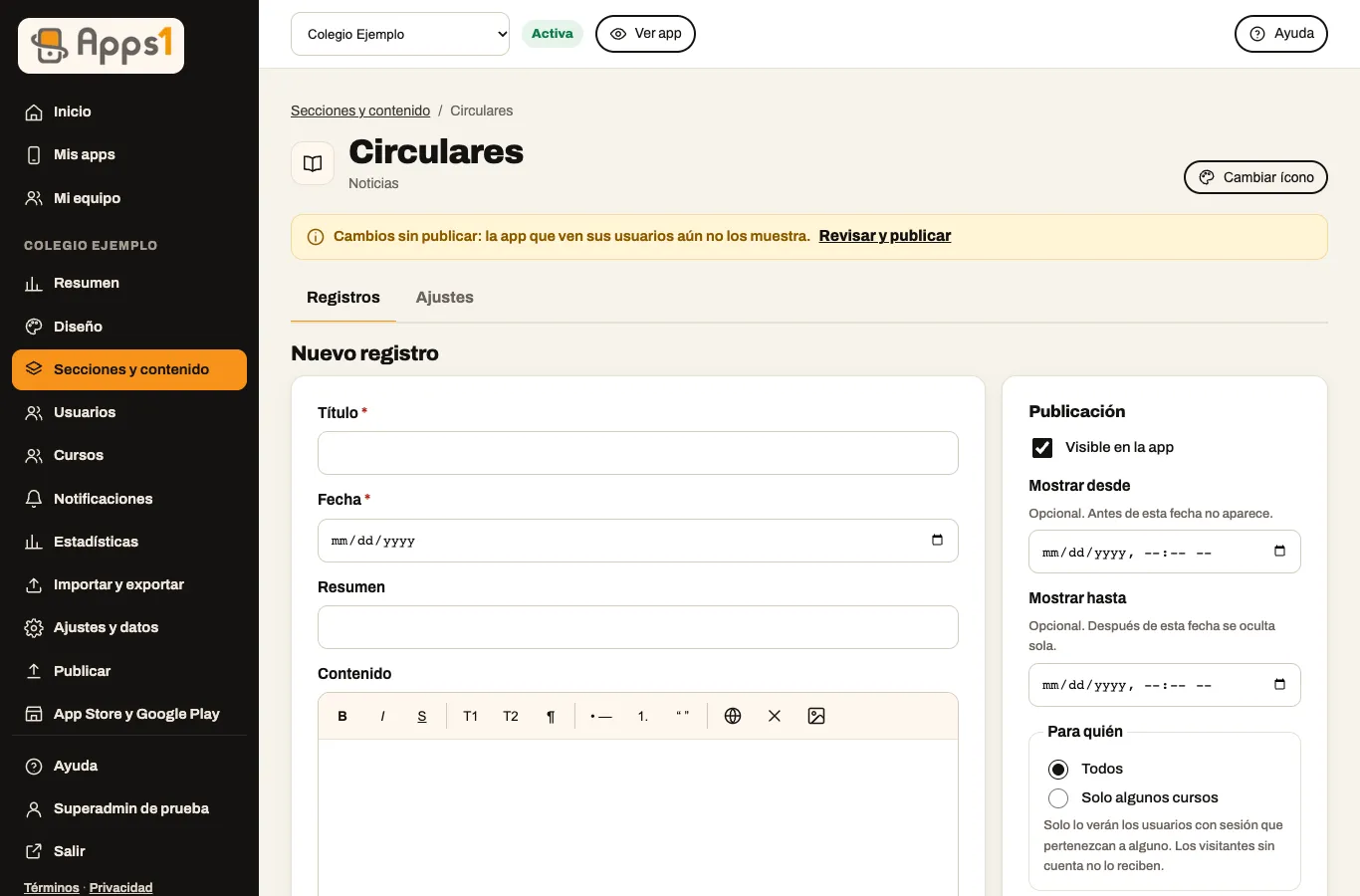
Los registros se publican al guardarlos: aparecen en la app de inmediato, sin pasar por Publicar.
Importar y exportar desde la sección
Arriba de la lista de registros hay tres botones para trabajar con Excel sin salir de la sección:
- Descargar plantilla: un Excel con las columnas de esta sección. Si su app usa cursos, trae la columna «Cursos»: vacía significa para todos.
- Importar desde Excel: abre la ventana «Importar a…», donde elige Solo agregar o Agregar y actualizar, el archivo, y pulsa Revisar el archivo. Antes de guardar verá la vista previa con los errores de cada fila y, al terminar, vuelve a la sección.
- Exportar a Excel: descarga todos los registros de la sección, con su columna «ID» para corregirlos y volver a importarlos.
Los detalles de la vista previa y de cómo deshacer están en Importar desde Excel.
El editor de texto
Los campos de contenido largo (por ejemplo «Contenido» en Noticias o Página) tienen una barra de formato:
- Lista «Formato del texto»: Párrafo normal, Título o Subtítulo.
- Negrita, Cursiva y Subrayado.
- Lista con viñetas, Lista numerada y Cita.
- Insertar enlace (direcciones que empiezan por https://, mailto: o tel:) y Quitar enlace.
- Insertar imagen de la biblioteca.
Si pega texto de Word o de un correo, el formato que no está en la lista se quita al guardar. Es normal.
Subir imágenes
- En un campo de imagen, pulse Subir imagen y elija la foto.
- Use JPG, PNG o WebP de hasta 8 MB. El panel la convierte a un formato liviano de máximo 1600 px de ancho, para que la app cargue rápido.
- Para usar una imagen que ya subió antes, pulse Biblioteca y elíjala.
- Para quitarla, pulse Quitar.
Subir documentos PDF
En los campos de archivo (por ejemplo «Archivo PDF» en Documentos), pulse Subir PDF. Se aceptan PDF de hasta 20 MB. Si el documento pesa más, guárdelo de nuevo en Word o en el programa de origen eligiendo un tamaño menor.
Editar, ocultar, duplicar o eliminar
- Editar abre el registro.
- En el botón de tres rayas de cada fila están Ocultar (o Mostrar), Duplicar y Eliminar.
- Para cambiar el orden, arrastre las filas o use las flechas, sin filtros activos.
Eliminar un registro no se puede deshacer. Si solo quiere que no se vea por un tiempo, use Ocultar.
¿Le quedó alguna duda? Escríbanos a soporte@apps1.co con el nombre de su app y lo que intentaba hacer.