
Secciones
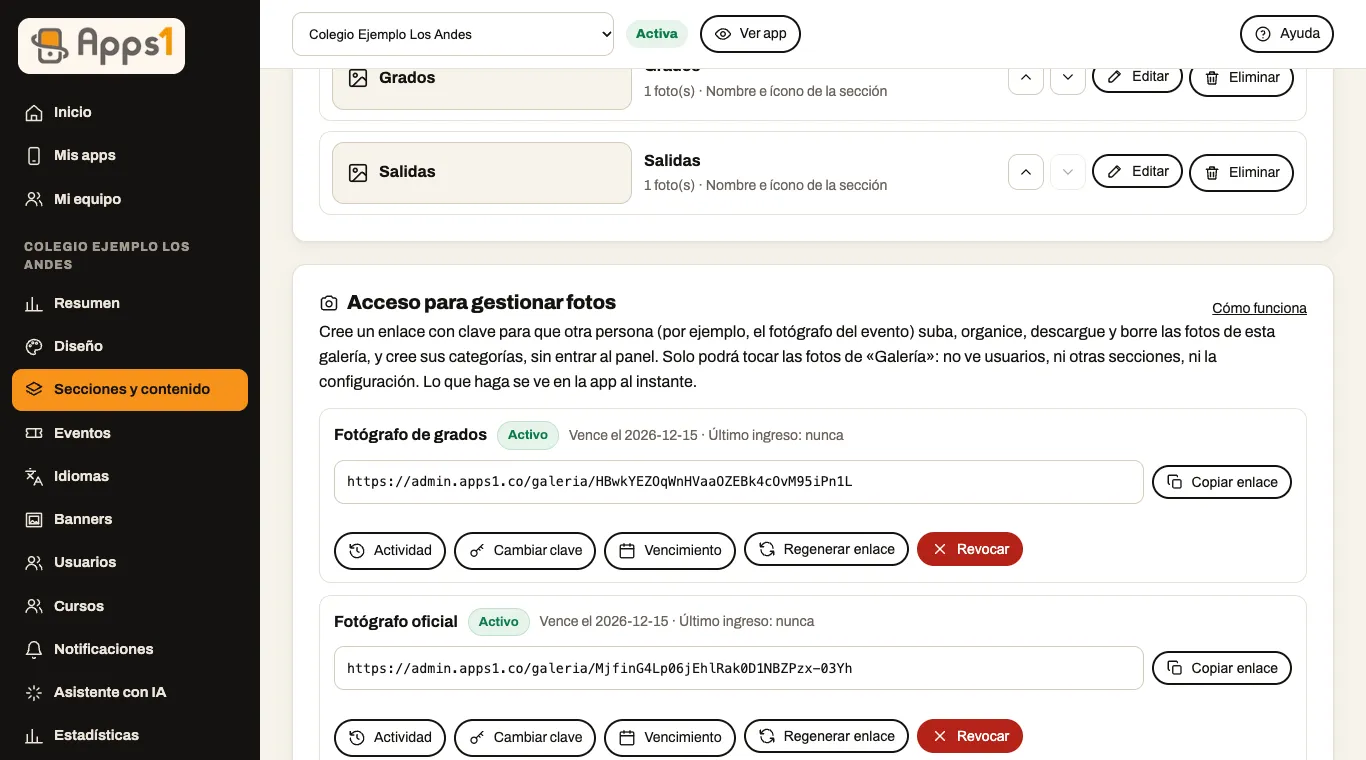
Acceso para gestionar la galería
Cómo darle a un fotógrafo un enlace con clave para que suba, organice, descargue y borre las fotos de una galería, sin entrar al panel.
Actualizado el 20 de noviembre de 2026 · PLATCOM SAS
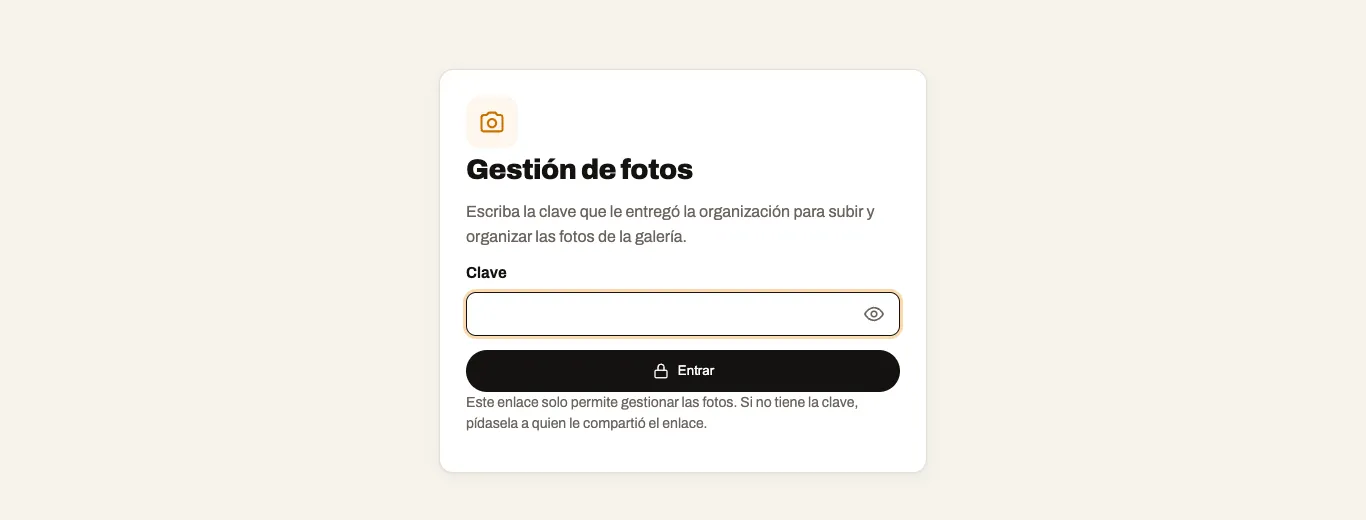
En cada sección de tipo Galería puede crear un acceso para gestionar fotos: un enlace único con una clave. Quien lo abra y escriba la clave puede subir fotos (muchas a la vez, arrastrándolas), crear y ordenar las categorías, cambiar títulos y descripciones, ordenar, ocultar, descargar y eliminar fotos. Solo eso: no ve usuarios, ni otras secciones, ni la configuración de la app, ni datos personales, y no necesita una cuenta del panel. Es ideal para el fotógrafo de un evento.
Crear un acceso
- Abra Secciones y contenido y entre a la sección de galería.
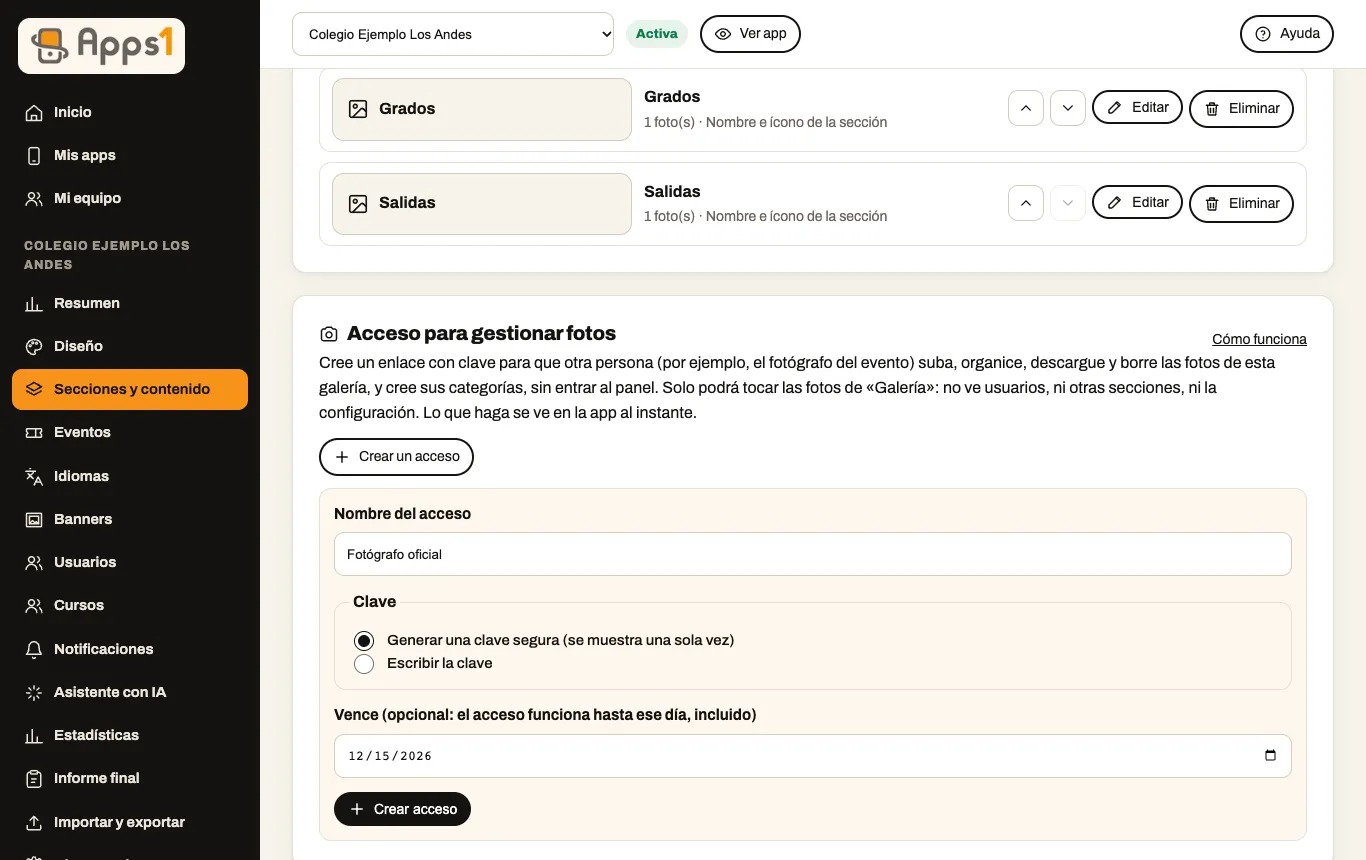
- Abajo, en «Acceso para gestionar fotos», pulse Crear un acceso.
- Escriba un nombre que diga quién lo usará (por ejemplo, «Fotógrafo oficial»). Ese nombre aparece en el registro de actividad.
- Elija la clave: generar una clave segura (recomendado) o escribirla usted, con al menos 8 caracteres.
- Si quiere, ponga una fecha de vencimiento: el acceso funciona hasta ese día, incluido.
- Pulse Crear acceso. Verá el enlace y, si la generó el sistema, la clave. Copie la clave en ese momento: por seguridad no se vuelve a mostrar.
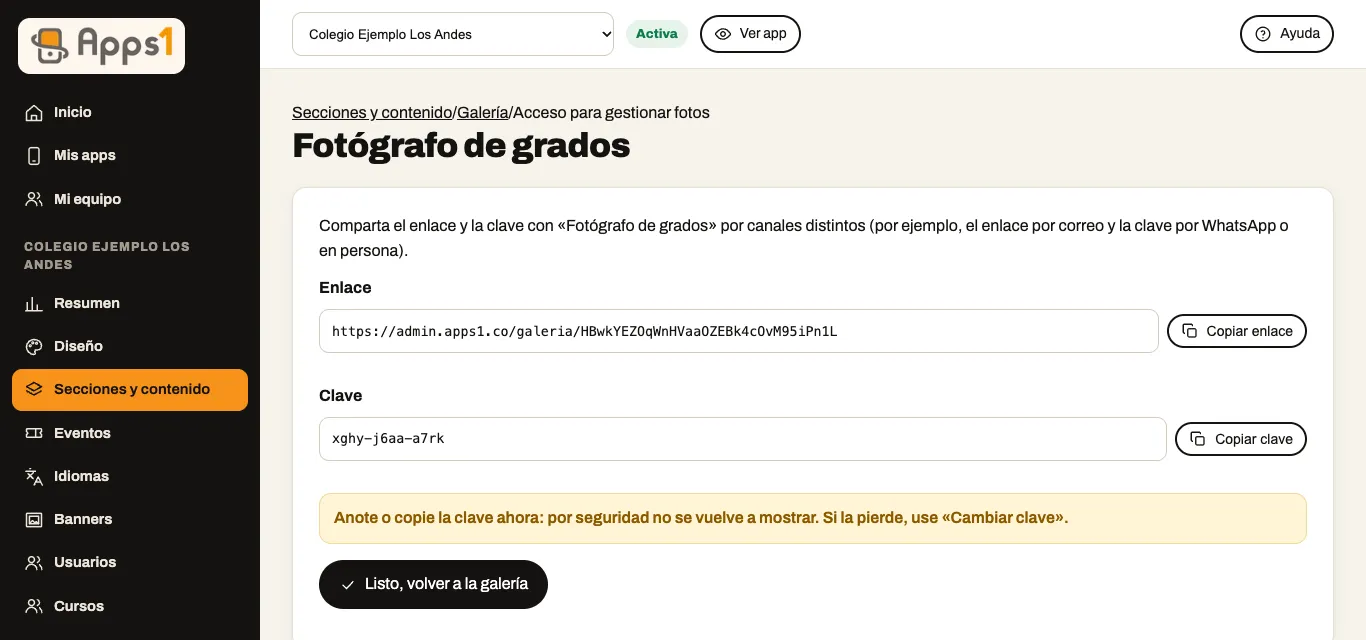
Envíe el enlace y la clave por canales distintos, por ejemplo el enlace por correo y la clave por WhatsApp o en persona. Con solo el enlace nadie puede entrar.
Lo que ve quien gestiona las fotos
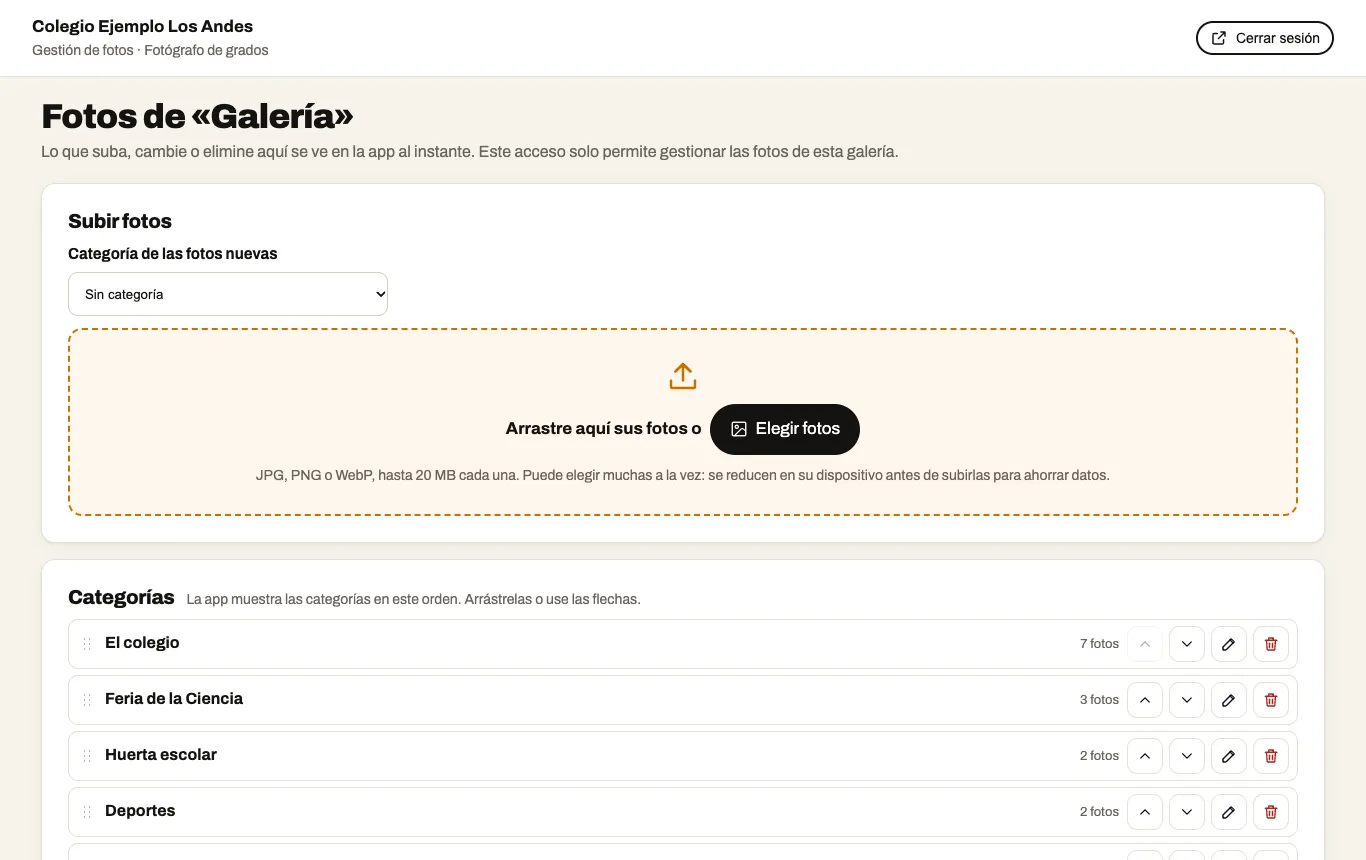
- Subir fotos: arrastra las fotos a la zona de subida o pulsa Elegir fotos (en el celular abre la galería o la cámara). Puede elegir muchas a la vez: cada una muestra su barra de progreso, hay una barra total, se pueden cancelar y reintentar las que fallen. Antes de subirlas se elige la categoría.
- Categorías: crearlas, cambiarles el nombre, ordenarlas (la app muestra los filtros en ese orden) y eliminarlas. Si una categoría tiene fotos, se pregunta a qué categoría pasan: las fotos nunca se borran por eliminar una categoría.
- Fotos: editar título, descripción y categoría, reemplazar la foto, ordenarlas arrastrando o con las flechas, ocultarlas o mostrarlas, descargar una o varias (en un ZIP con una carpeta por categoría) y eliminarlas.
- Los cambios se ven en la app al instante, sin publicar.
Formatos y compresión
- Se aceptan fotos JPG, PNG y WebP de hasta 20 MB y 12.000 píxeles de lado (las HEIC del iPhone, si el servidor puede leerlas; el iPhone normalmente las convierte a JPG al subirlas).
- El navegador reduce cada foto antes de subirla (lado mayor de 2400 píxeles) para ahorrar datos y tiempo.
- La plataforma revisa el contenido real de cada archivo: un PDF, un SVG o cualquier otro archivo con nombre de foto se rechaza con un mensaje claro. Luego la vuelve a guardar en WebP de 1600 píxeles con una miniatura, respeta la orientación de la cámara y le quita los datos ocultos (ubicación GPS, modelo de la cámara).
- Al eliminar o reemplazar una foto, su archivo se borra del servidor si nada más de la app lo usa.
Administrar los accesos
- Copiar enlace: el enlace se puede copiar cuando quiera.
- Cambiar clave: genera o escribe una clave nueva. La sesión abierta de esa persona se cierra.
- Vencimiento: pone, cambia o quita la fecha hasta la que funciona.
- Regenerar enlace: el enlace anterior deja de funcionar (use esto si el enlace llegó a quien no debía). La clave no cambia.
- Revocar: el acceso deja de funcionar de inmediato, también para quien lo tenga abierto. No se puede reactivar; si lo necesita otra vez, cree uno nuevo. Las fotos que subió se conservan.
- Actividad: cada ingreso, intento con clave incorrecta, foto subida, editada, ordenada, descargada o eliminada y cada cambio de categorías, con fecha e IP.
Seguridad
- La clave se guarda cifrada de forma irreversible; ni el equipo de Apps1 puede leerla.
- Después de varios intentos con clave incorrecta, el enlace y la conexión se bloquean por un tiempo que crece con cada bloqueo (hasta 24 horas). La página de ingreso no dice de qué app es el enlace.
- La sesión dura como máximo 12 horas y se cierra tras 2 horas sin uso.
- Puede tener varios accesos en la misma galería (por ejemplo, uno por fotógrafo), hasta 20 activos.
¿Le quedó alguna duda? Escríbanos a soporte@apps1.co con el nombre de su app y lo que intentaba hacer.