
Secciones
Sección Noticias
Publicaciones con fecha, imagen, resumen y texto completo: circulares, novedades, boletines.
Actualizado el 18 de noviembre de 2026 · PLATCOM SAS
Qué lleva cada noticia
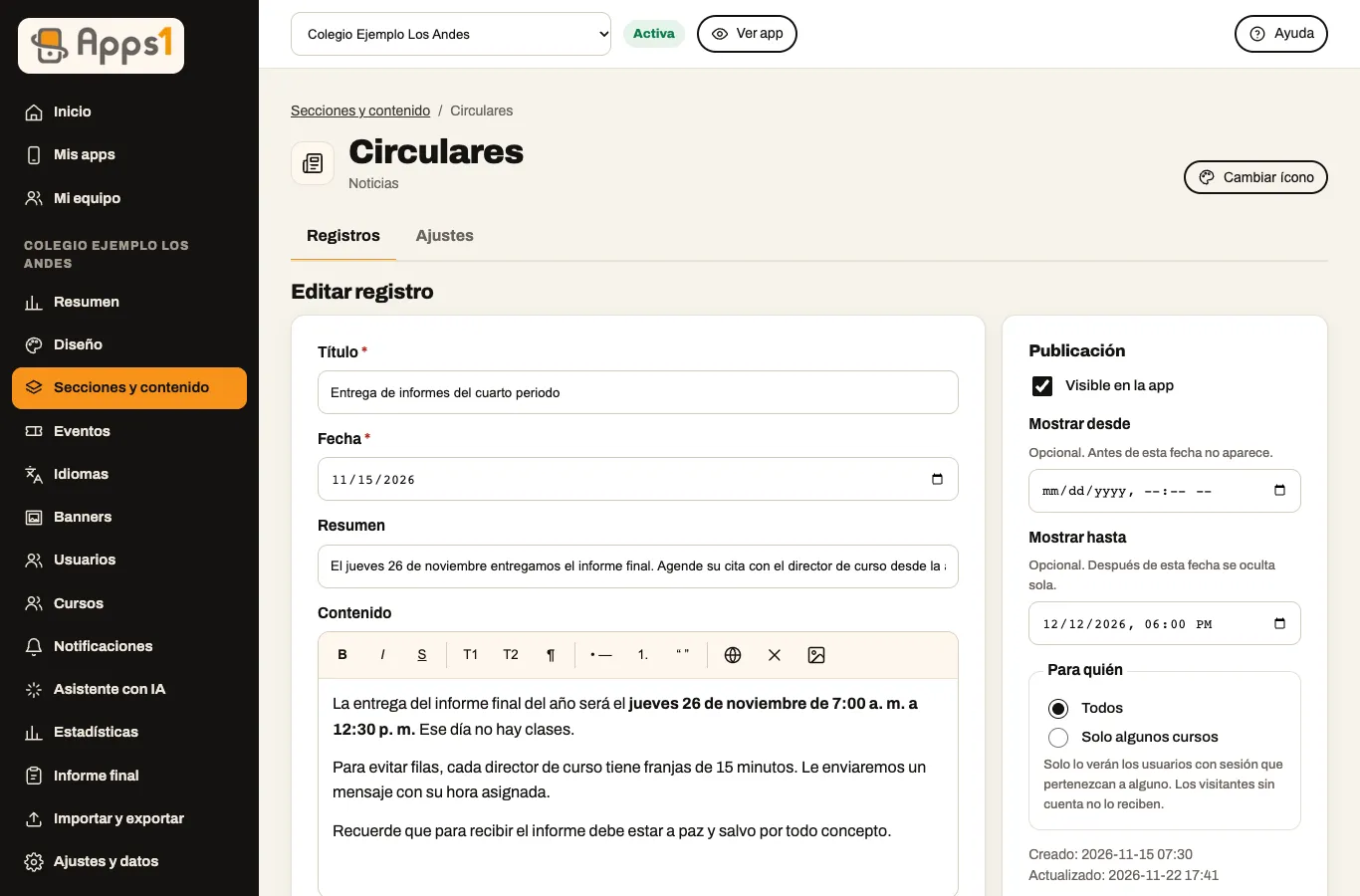
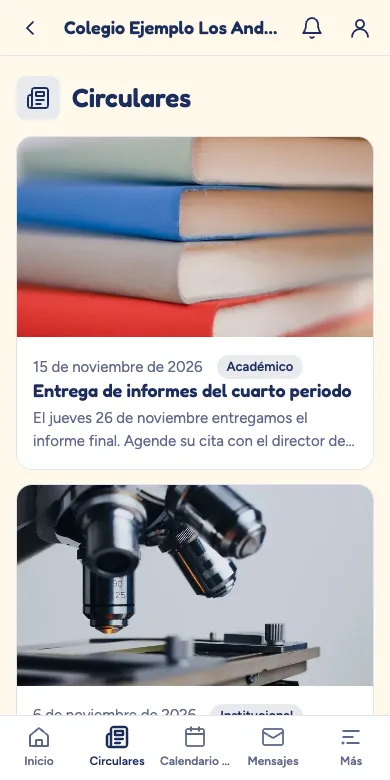
«Título», «Fecha», «Resumen» (lo que se ve en la lista), «Contenido» con formato, «Imagen», «Enlace» y «Categoría» (por ejemplo «Académico» o «Eventos»).
Publicar una noticia
- Pulse Contenido en la sección de noticias y luego Nuevo registro.
- Escriba el título y la fecha. Un buen resumen dice lo esencial en una línea: «Las clases del viernes terminan a las 11:30 a. m.».
- Agregue una imagen horizontal si la tiene.
- Pulse Guardar. La noticia aparece en la app de inmediato.
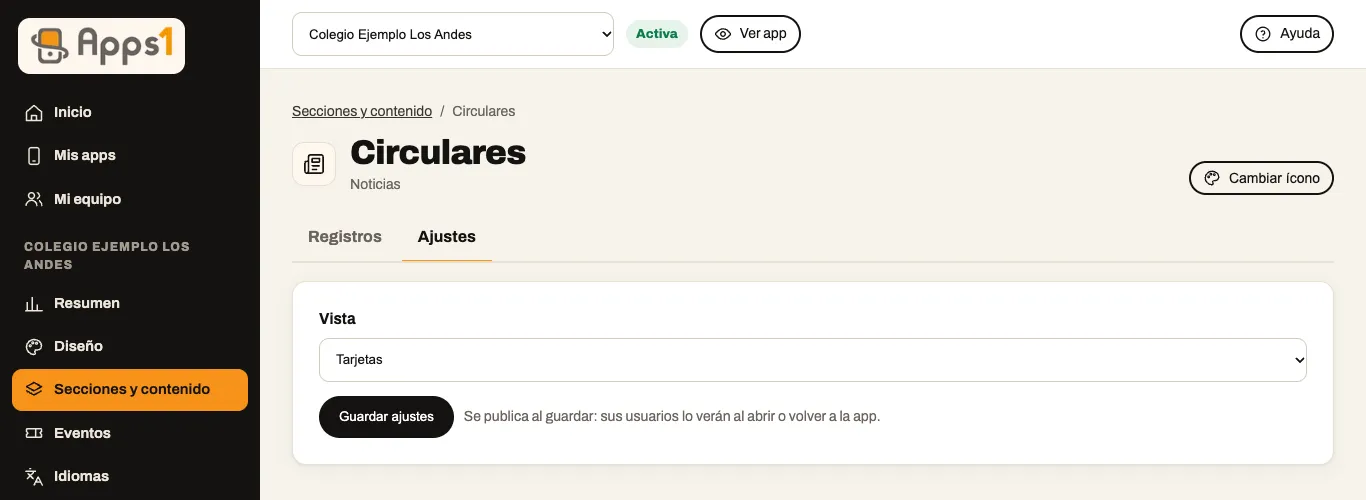
Vista de la sección
En la pestaña Ajustes, «Vista» permite mostrar las noticias como Lista o como Tarjetas con imagen grande.
Para avisar a la gente de una noticia importante, envíe además una notificación que abra esa sección.
¿Le quedó alguna duda? Escríbanos a soporte@apps1.co con el nombre de su app y lo que intentaba hacer.