
Secciones
Sección Galería
Fotos con título y descripción, agrupadas por categoría, en cuatro estilos: cuadrícula, botones por categoría, álbumes o fotos grandes.
Actualizado el 20 de noviembre de 2026 · PLATCOM SAS
Subir fotos
- Pulse Contenido y luego Nuevo registro.
- Suba la «Imagen» y, si quiere, escriba «Título», «Descripción» y «Álbum» (la categoría, por ejemplo «Día 1»).
- Pulse Guardar y crear otro para la siguiente foto.
Para subir muchas fotos a la vez, o para que lo haga el fotógrafo del evento sin entrar al panel, use el acceso para gestionar la galería.
Estilos de la galería
En la pestaña Ajustes de la sección elija el «Estilo de la galería»:
| Estilo | Qué ve la persona al entrar |
|---|---|
| Cuadrícula | Todas las fotos en cuadrícula, con filtros por categoría arriba. Es el estilo de siempre. |
| Botones por categoría | Solo botones, uno por fila, uno por categoría. Al tocar uno se abren las fotos de esa categoría; con «atrás» vuelve a los botones. |
| Álbumes con portada | Una tarjeta por categoría con su primera foto de portada y el número de fotos. |
| Fotos grandes, una por fila | Cada foto a todo el ancho con su título y descripción debajo, con filtros por categoría. |
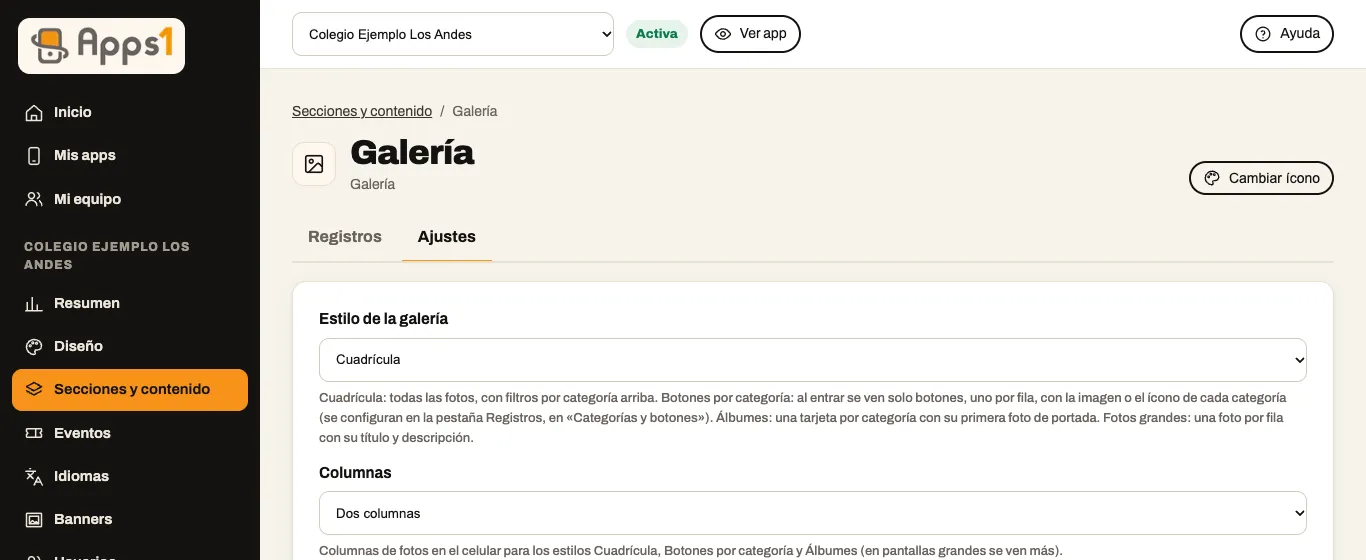
«Columnas»: Dos columnas o Tres columnas de fotos en el celular (en pantallas grandes se ven más).
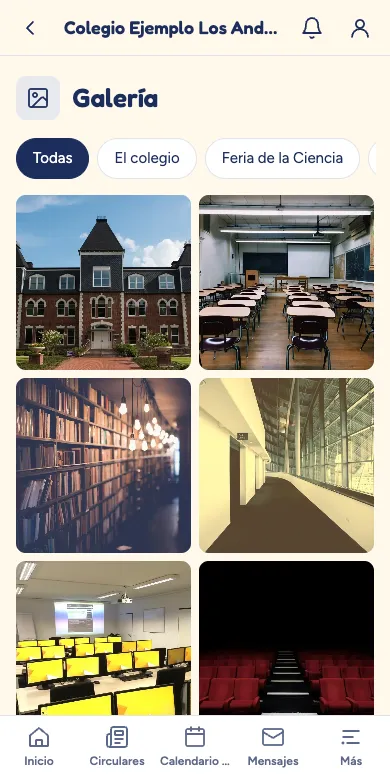
Ver las fotos como presentación
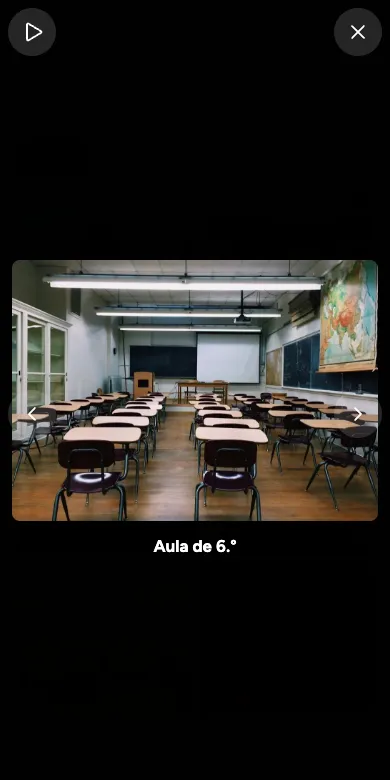
En cualquier estilo, al tocar una foto se abre en grande. Arriba a la izquierda está el botón Reproducir: las fotos pasan solas, una cada 5 segundos, y al llegar a la última vuelven a empezar. Mientras corre, el botón cambia a Pausa y una barra delgada arriba muestra el tiempo que falta para la siguiente. Si la persona pasa una foto a mano, el conteo vuelve a empezar. Al cerrar la foto, la presentación se detiene. La presentación recorre solo las fotos que se estaban viendo: las de la categoría abierta o las del filtro elegido.
Categorías y botones
En la pestaña Registros de la sección, el bloque «Categorías y botones» muestra cada categoría tal como se verá su botón. Ahí puede:
- Agregar una categoría escribiendo su nombre.
- Ordenarlas con las flechas: la app muestra los botones y los filtros en ese orden.
- Editar el nombre (se actualiza en todas sus fotos), la imagen y el ícono.
- Eliminar una categoría: si tiene fotos, elija a qué categoría pasan. Las fotos nunca se borran.
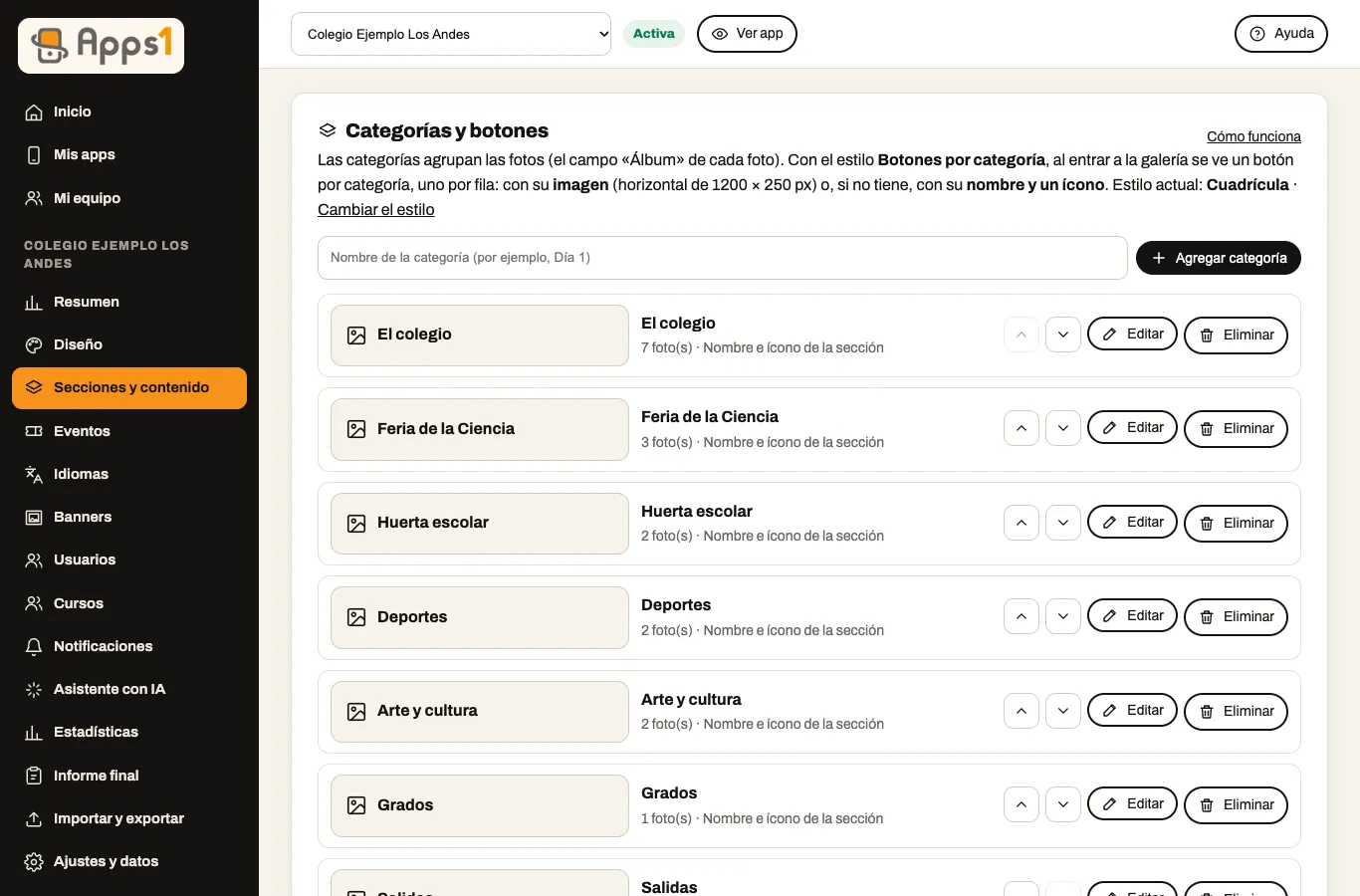
Imagen del botón
Cada botón puede llevar una imagen horizontal de 1200 × 250 px (proporción 4,8:1), en JPG, PNG o WebP de hasta 8 MB. Si la imagen tiene texto, por ejemplo «DÍA 1 · miércoles 26 de noviembre», el botón se ve tal cual.
- Pulse Editar en la categoría.
- Pulse «Elegir imagen». Aparece el encuadre con la forma exacta del botón.
- Arrastre la imagen para moverla y use «Acercar» para ajustar el tamaño (con el teclado, las flechas también la mueven). Si la parte elegida mide menos de 1200 px de ancho, el panel le avisa que el botón puede verse borroso.
- Pulse Guardar. El panel guarda exactamente lo que se ve en el encuadre.
Si no le pone imagen, el botón muestra el nombre de la categoría, el número de fotos y un ícono. El ícono se elige en el mismo diálogo; si no elige ninguno, se usa el de la sección. Para volver a un botón sin imagen, marque «Quitar la imagen».
Las fotos sin categoría aparecen en un botón «Otras fotos» al final.
Publique solo fotos que tenga autorización de usar. Con menores de edad, cuente con la autorización de sus padres o acudientes.
¿Le quedó alguna duda? Escríbanos a soporte@apps1.co con el nombre de su app y lo que intentaba hacer.