
Módulos
Concurso de fotos: bases, votación, moderación y ganadores
Cómo organizar un concurso de fotos en la app: los usuarios envían fotos y votan; usted modera, elige ganadores y publica los resultados.
Actualizado el 22 de noviembre de 2026 · PLATCOM SAS
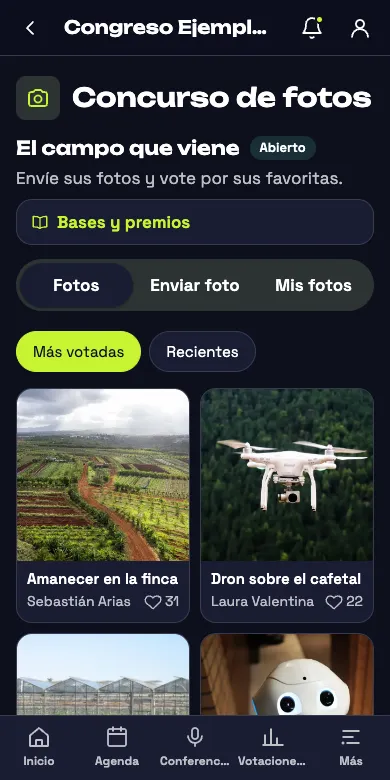
Con el Concurso de fotos los usuarios registrados envían sus fotos desde la app, votan por sus favoritas y ven el ranking. Usted revisa las fotos, atiende los reportes, elige los ganadores y publica los resultados. Se gestiona desde la sección con Gestionar el concurso.
1. Escriba las bases y las reglas
En los ajustes de la sección (botón Bases y reglas):
- «Tema del concurso», por ejemplo «Paisaje cafetero».
- «Bases del concurso» y «Premios»: los usuarios los leen en «Bases y premios».
- «Máximo de fotos por persona» (por defecto 3).
- «Votos por persona en total»: con 0, cada persona puede votar por todas las fotos que quiera, un voto por foto; con un número, por ejemplo 3, solo puede repartir 3 votos (y quitar uno para votar por otra).
- «Revisar las fotos antes de publicarlas»: con «Sí», cada foto nueva espera su aprobación.
- «Cuándo se ve el conteo de votos»: «siempre» o «al_cerrar» (los votos se ven cuando el concurso cierra; mientras tanto la app ordena por recientes).
Nadie puede votar por su propia foto. Para enviar fotos, votar o reportar se necesita una cuenta en la app. Al ver una foto, cada persona puede bloquear a su autor: deja de ver sus fotos y lo que publique en la app, y se deshace en «Mi cuenta».
2. Fases del concurso
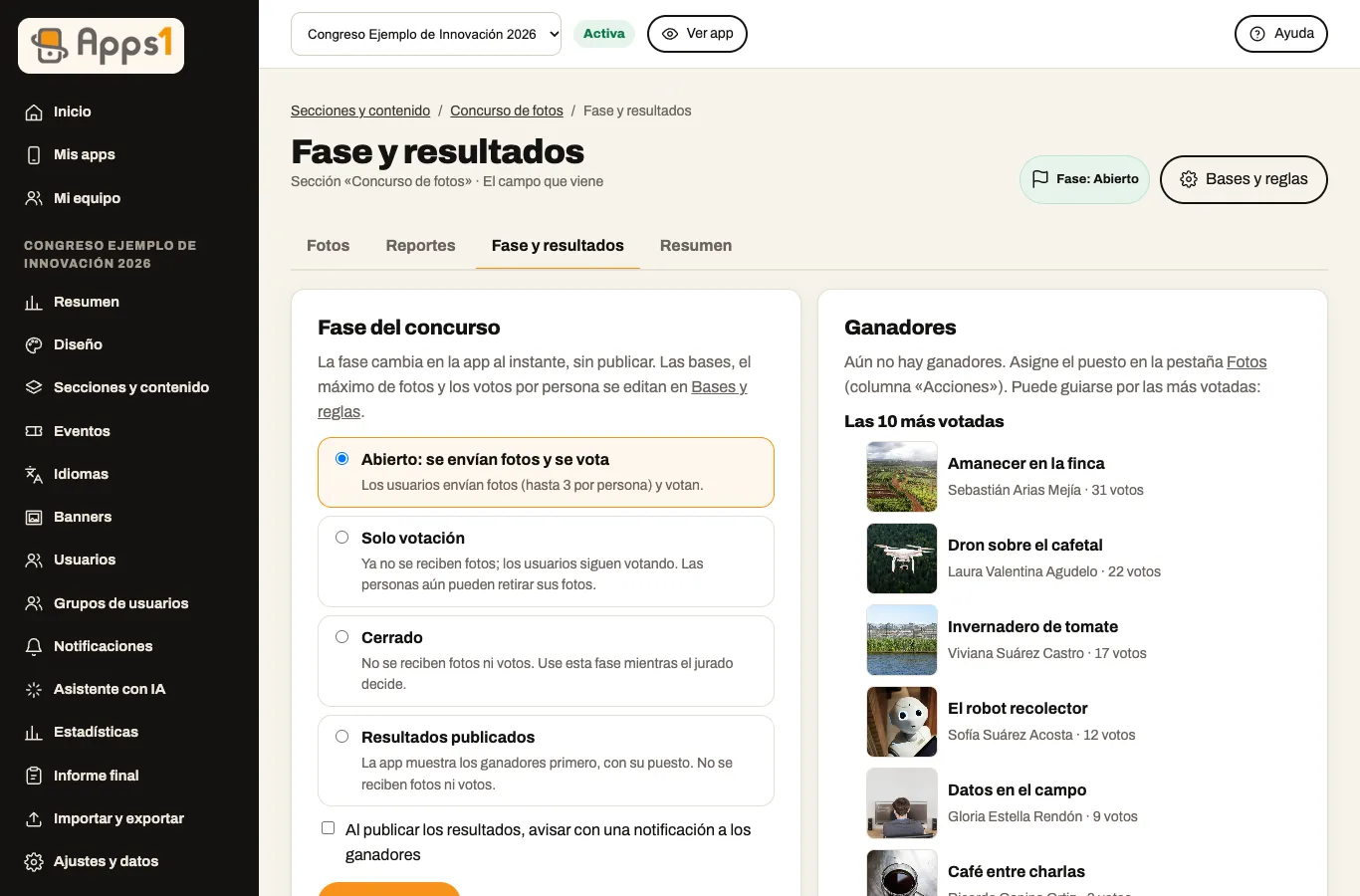
En la pestaña Fase y resultados cambie la fase. El cambio se ve en la app al instante, sin publicar:
- Abierto: se envían fotos y se vota.
- Solo votación: ya no se reciben fotos; se sigue votando.
- Cerrado: ni fotos ni votos. Úselo mientras el jurado decide.
- Resultados publicados: la app muestra primero los ganadores con su puesto.
3. Revise las fotos
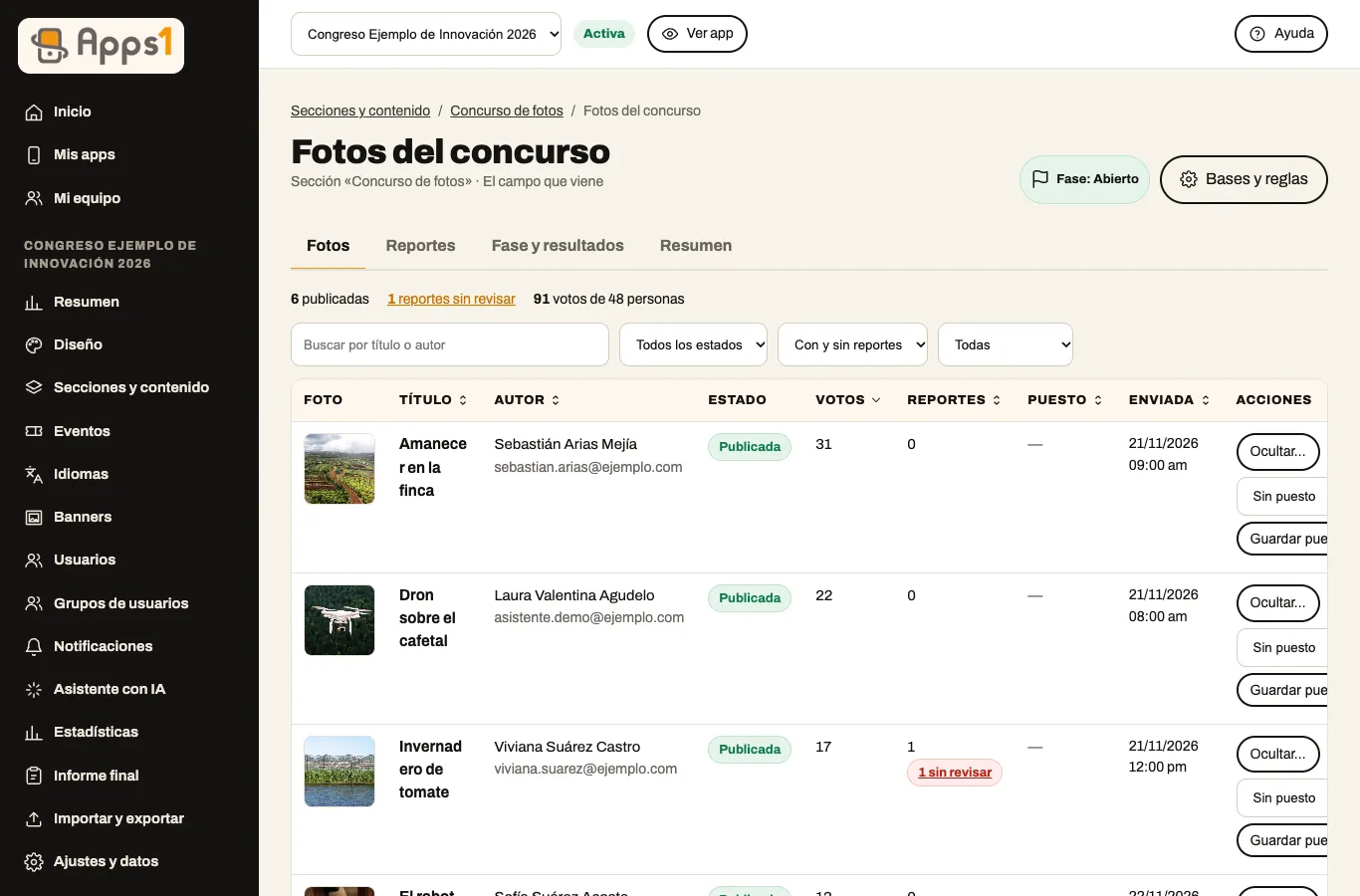
En la pestaña Fotos verá todas las fotos con su autor, votos y reportes. Puede buscar por título o autor y filtrar por estado, «Con reportes» o «Solo ganadoras»; las columnas se ordenan con un clic.
- Aprobar: publica una foto que esperaba revisión. La persona recibe un aviso.
- Ocultar…: escriba el motivo y pulse Ocultar foto. La foto sale de la app y la persona ve el motivo en «Mis fotos».
- Volver a mostrar: publica de nuevo una foto oculta.
En la pestaña Reportes están los reportes de los usuarios (motivo y detalle). Si la foto está bien, pulse Marcar revisado; si no, Ocultar foto.
4. Elija los ganadores y publique
- En Fotos, en la columna «Acciones» de cada foto ganadora, elija «Primer puesto», «Segundo puesto», «Tercer puesto» o «Mención de honor» y pulse Guardar puesto. Puede guiarse por «Las 10 más votadas» en Fase y resultados o en Resumen.
- En Fase y resultados, elija «Resultados publicados», deje marcada la casilla para avisar a los ganadores y pulse Guardar fase.
Privacidad
En la app el autor aparece con su primer nombre y su primer apellido; nunca su correo ni su teléfono. Si una persona elimina su cuenta, sus fotos, votos y reportes se borran. Las fotos se guardan sin datos de ubicación (se vuelven a procesar al subirlas).
¿Le quedó alguna duda? Escríbanos a soporte@apps1.co con el nombre de su app y lo que intentaba hacer.