
Módulos
Networking: directorio de participantes, contactos y citas 1:1
Cómo funciona el directorio voluntario, qué datos se comparten, cómo crear franjas para citas y cómo moderar perfiles.
Actualizado el 22 de noviembre de 2026 · PLATCOM SAS
Con Networking los participantes de su app (un congreso, una feria, una asociación) se encuentran entre ellos: ven un directorio con el perfil profesional de los demás, se envían solicitudes de contacto y agendan citas cortas de uno a uno. Se administra desde la sección con Gestionar networking y citas.
1. Privacidad: quién aparece y qué se ve
- Nadie aparece sin pedirlo. Al entrar a la sección, cada persona ve una explicación y decide si crea su perfil con la casilla «Quiero aparecer en el directorio de esta app». Si no lo hace, no aparece.
- El directorio solo lo ven personas con cuenta en la app y autorización de datos aceptada.
- En el directorio se ve el nombre y el perfil que la persona escribió (cargo, organización, sector, ciudad, intereses, presentación). Nunca el correo ni el teléfono.
- Cuando alguien acepta una solicitud de contacto, los dos ven los datos que cada uno marcó compartir: su correo, su teléfono y un «otro dato de contacto» opcional.
- La persona puede salir del directorio cuando quiera desde «Mi perfil»: se borran su perfil, sus solicitudes y sus contactos de esa sección, y se cancelan sus citas próximas (se les avisa a las otras personas).
- Si la persona elimina su cuenta, se borra todo lo suyo del networking.
2. Ajustes de la sección
En Ajustes de la sección elija qué se pide en el perfil: cargo, organización, ciudad y presentación corta. En «Nombre del campo Sector» puede llamarlo, por ejemplo, «Perfil» o «Eslabón de la cadena»; en «Opciones de sector» escriba las opciones separadas por comas (por ejemplo «Caficultor, Cooperativa, Exportador»). En «Intereses para elegir» escriba los temas separados por comas; sirven de filtro en el directorio.
También puede apagar las citas, exigir que solo los contactos aceptados se pidan citas y limitar las solicitudes de contacto por persona y por día.
Cada participante puede bloquear a otro desde su perfil en el directorio: dejan de verse y no pueden enviarse solicitudes ni citas. No se avisa a la persona bloqueada, y se deshace en «Mi cuenta», en Personas bloqueadas.
3. Franjas para las citas 1:1
Las citas solo se pueden pedir dentro de las franjas que usted crea. En la pestaña Franjas de citas, pulse Nueva franja:
- Elija la «Fecha» y el horario «Desde» y «Hasta», por ejemplo la pausa de 10:00 a 10:40 a. m.
- Elija la «Duración de cada cita» (por ejemplo 20 minutos): la franja se parte en turnos de esa duración.
- En «Mesas» escriba cuántas citas caben a la vez. Al confirmar una cita la app le asigna la primera mesa libre. Con 0 no hay límite ni número de mesa.
- Escriba el «Lugar» (por ejemplo «Zona de networking, segundo piso») y pulse Guardar franja.
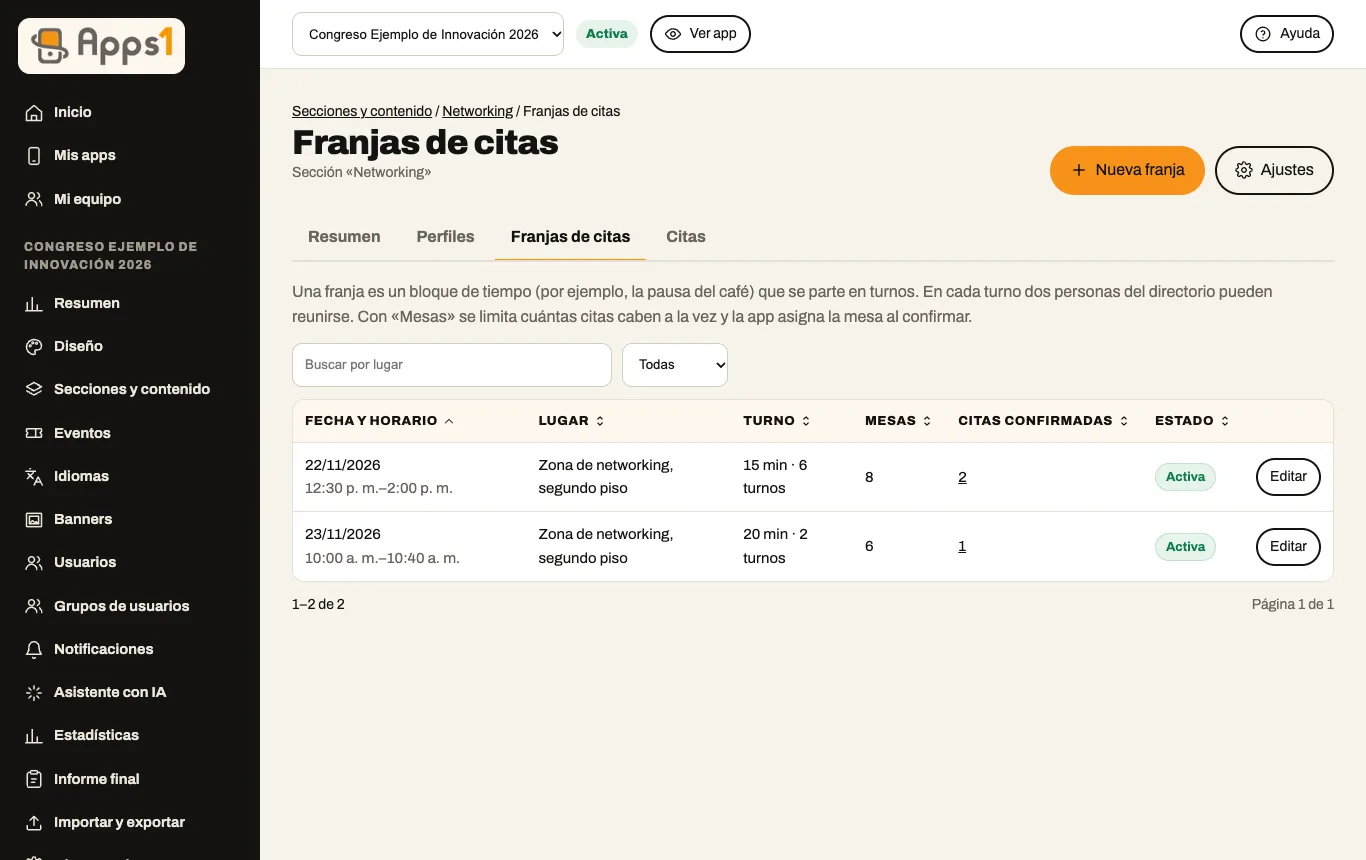
Una persona propone una cita desde el perfil de otra: la app solo le muestra los turnos en los que los dos están libres. La otra persona la acepta o la rechaza. Nadie puede tener dos citas confirmadas a la misma hora.
Una franja con citas no se puede eliminar ni cambiar de horario: desmarque «Activa» para que no se pidan más citas en ella.
4. Ver y cancelar citas
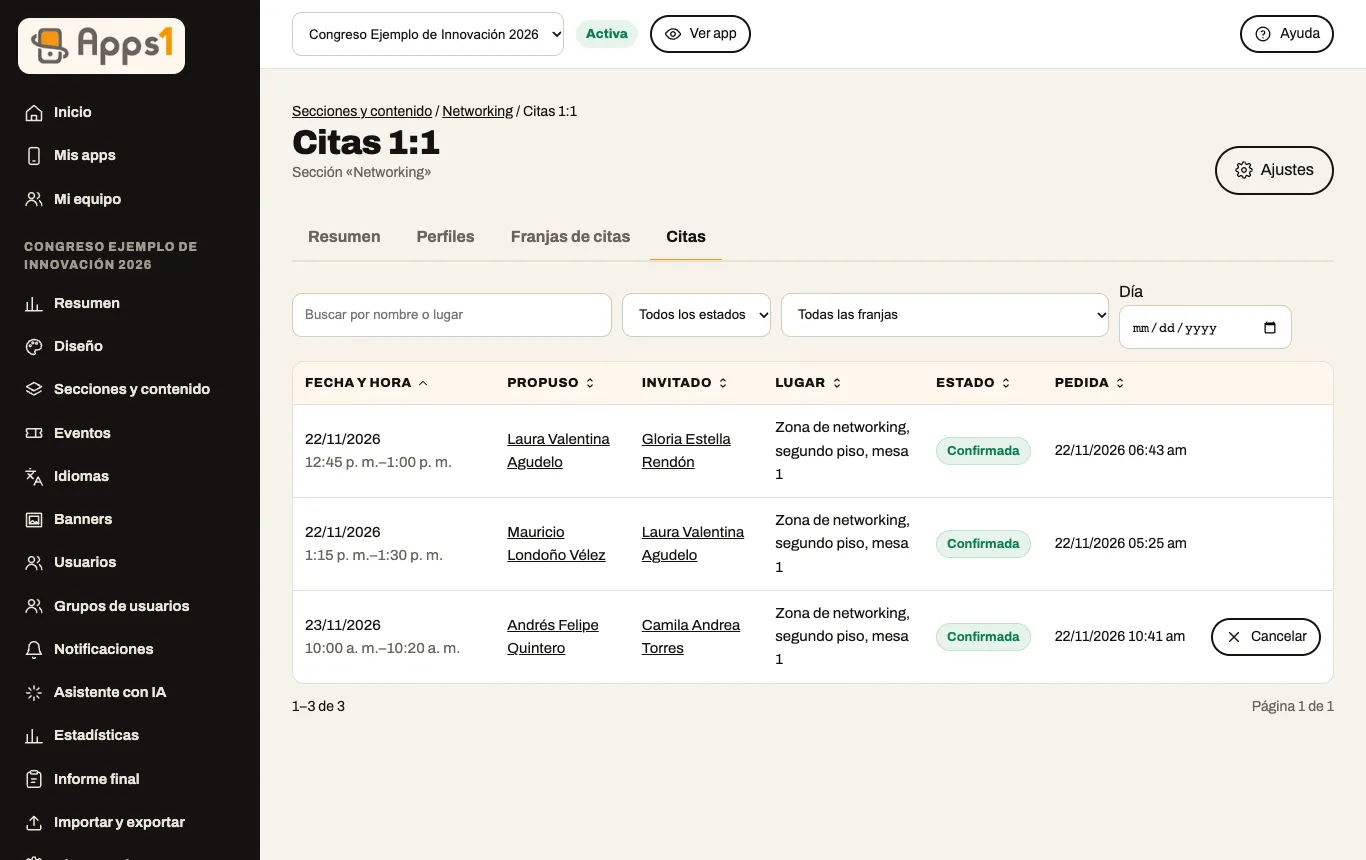
En la pestaña Citas está la lista de todas las citas, con búsqueda por nombre o lugar y filtros por estado, franja y día. Si hace falta, use Cancelar en una cita y escriba el motivo: les llega una notificación a las dos personas.
5. Moderar perfiles
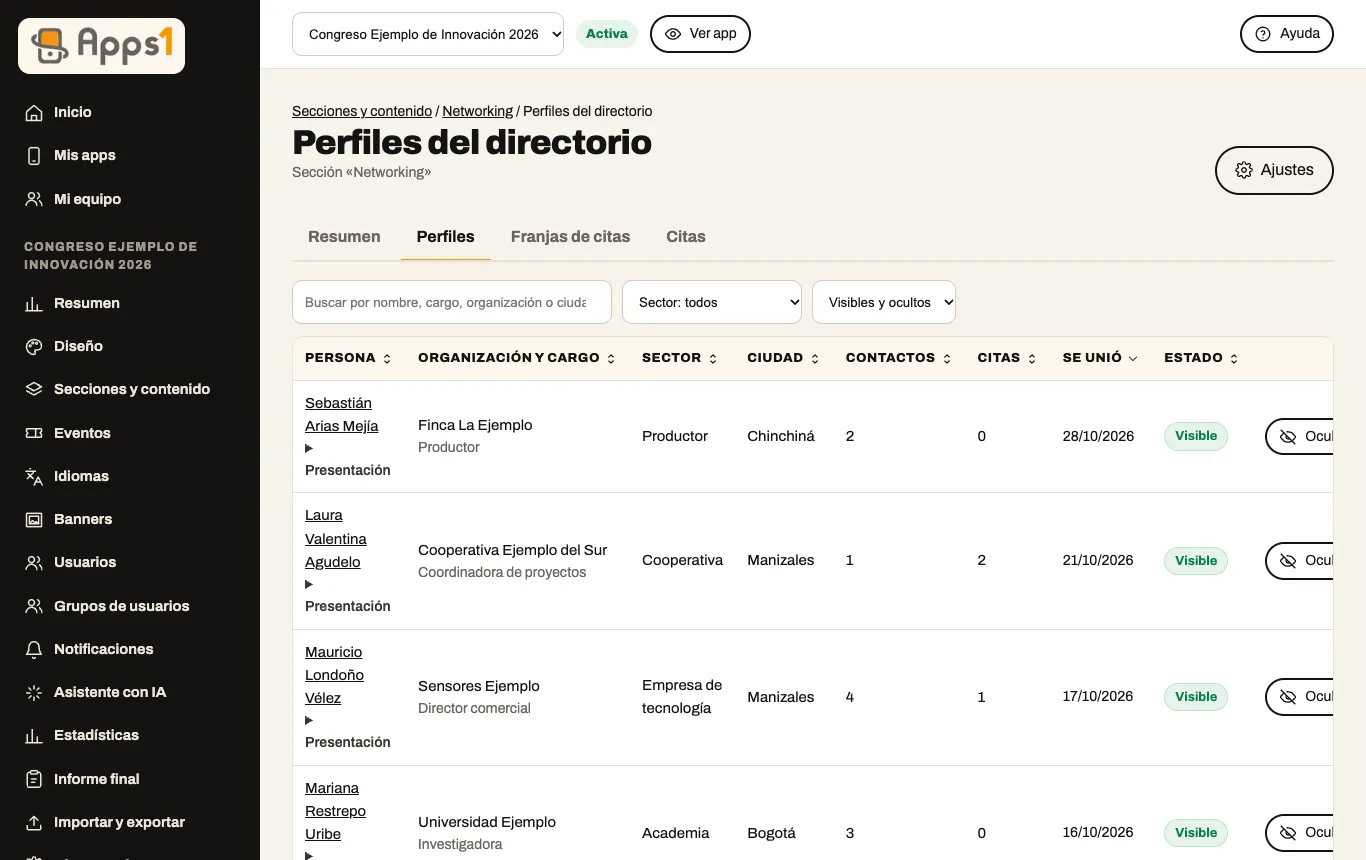
En la pestaña Perfiles están todas las personas que se unieron, con su cargo, organización, contactos y citas. Si un perfil tiene contenido que no corresponde, pulse Ocultar y escriba el motivo: el perfil sale del directorio, la persona ve el motivo en «Mi perfil» y no puede enviar solicitudes ni pedir citas mientras esté oculto. Con Mostrar vuelve a aparecer. Para ver los datos de la cuenta de la persona, pulse su nombre (abre su ficha en Usuarios).
6. Sugeridos y conectar en persona
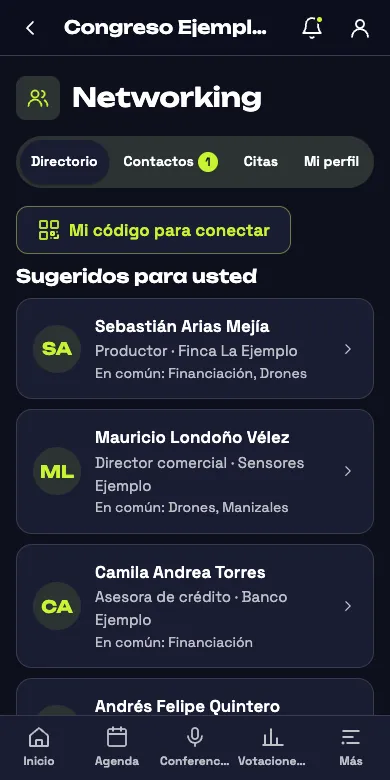
Arriba del directorio, cada persona ve Sugeridos para usted: hasta seis personas con intereses, sector o ciudad en común, y lo que tienen en común. Para que funcione mejor, escriba en los ajustes la lista de intereses para elegir.
Con Mi código para conectar, cada persona muestra un código QR en su celular. Quien lo escanea con la cámara de su celular abre la app, pulsa Conectar y quedan como contactos al instante, sin solicitud: mostrar el código es la autorización. Los dos necesitan estar en el directorio.
7. Notificaciones
La app envía una notificación a quien recibe una solicitud de contacto, a quien envió la solicitud cuando se la aceptan, a quien muestra su código cuando alguien lo escanea, y en cada paso de una cita (propuesta, confirmada, rechazada o cancelada). Solo llegan a quienes activaron los avisos en su celular.
¿Le quedó alguna duda? Escríbanos a soporte@apps1.co con el nombre de su app y lo que intentaba hacer.