
Módulos
Expositores: directorio, contacto, «Me interesa» y portal del expositor
Cómo crear el directorio de expositores, marcas o locales, mostrar sus datos de contacto con íconos, recibir mensajes por un formulario de contacto, qué pasa cuando alguien pide que lo contacten y cómo cada expositor actualiza su ficha.
Actualizado el 20 de noviembre de 2026 · PLATCOM SAS
La sección Expositores sirve para ferias, congresos, directorios comerciales y centros comerciales. Las personas ven el directorio con búsqueda y filtro por categoría, abren la ficha de cada expositor (logo, foto, descripción, video, catálogo en PDF y sus datos de contacto como íconos) y, si les interesa, tocan «Me interesa, contáctenme». Se administra desde la sección con Gestionar expositores.
1. Crear los expositores
- Uno por uno: pulse Nuevo expositor. Solo el nombre es obligatorio. Las redes aceptan la dirección completa o el usuario (@empresa) y deben ser de esa red; el video, un enlace de YouTube o de Vimeo (se reproduce solo cuando la persona lo toca).
- Con Excel: en la lista, Descargar plantilla, llénela y súbala en Revisar archivo. Verá una vista previa con el resultado de cada fila antes de guardar. Una fila con el ID de una exportación, o con el mismo nombre de un expositor de la sección, lo actualiza (solo cambian las columnas que trae el archivo); las demás crean expositores nuevos.
- Desmarque Visible en la app para esconder una ficha sin borrarla. Eliminar borra también su lista de interesados y sus mensajes.
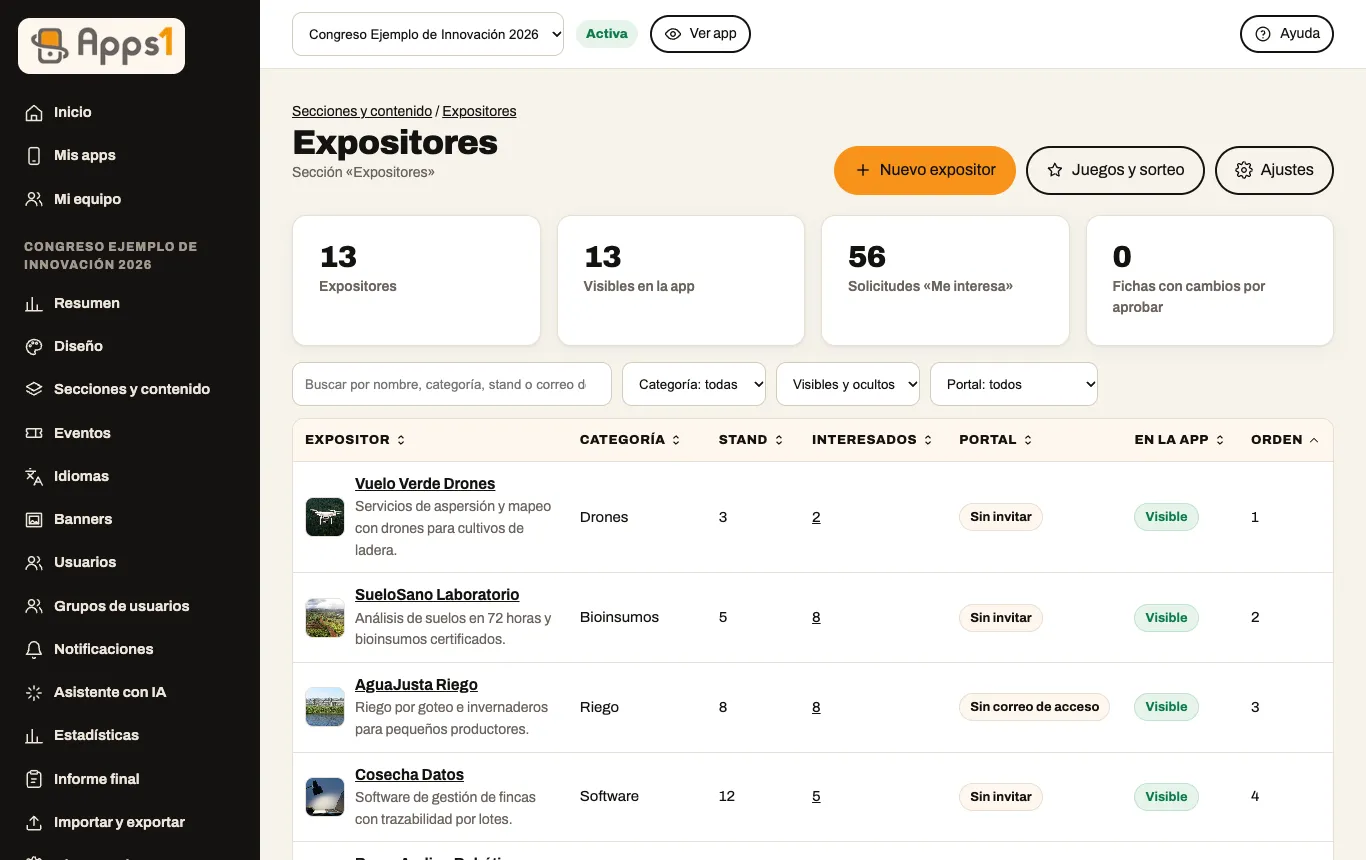
En Ajustes de la sección elija cómo se ve el directorio (tarjetas o lista), cómo se llama la ubicación («Stand», «Local», «Pabellón»…), si se muestra el botón «Me interesa» y si usted revisa los cambios que hagan los expositores en su portal.
2. Datos de contacto con íconos
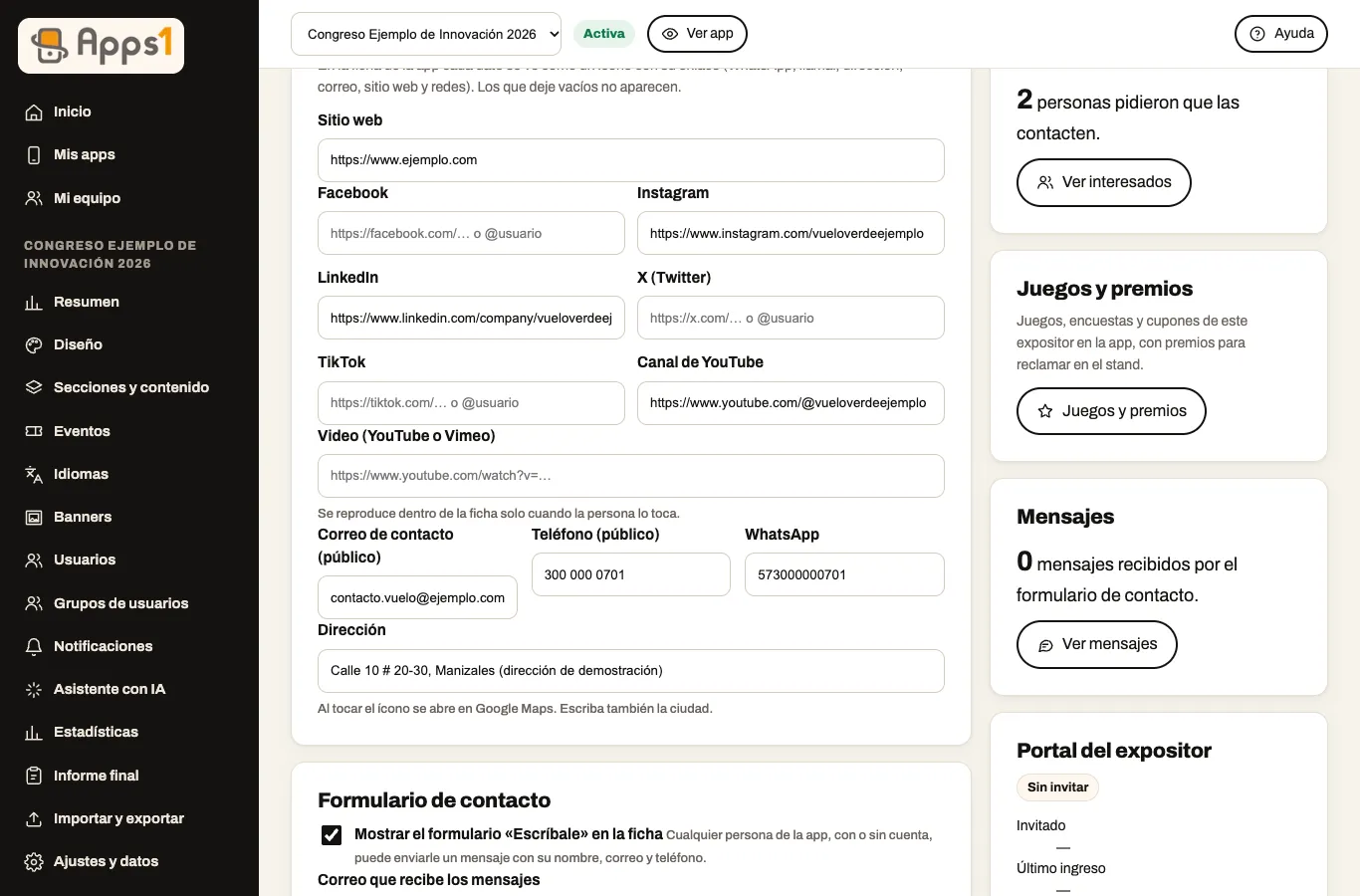
En «Enlaces, video y contacto público» de la ficha escriba los datos que el expositor quiera mostrar. En la app cada dato se ve como un ícono con su enlace, en este orden:
| Ícono | Qué hace al tocarlo |
|---|---|
| Abre un chat de WhatsApp con ese número (escríbalo con el indicativo, por ejemplo 573001234567). | |
| Llamar | Marca el teléfono público. |
| Dirección | Abre la dirección en Google Maps. Escriba también la ciudad. La dirección completa se lee debajo de los íconos. |
| Correo | Abre un correo nuevo al correo de contacto público. |
| Sitio web | Abre la página web. |
| Instagram, Facebook, LinkedIn, X, TikTok, YouTube | Abren el perfil del expositor en esa red. |
Solo aparecen los íconos de los datos que tienen contenido: si un expositor no tiene Facebook, no se ve el ícono de Facebook.
3. Formulario de contacto
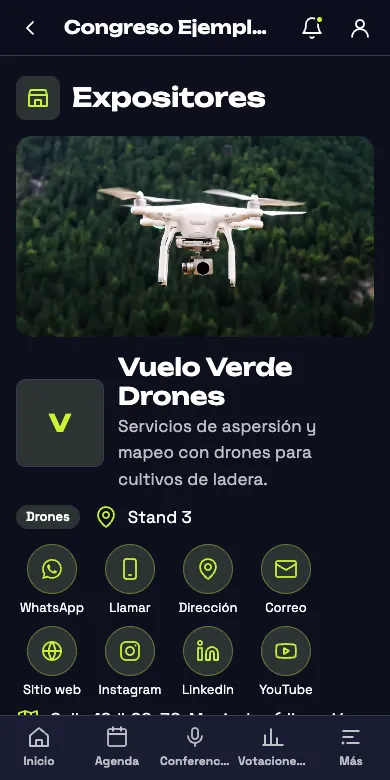
Cada expositor puede tener su propio formulario «Escríbale» en la ficha. Para activarlo, en la ficha del expositor marque Mostrar el formulario «Escríbale» en la ficha y escriba el Correo que recibe los mensajes (no se muestra en la app). El expositor también puede activarlo desde su portal.
- Cualquier persona de la app, con o sin cuenta, escribe su nombre, su correo, su teléfono (opcional) y el mensaje, y marca la casilla de autorización para que el mensaje y sus datos se envíen al expositor (Ley 1581). Si tiene cuenta, el nombre, el correo y el teléfono ya vienen llenos.
- Cada mensaje queda guardado en la plataforma y se envía al correo del formulario. Al responder ese correo, la respuesta le llega directamente a quien escribió.
- En el panel, Ver mensajes muestra los mensajes de cada expositor, con búsqueda, orden, filtro por fecha, descarga en Excel o CSV y si el correo al expositor salió. El expositor ve los suyos en su portal.
- Para evitar abusos, una misma conexión puede enviar hasta 5 mensajes cada 10 minutos y 20 al día.
4. «Me interesa, contáctenme» y la Ley 1581
- Solo personas con cuenta pueden pedirlo. Antes de enviar, la app les muestra qué datos se comparten (nombre, correo y teléfono de su cuenta) y deben marcar la casilla de autorización: «Autorizo a su organización a compartir mi nombre, mi correo y mi teléfono con el expositor…». Sin la casilla no se comparte nada. El texto exacto aceptado queda guardado como prueba.
- La persona puede retirar la solicitud desde la ficha («Ya no me interesa»): desaparece de la lista del expositor. Si elimina su cuenta, se borran todas sus solicitudes.
- En el panel, Ver interesados muestra la lista de cada expositor, con búsqueda, filtro por fecha y descarga en Excel o CSV.
5. Portal del expositor
Cada expositor puede tener un correo de acceso (no se muestra en la app). Con Enviar invitación le llega un enlace para entrar a su portal, sin clave:
- El enlace sirve una sola vez y vence en 7 días. Uno nuevo anula el anterior. Si se le vence, el expositor pide otro en la página del portal escribiendo su correo de acceso.
- En el portal el expositor actualiza su resumen, descripción, enlaces, video, contacto público, dirección, formulario de contacto, logo, foto y catálogo. El nombre, la categoría y la ubicación los define usted.
- Si activó la revisión en Ajustes, los cambios quedan como Cambios por aprobar en la ficha (la app sigue mostrando la versión anterior) hasta que usted pulse Aprobar y publicar o Descartar.
- El expositor ve y descarga en Excel solo sus interesados y sus mensajes. No ve a otros expositores ni entra al panel. Su sesión se cierra sola tras 2 horas sin uso.
- Si cambia el correo de acceso, el enlace y la sesión del correo anterior dejan de servir.
6. Avisos al expositor
En la ficha elija Al momento (un correo en el siguiente minuto; si llegan varias solicitudes juntas van en el mismo correo), Resumen diario (un correo al día desde las 7:00 a. m.) o No avisar. Por privacidad el correo no lleva los datos de las personas: trae un enlace para entrar al portal.
7. Ranking e informe final
Si la app tiene ranking de participación, la acción «Me interesa en un expositor» puede sumar puntos. El informe final incluye cuántas solicitudes y cuántos mensajes hubo, los expositores con más interesados y, en el Excel, la lista completa.
¿Le quedó alguna duda? Escríbanos a soporte@apps1.co con el nombre de su app y lo que intentaba hacer.