
Secciones
Sección Documentos
Archivos PDF para consultar y descargar: circulares, reglamentos, actas, presentaciones. Cada documento se abre en su propia pantalla, como un libro para pasar las hojas (flipbook) o como PDF, y, si el documento lo permite, su enlace se puede recibir por correo.
Actualizado el 22 de noviembre de 2026 · PLATCOM SAS
Agregar un documento
- Pulse Contenido y luego Nuevo registro.
- Escriba el «Título», por ejemplo «Lista de útiles 2027».
- En «Archivo PDF», pulse Subir PDF (hasta 20 MB).
- Si quiere, agregue «Descripción», «Categoría» y «Fecha».
- Si quiere que las personas puedan recibir el enlace del documento en su correo, marque «Permitir envío por email» (viene sin marcar).
- Pulse Guardar.
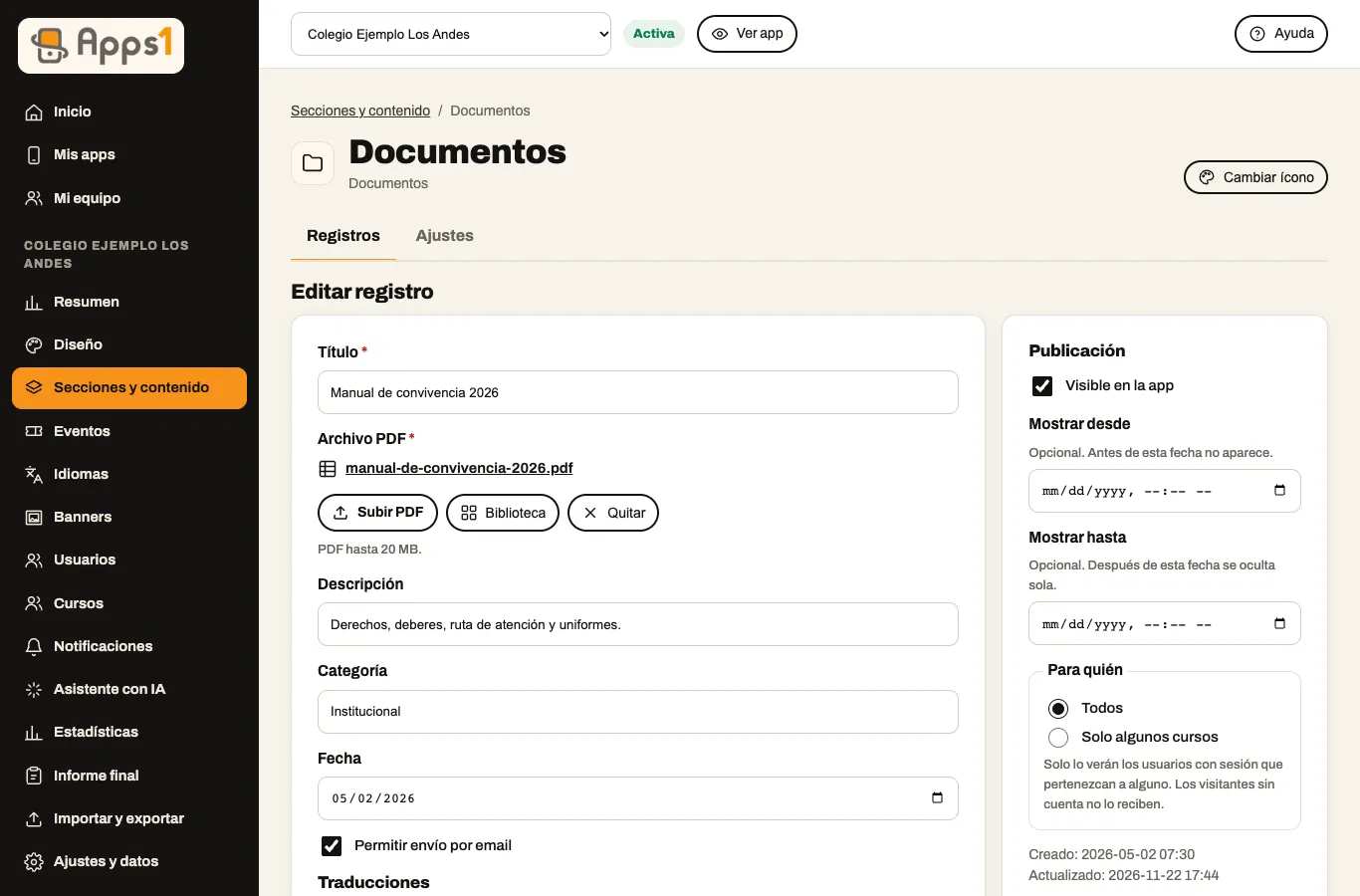
La categoría sirve para agrupar: «Actas», «Reglamentos», «Circulares».
Cómo lo ven las personas
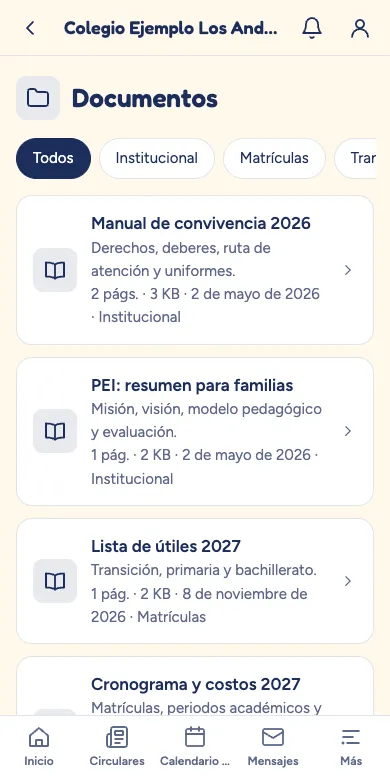
La sección muestra la lista de documentos: ícono, título, descripción, número de páginas (o «PDF») y peso del archivo. Al tocar uno se abre la pantalla del documento dentro de la app, con el botón de volver arriba. Si la sección tiene un solo documento, se abre directo.
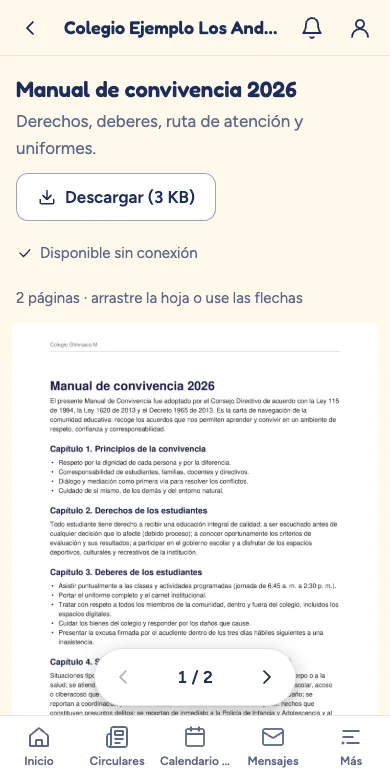
En la pantalla del documento están, de arriba hacia abajo: el botón «Descargar (X MB)», el botón «Guardar sin conexión» (en los documentos con libro, en su lugar aparece «Disponible sin conexión» cuando las páginas ya quedaron guardadas en el celular), el documento y, debajo, el formulario «Reciba el enlace de este documento en su correo» si el documento tiene marcado «Permitir envío por email».
Libro para pasar las hojas (flipbook)
Ideal para presentaciones, informes y revistas: la app muestra el documento como un libro y las hojas pasan con el efecto de una página real. En el celular se desliza el dedo para pasar la hoja y se pellizca para ampliar; en el computador se arrastra la esquina de la hoja o se usan las flechas de la pantalla o del teclado. Una barra flotante abajo muestra la página («3 / 24») con los botones anterior y siguiente. Con el celular acostado o en el computador se ven dos páginas a la vez.
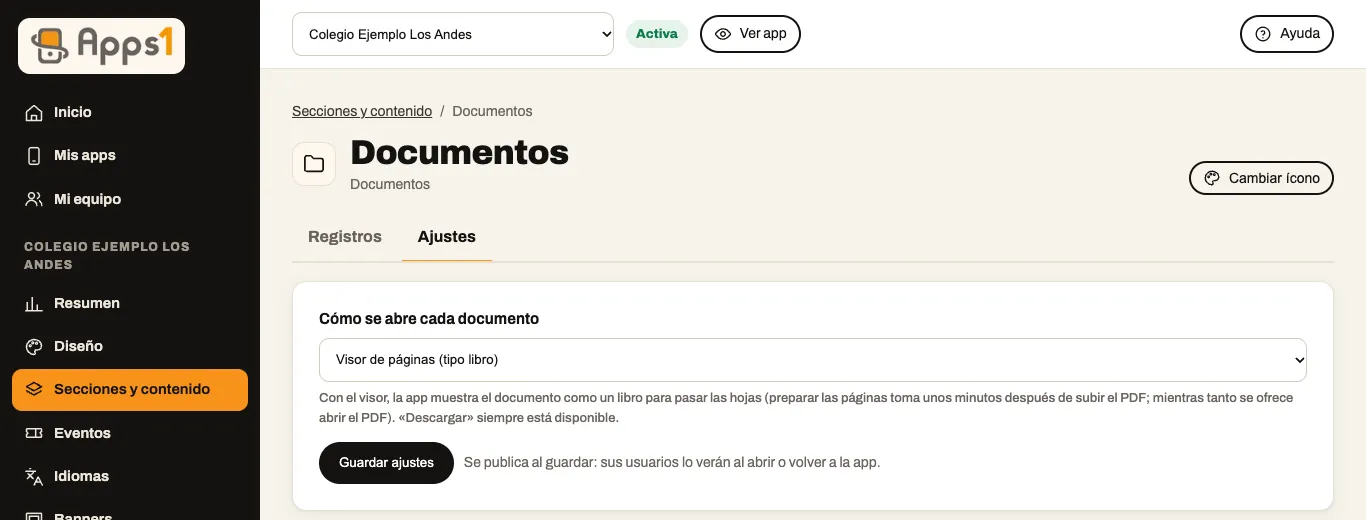
- En la sección, pulse Ajustes.
- En «Cómo se abre cada documento» elija «Visor de páginas (tipo libro)» y pulse Guardar.
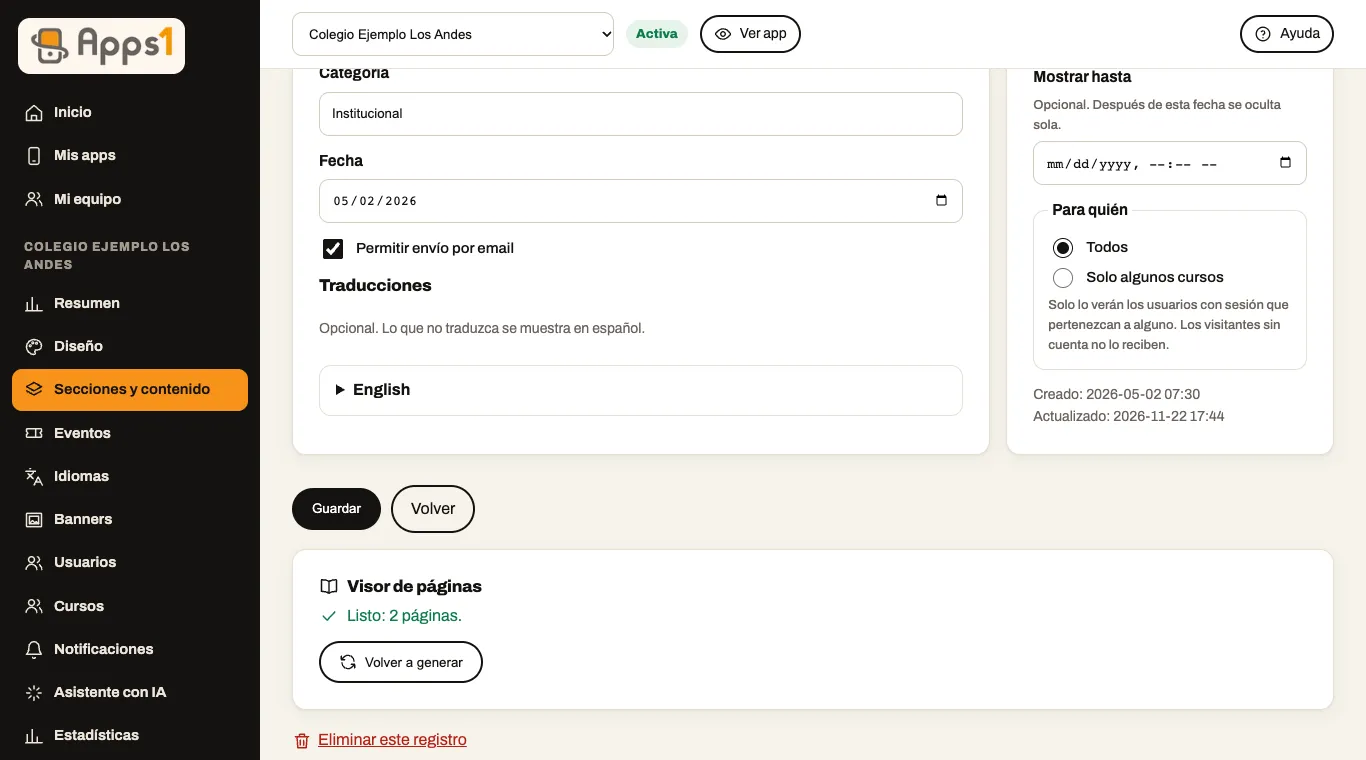
- El servidor prepara las páginas de cada PDF. Suele tomar menos de un minuto (unos minutos si el PDF es grande). El estado se ve al editar el documento: «Preparando páginas…», «Listo: 24 páginas» o el error que hubo.
Mientras las páginas se preparan, si no se pudieron preparar o si la sección está en «Abrir el PDF», la pantalla del documento muestra el botón «Abrir el PDF». Todas las secciones nuevas de documentos ya vienen con el libro; las que existían antes siguen como estaban hasta que cambie el ajuste.
- Si reemplaza el PDF de un documento, las páginas viejas se borran y se preparan las nuevas.
- Si algo no se ve bien, abra el documento y pulse Volver a generar.
- El libro admite PDF de hasta 150 páginas. No funciona con PDF protegidos con clave.
- Las páginas respetan quién puede ver la sección: si es solo para usuarios registrados o para un grupo, nadie más puede abrirlas.
- Sin conexión: al abrir un documento con libro, sus páginas se guardan solas en el celular para leerlo sin internet (no se descargan por adelantado si el celular tiene activo el ahorro de datos). En los documentos que se abren como PDF, el botón «Guardar sin conexión» guarda el archivo.
Recibir el enlace por correo
Es una opción de cada documento. Al crear o editar el documento, marque «Permitir envío por email»; viene sin marcar. Solo los documentos marcados muestran, debajo, el formulario «Reciba el enlace de este documento en su correo», y el servidor rechaza el envío de los que no lo están.
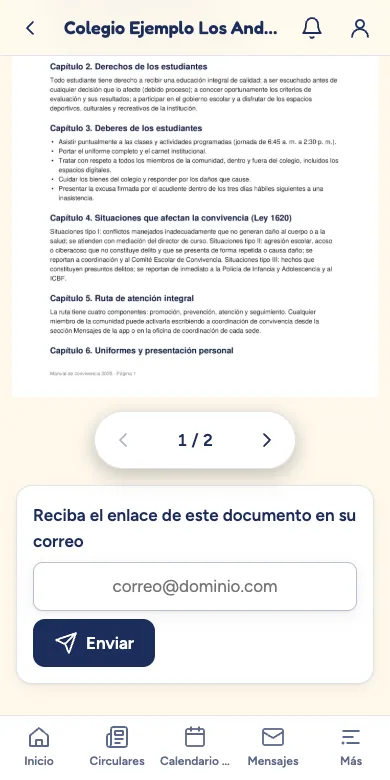
Si la persona ingresó con su cuenta, el campo ya trae su correo; puede cambiarlo por cualquier otro. Quien ve la sección sin cuenta también puede usarlo escribiendo un correo.
El correo trae solo el título del documento, el nombre de la app y un enlace al documento dentro de la app (no el archivo adjunto). Nadie puede agregar texto propio. Al abrir el enlace vale el mismo acceso de la sección: si es solo para registrados, hay que ingresar con una cuenta. Si la app es privada (solo con enlace privado), el enlace del correo incluye el acceso a la app.
Para evitar abusos, cada dirección de correo puede recibir por día, en cada app:
- 20 envíos si es un correo gratuito (Gmail, Hotmail, Outlook, Live, Yahoo, iCloud, AOL, Proton, GMX, Yandex, Zoho, Tutanota y similares).
- 30 envíos si es un correo de otro dominio, por ejemplo el de una empresa.
La app no confirma si la dirección existe. Cada envío queda en el registro de actividad sin guardar la dirección, solo una huella cifrada de ella. En la vista previa del panel no se envía nada.
¿Le quedó alguna duda? Escríbanos a soporte@apps1.co con el nombre de su app y lo que intentaba hacer.