
Secciones
Sección Formulario y sus respuestas
Cree un formulario con los campos que necesite, también fotos tomadas con el celular, y descargue las respuestas en Excel: autorizaciones, inscripciones, PQRS, reportes con foto.
Actualizado el 22 de noviembre de 2026 · PLATCOM SAS
Armar el formulario
- Pulse Contenido en la sección del formulario. Se abre la pestaña Ajustes.
- Escriba un «Texto inicial» que explique para qué es, por ejemplo «Autorice la salida pedagógica al museo del 20 de noviembre».
- En «Campos del formulario», pulse Agregar campo para cada pregunta. Elija el tipo: Texto corto, Texto largo, Correo, Teléfono, Número, Fecha, Una opción, Varias opciones, Sí o no, o Foto. Si quiere, escriba una «Ayuda» que se muestra debajo del nombre del campo.
- Marque «Obligatorio» en los que deben responderse. En «Una opción» y «Varias opciones» escriba las opciones, una por línea, mínimo dos.
- Escriba el «Mensaje al enviar», por ejemplo «Gracias, recibimos su autorización».
- Si solo deben responder personas con cuenta, marque «Solo usuarios registrados».
- En «Avisar a este correo», escriba el correo que debe recibir un aviso con cada respuesta, por ejemplo coordinacion@ejemplo.com.
- Pulse Guardar ajustes. Con la publicación automática activada, el cambio ya queda publicado; si está apagada, publique.
Pedir fotos
Con el tipo Foto la persona adjunta fotos desde el celular, por ejemplo la foto de un daño en un reporte de mantenimiento o la de un documento.
- Agregue un campo, elija el tipo Foto y escriba su nombre, por ejemplo «Foto del daño».
- En «Máximo de fotos» elija cuántas puede enviar la persona en ese campo, de 1 a 5.
- Marque «Obligatorio» si la foto es necesaria. Una «Ayuda» como «Tome la foto con buena luz» orienta a quien responde.
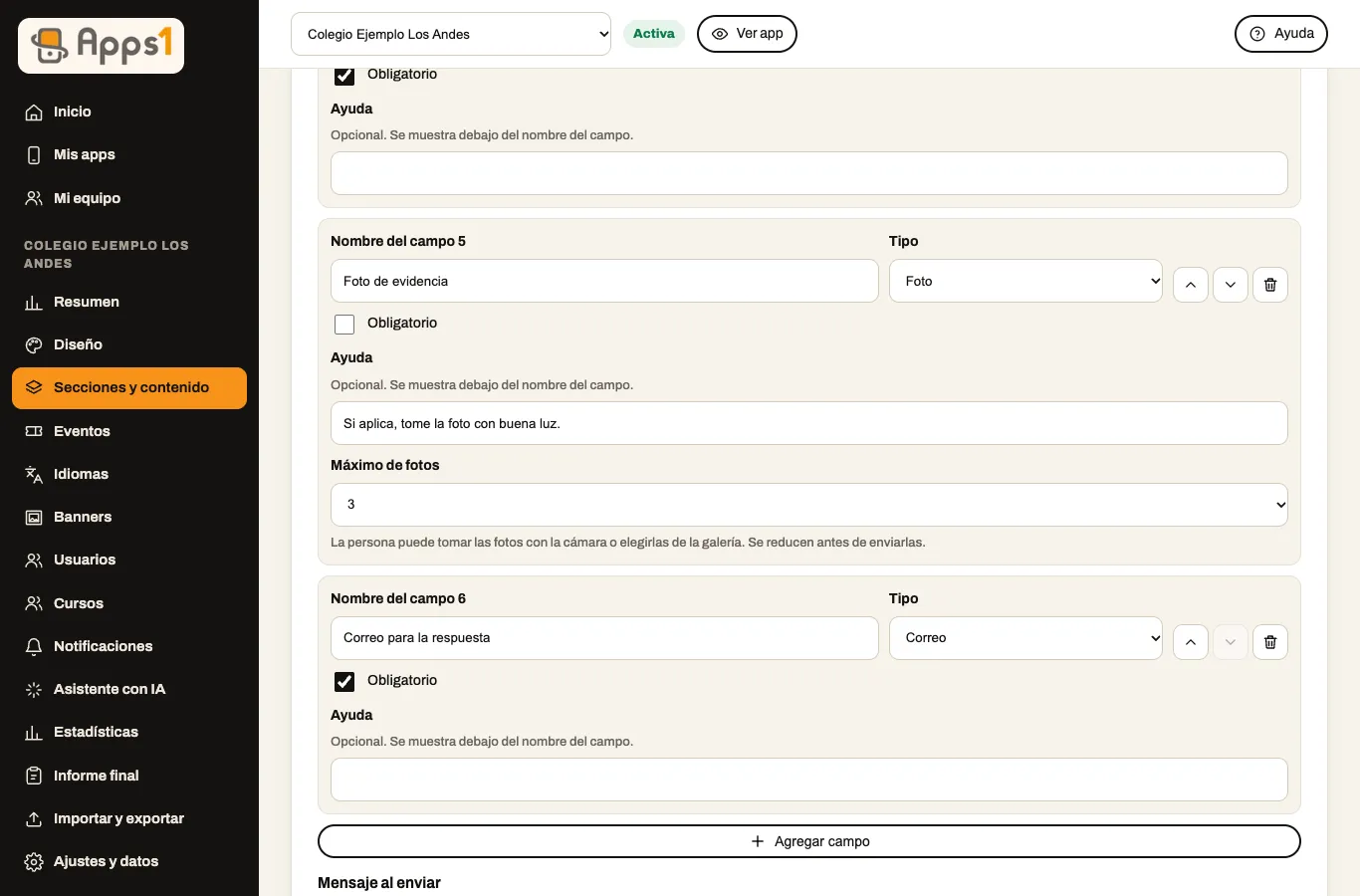
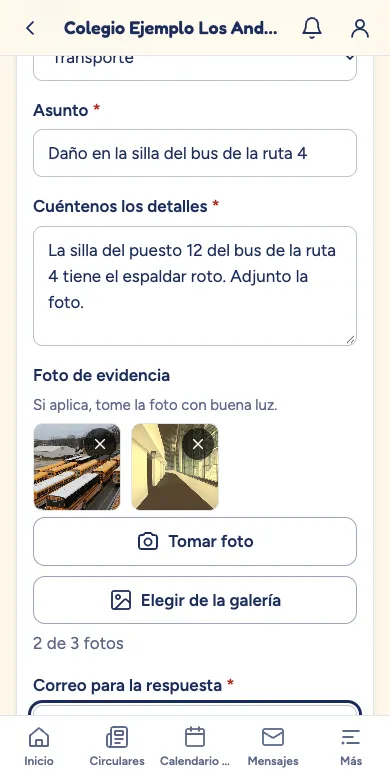
En la app el campo tiene dos botones: Tomar foto, que abre la cámara, y Elegir de la galería. La persona ve las miniaturas, puede quitar una foto antes de enviar y ve cuántas lleva.
- Fotos livianas: antes de enviarlas, el celular reduce cada foto (lado mayor de 1600 píxeles) y le quita los datos ocultos, como la ubicación donde se tomó. El servidor la vuelve a revisar y a guardar en formato WebP. Se aceptan fotos de hasta 15 MB.
- Privadas: las fotos de las respuestas no tienen dirección pública. Solo las ve su equipo en el panel, con su sesión iniciada.
- Espacio: las fotos ocupan espacio de la app. Vea cuánto lleva en Ajustes › Espacio usado. Si la app llega a su límite, la app no recibe más fotos y la persona ve «La app llegó a su límite de espacio. Avísele a la organización.»
Pida solo los datos que necesita. Si el formulario pide datos personales, la persona debe estar registrada y haber aceptado la autorización de datos, o usted debe explicar para qué los usará.
Ver las respuestas
- Abra la pestaña Respuestas.
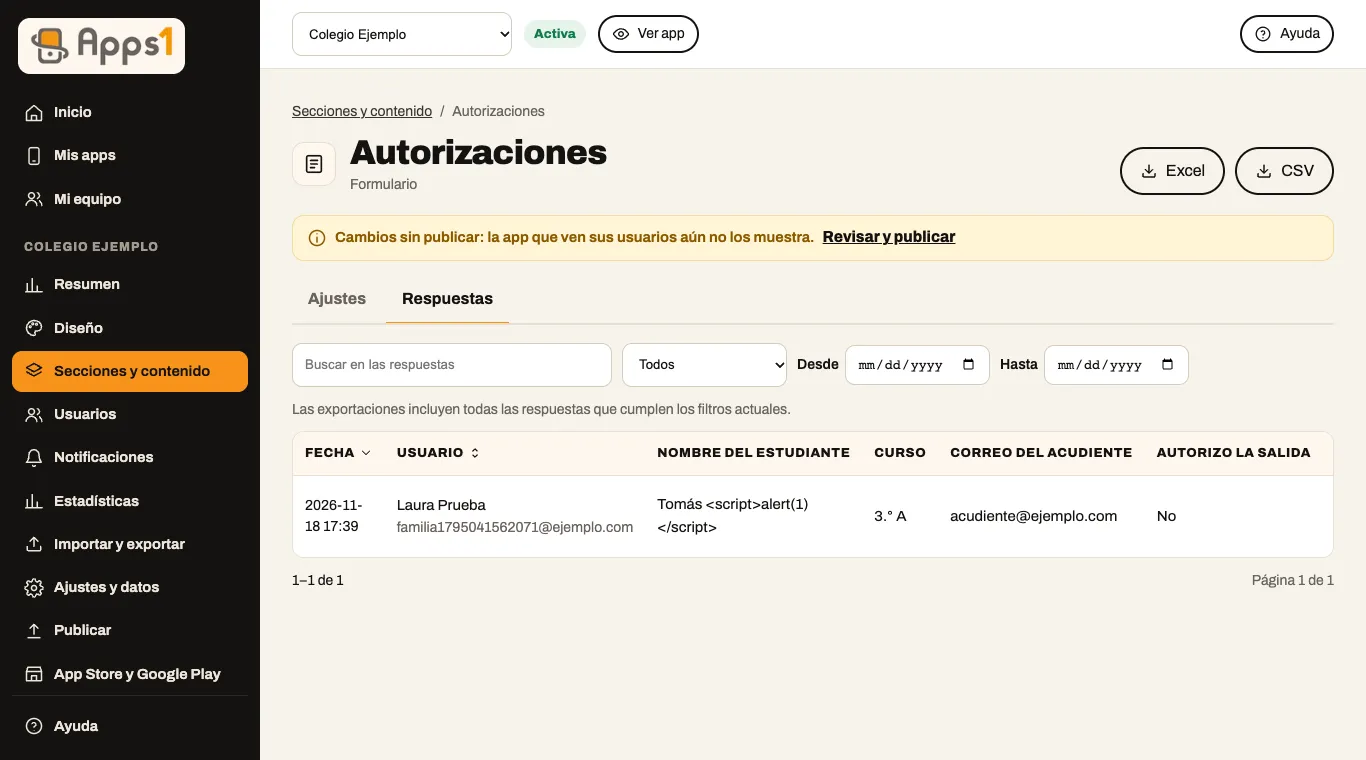
- Busque, o filtre por «Usuarios registrados» o «Sin registro», y por fechas «Desde» y «Hasta».
- Pulse Ver todo en una fila para ver todas las respuestas de esa persona, con las miniaturas de sus fotos. Pulse una miniatura para ver la foto completa, o «Abrir la respuesta» para ver el detalle y descargar las fotos.
- Para descargarlas, pulse Excel o CSV arriba. La descarga incluye todo lo que cumple los filtros actuales.
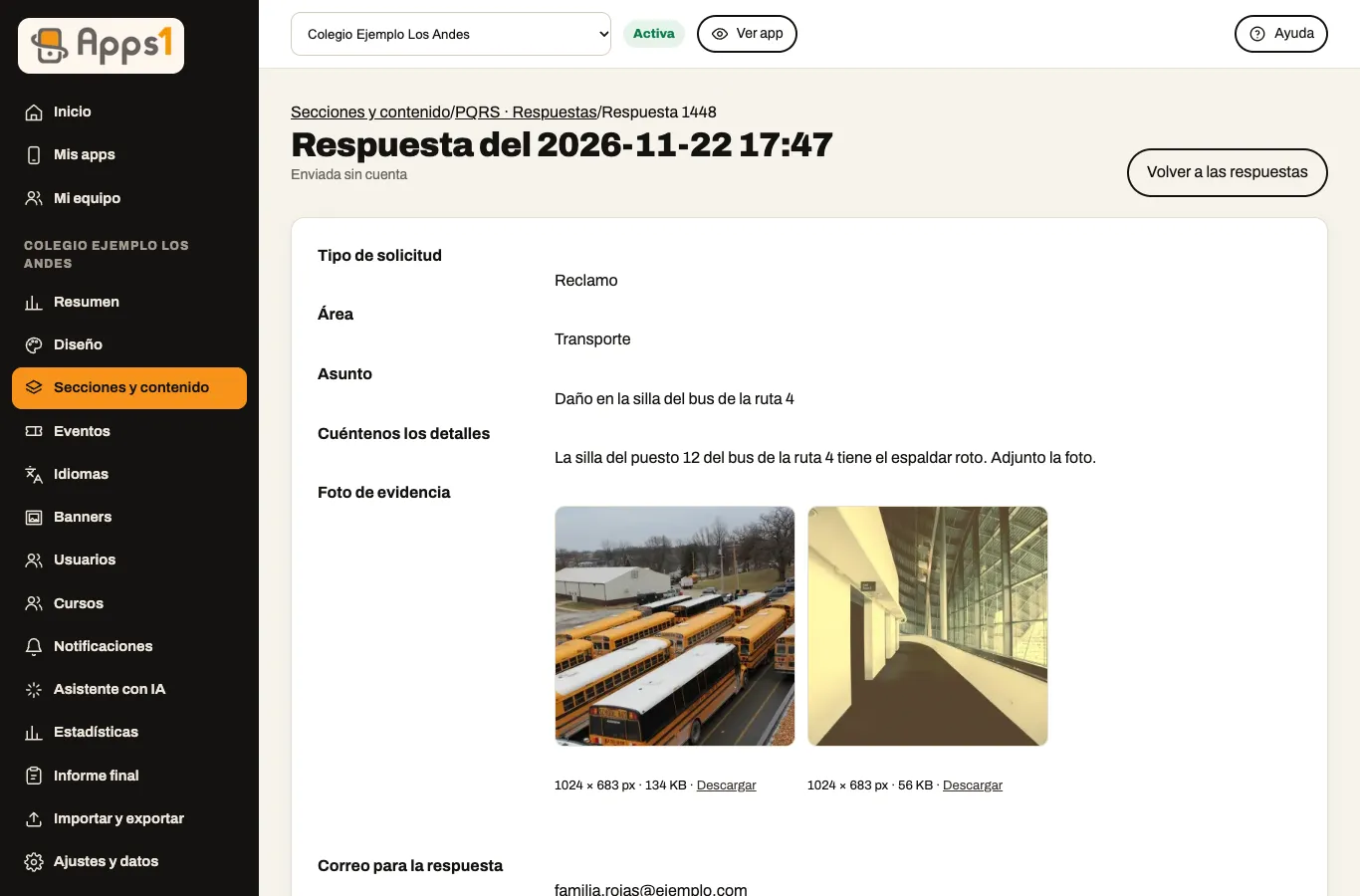
Las fotos no van dentro del Excel. Cada fila trae en la columna «Ver en el panel» el enlace a esa respuesta, que pide iniciar sesión en el panel: así el archivo se puede compartir sin exponer las fotos.
Borrar una respuesta
En el detalle de la respuesta, pulse Eliminar respuesta (rol editor o dueño). Se borran la respuesta y sus fotos, y se libera ese espacio. No se puede deshacer.
Si una persona elimina su cuenta, sus respuestas se conservan sin su nombre, pero las fotos que subió se borran, porque una foto puede identificarla.
¿Le quedó alguna duda? Escríbanos a soporte@apps1.co con el nombre de su app y lo que intentaba hacer.