
Módulos
Check-in en la puerta, salas con aforo, escarapelas y constancia
El personal registra la entrada desde cualquier celular con un enlace, controla el aforo de cada sala, inscribe en la puerta, imprime escarapelas y cada asistente descarga su constancia con «Su evento en cifras».
Actualizado el 22 de noviembre de 2026 · PLATCOM SAS
Con la inscripción activa, cada persona recibe su entrada con un código QR. El día del evento, el personal registra la entrada desde su propio celular, sin instalar nada y sin cuenta del panel. Desde la misma página se controlan las salas con aforo, se imprimen escarapelas y se activa la constancia de asistencia.
Activar el check-in
- En Eventos, pulse Operación en la fila del evento.
- Pulse Activar check-in. Aparece el enlace del personal y su código QR.
- Envíe el enlace al personal de la puerta, o que escaneen el QR con la cámara de su celular. Al abrirlo, el celular queda listo para hacer check-in de ese evento durante 20 horas.
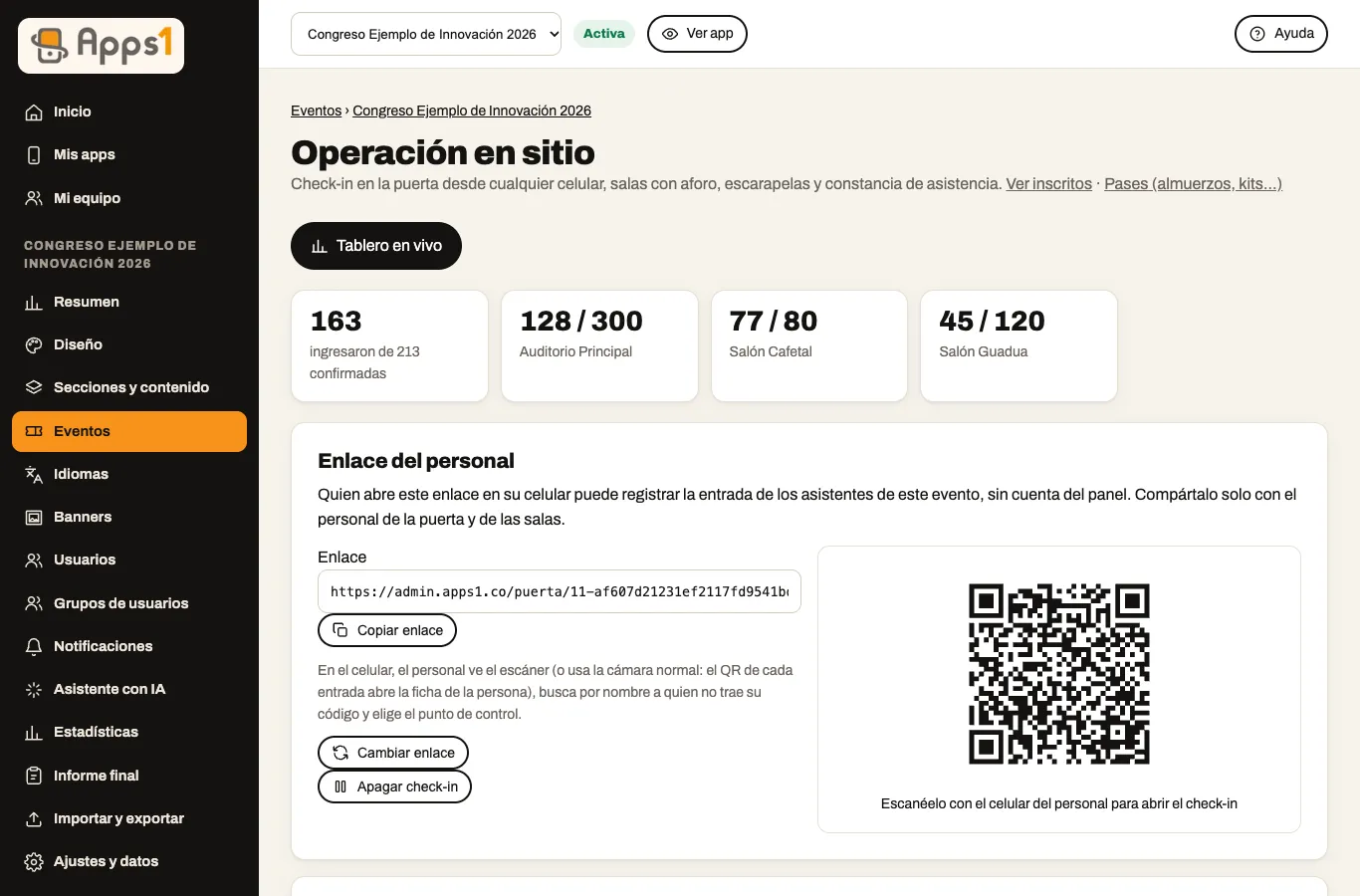
Quien tenga el enlace puede registrar ingresos y ver los nombres de los inscritos de ese evento (los correos aparecen ocultos a medias). Si el enlace llega a quien no debe, pulse Cambiar enlace: el anterior deja de servir al instante en todos los celulares.
En la puerta
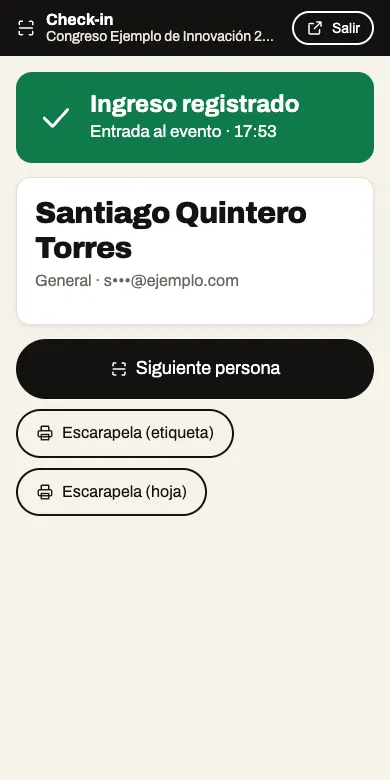
- Con la cámara normal del celular (iPhone o Android): apunte al QR de la entrada. Se abre la ficha de la persona y su ingreso queda registrado solo.
- Con el escáner de la página: en Chrome para Android, la cámara se abre dentro de la página y lee los códigos seguidos.
- Sin código: escriba el código que aparece debajo del QR o busque a la persona por nombre, correo o celular.
La pantalla se pone verde si puede pasar. Se pone amarilla si esa entrada ya se había usado (con la hora) y roja si la inscripción no está confirmada o el código no es válido.
Salas y zonas con aforo
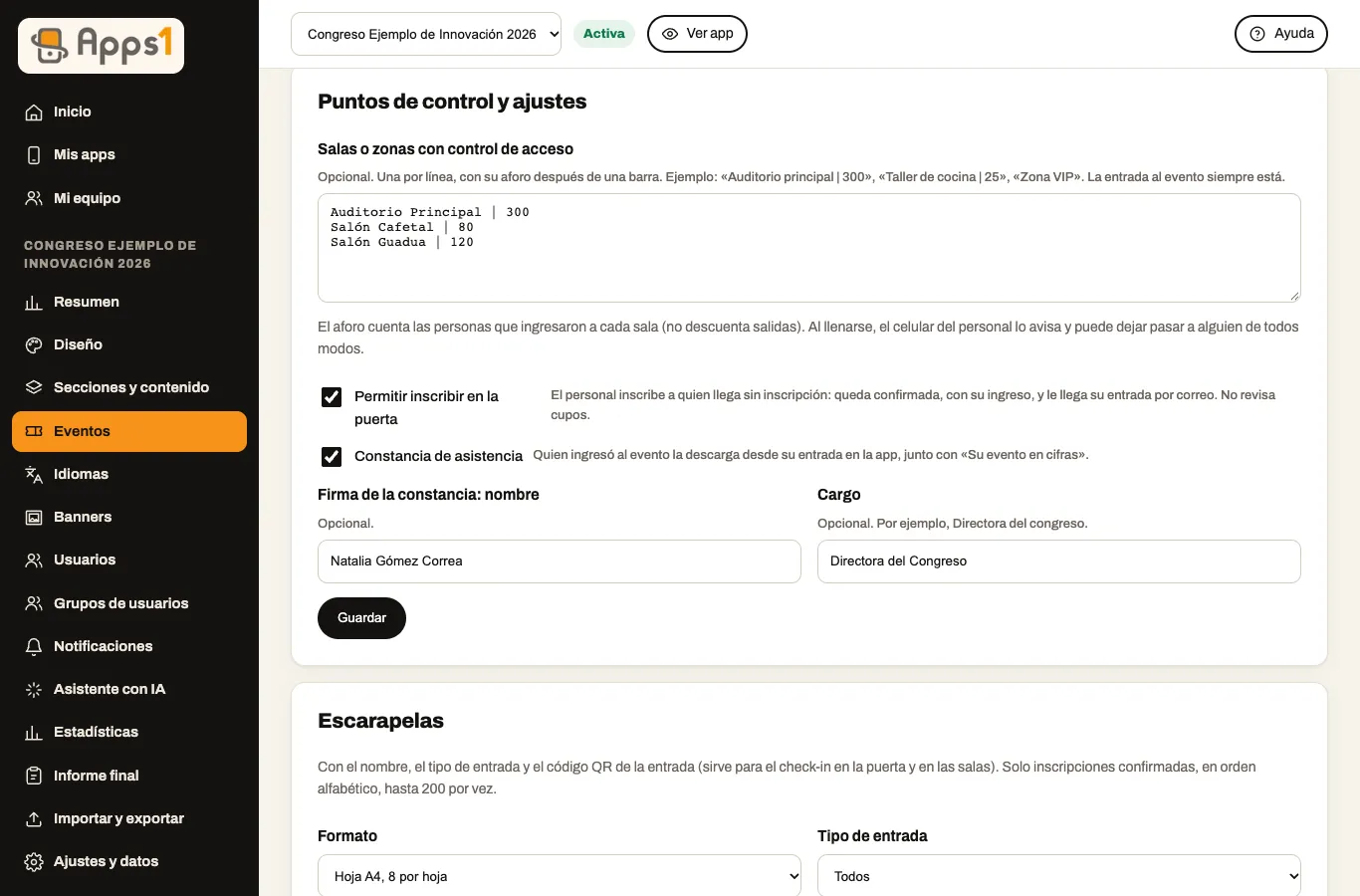
En Puntos de control y ajustes, escriba una sala por línea con su aforo, por ejemplo «Auditorio | 300». En el celular, el personal elige en qué punto está. Al llenarse una sala, la pantalla avisa «Aforo completo» y el personal puede dejar pasar a alguien de todos modos. El aforo cuenta las personas que ingresaron, no descuenta salidas.
Inscribir en la puerta
Si marca «Permitir inscribir en la puerta», el personal puede inscribir a quien llega sin inscripción: nombre, correo y tipo de entrada, con su autorización de datos. Queda confirmada y con su ingreso, y le llega su entrada por correo. Si el correo ya estaba inscrito, se abre su inscripción.
Escarapelas
En la misma página elija el formato: hoja A4 con 8 escarapelas para cortar, o etiqueta de 62 × 100 mm para impresoras térmicas de etiquetas. Cada escarapela lleva el nombre, el tipo de entrada y el QR de la entrada, que también sirve para el control en las salas. El personal puede imprimir la de una persona desde su ficha.
Constancia de asistencia y «Su evento en cifras»
Marque «Constancia de asistencia» y, si quiere, el nombre y el cargo de quien la firma. Quien ingresó al evento ve en su entrada de la app el botón «Constancia y su evento en cifras»: la imprime o la guarda en PDF. Debajo ve un resumen de lo que hizo: salas visitadas y, si usó la app con su cuenta, charlas en su agenda, stands visitados, juegos completados, premios y contactos nuevos.
Seguimiento
En Operación ve cuántas personas ingresaron y cuántas hay en cada sala. En Inscritos filtre por «Ya ingresaron» o «Confirmadas sin ingresar»; el Excel incluye la hora de ingreso.
Tablero del día en vivo
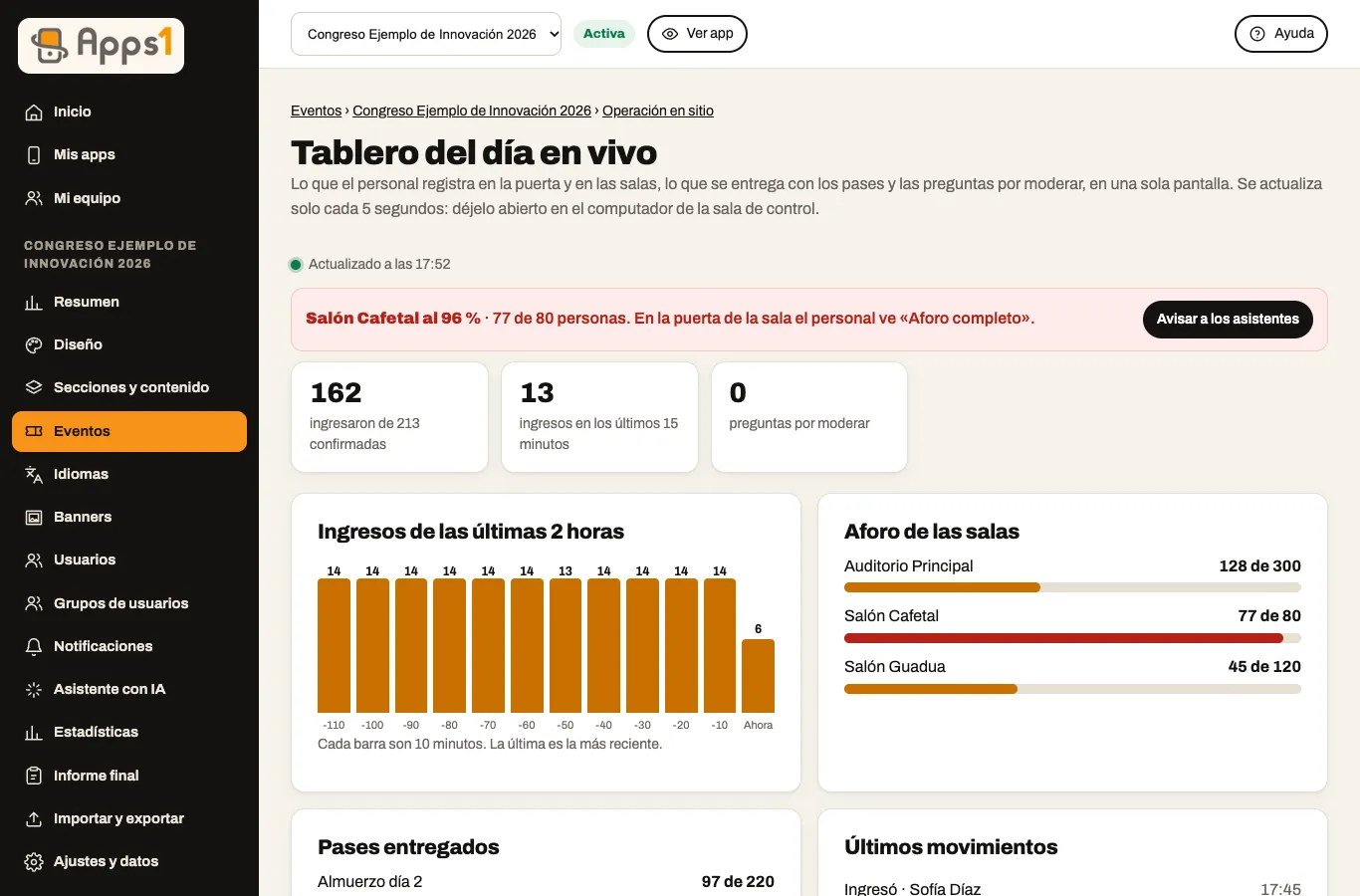
En Operación › Tablero en vivo ve en una sola pantalla lo que pasa en el evento, y se actualiza solo cada 5 segundos. Déjelo abierto en el computador de la sala de control:
- Cuántas personas ingresaron de las confirmadas y cuántas entraron en los últimos 15 minutos.
- Los ingresos de las últimas dos horas, de 10 en 10 minutos.
- El aforo de cada sala, los pases entregados (hoy y en total, con las existencias) y los últimos movimientos.
- Las preguntas que esperan moderación en la agenda del evento, con un enlace para moderarlas.
Cuando una sala llega al 95 % de su aforo aparece una alerta con el botón Avisar a los asistentes. Abre el formulario de notificaciones ya escrito para los participantes del evento: revise el texto y envíelo como cualquier notificación. También avisa cuando un pase está por agotarse.
¿Le quedó alguna duda? Escríbanos a soporte@apps1.co con el nombre de su app y lo que intentaba hacer.