
Módulos
Una app para varios eventos
Use una sola app para todos sus eventos: al abrirla, cada persona elige el suyo y ve sus secciones. El acceso de cada evento puede ser abierto, con código o solo para participantes inscritos.
Actualizado el 21 de noviembre de 2026 · PLATCOM SAS
Una app de varios eventos le sirve a la organización que hace congresos, ferias o asambleas durante el año: la gente instala la app una vez y, cada vez que la abre, elige el evento al que va. Cada evento tiene sus propias secciones (agenda, expositores, encuestas, networking…) y las secciones generales de la organización (noticias, contacto, documentos) las ven todos.
Activar el modo de varios eventos
- En el menú de la app, entre a Eventos.
- En «Tipo de app» elija «Varios eventos» y pulse Guardar. Este cambio lo hace el dueño de la cuenta.
- Publique la app. Si su app se publica sola al guardar, el cambio queda de inmediato.
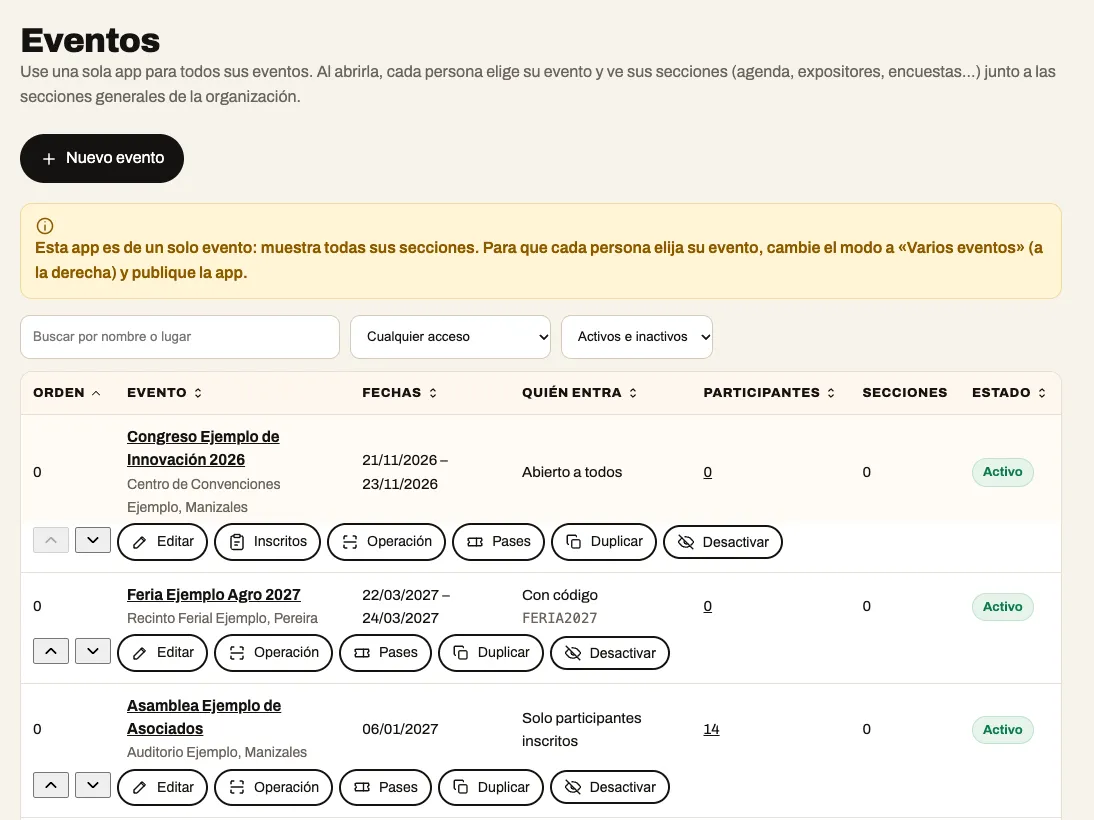
Mientras la app esté como «Un solo evento», todo funciona como siempre: se ven todas las secciones.
Crear un evento
- En Eventos, pulse Nuevo evento.
- Escriba el nombre y, si quiere, las fechas, el lugar, una descripción corta y una imagen horizontal.
- Elija quién puede entrar (vea abajo) y pulse Crear evento.
La app ordena los eventos por fecha en tres grupos: «Hoy y en curso», «Próximos» y «Anteriores». Los eventos de la lista se actualizan de inmediato, sin publicar.
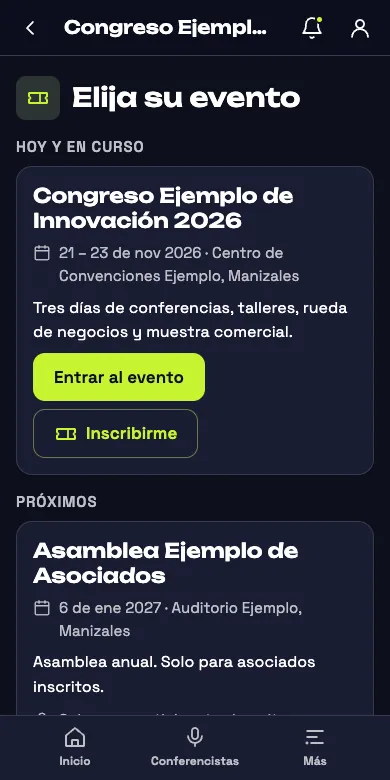
Asignar las secciones a cada evento
- En Secciones y contenido, pulse Configurar en la sección.
- En «Evento» elija a qué evento pertenece, o «General» si la deben ver todos.
- Pulse Guardar y publique.
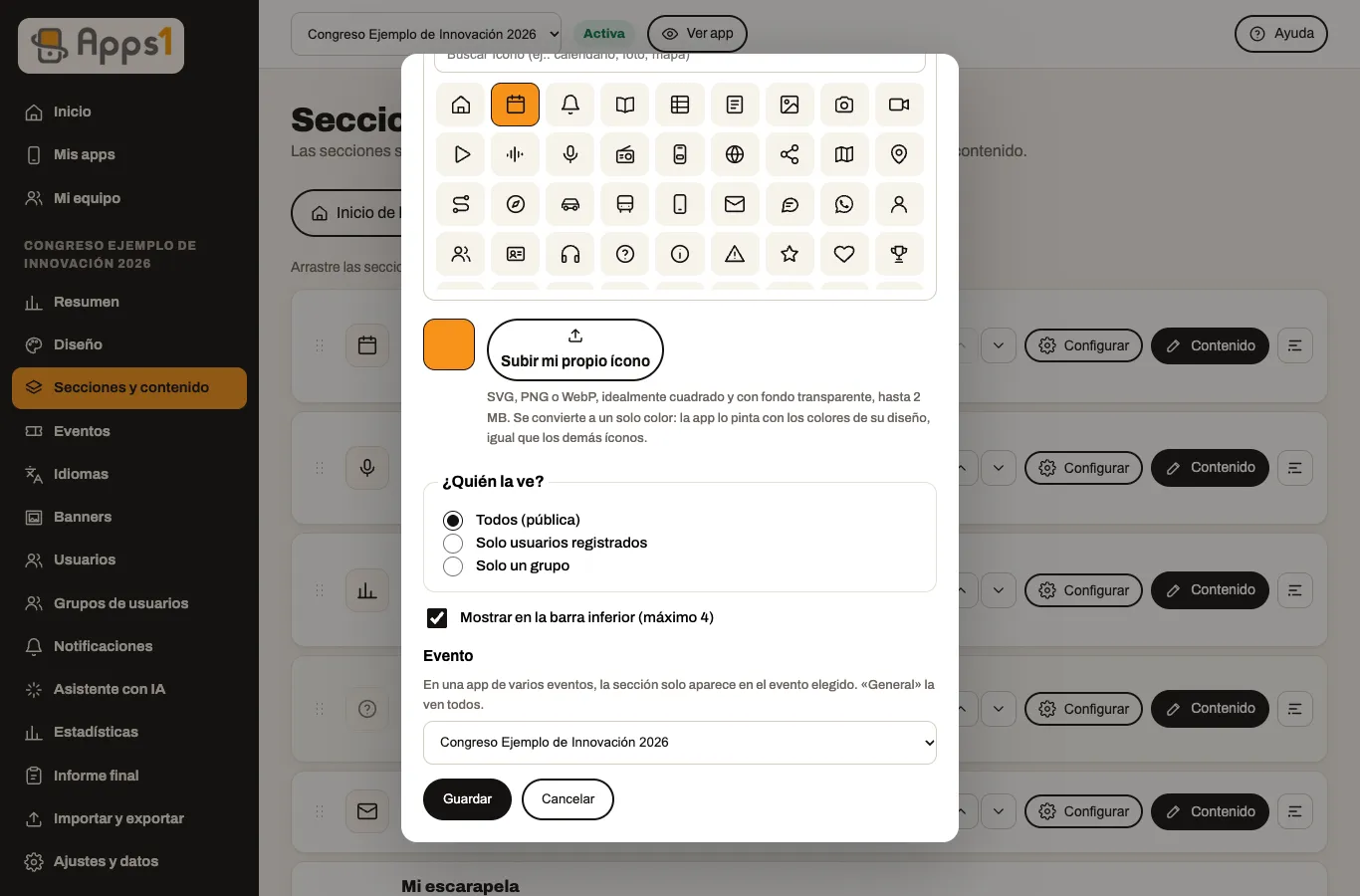
Para un evento nuevo, lo más rápido es agregar sus secciones (por ejemplo una Agenda y unos Expositores nuevos) y asignarlas a ese evento. Las secciones de los eventos anteriores se conservan para consulta.
Quién puede entrar a cada evento
- Abierto a todos: cualquier persona que abra la app entra.
- Con código: todos ven el evento, pero para entrar escriben el código una vez (por ejemplo FERIA2027). Compártalo en la invitación, en el correo de confirmación o en la entrada. Si la persona tiene cuenta en la app, el código queda en su cuenta y le sirve en cualquier celular.
- Solo participantes inscritos: solo entran los usuarios que usted agregue en «Participantes». Los demás ven el evento con un candado y el mensaje «Solo para participantes inscritos».
Las secciones de un evento al que la persona no puede entrar no se envían a su celular por ningún camino: ni el título ni su contenido.
Inscribir participantes
- En Eventos, pulse el número de la columna «Participantes» (o abra el evento y pulse Participantes).
- Pegue los correos, uno por línea. Puede copiar la columna de correos de un Excel.
- Pulse Agregar al evento. Si algún correo no es usuario de la app, el panel se lo dice: cárguelo primero en Usuarios (también desde Excel) o pídale a la persona que se registre.
Quitar a alguien de un evento solo le quita el acceso a ese evento; su cuenta y sus datos en la app se conservan.
Inscripción con entrada QR
Cada evento puede tener su página de inscripción dentro de la app. Sirve también en apps de un solo evento. No cobra: si el evento es pago, usted cobra por fuera y lo explica en el mensaje de la inscripción.
- Abra el evento en Eventos y, en «Inscripción», marque «Inscripción abierta».
- Si quiere, ponga un cupo total, la fecha de cierre, lista de espera y revisión de cada inscripción.
- Escriba los tipos de entrada, uno por línea, con su cupo después de una barra: «General | 300», «VIP | 40».
- Agregue las preguntas que necesite. Si hay tipos de entrada, marque en «Para quién es cada pregunta» qué tipos la ven (por ejemplo, «Empresa» solo para expositores).
- Guarde y comparta el «Enlace para compartir». En la app también aparece un aviso «Inscripción abierta» en el inicio.
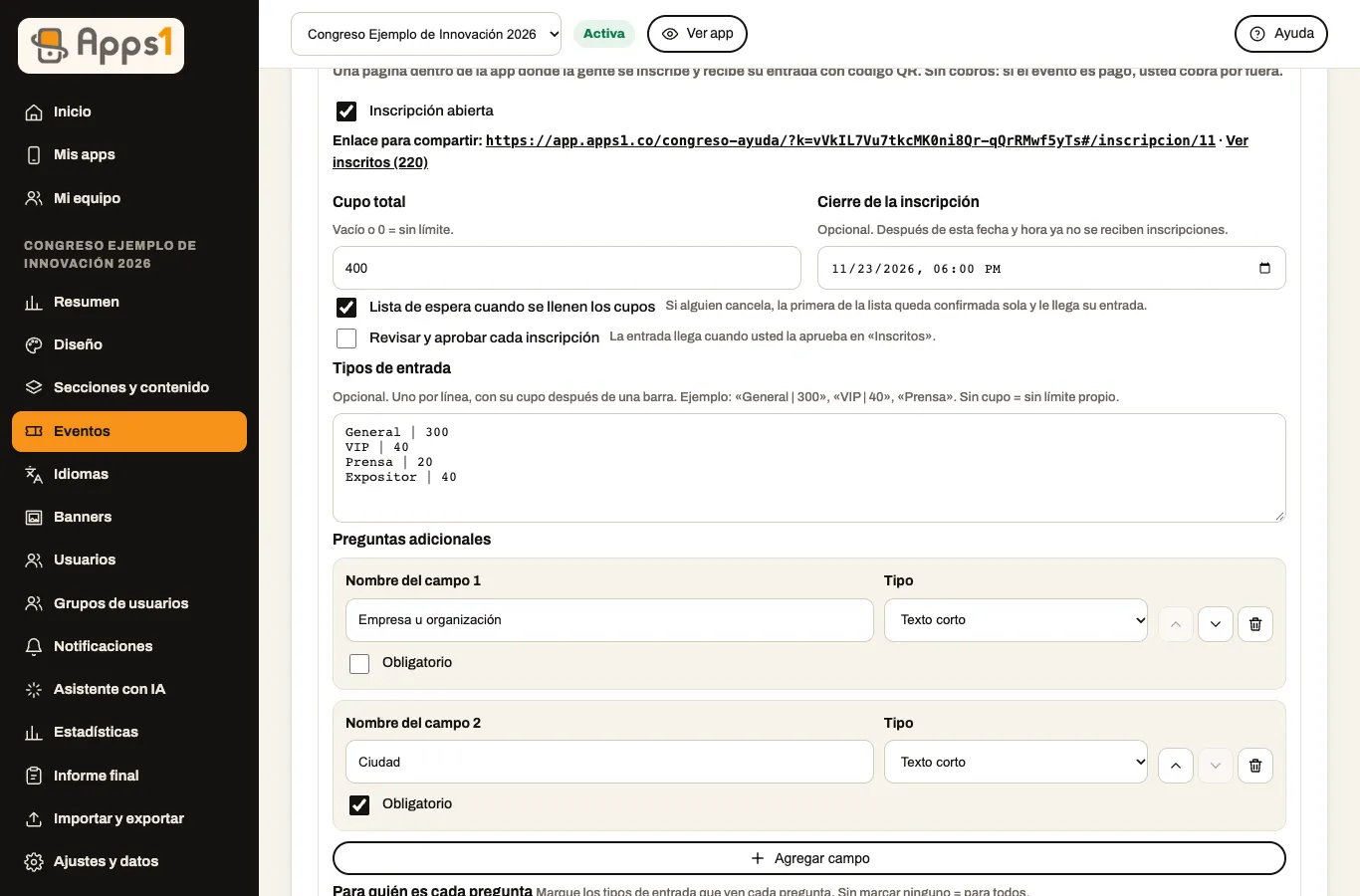
Al inscribirse, la persona recibe por correo el enlace a su entrada con código QR; también la encuentra en «Más › Mis entradas». Si luego entra a la app con ese mismo correo, queda con acceso al evento.
Inscritos
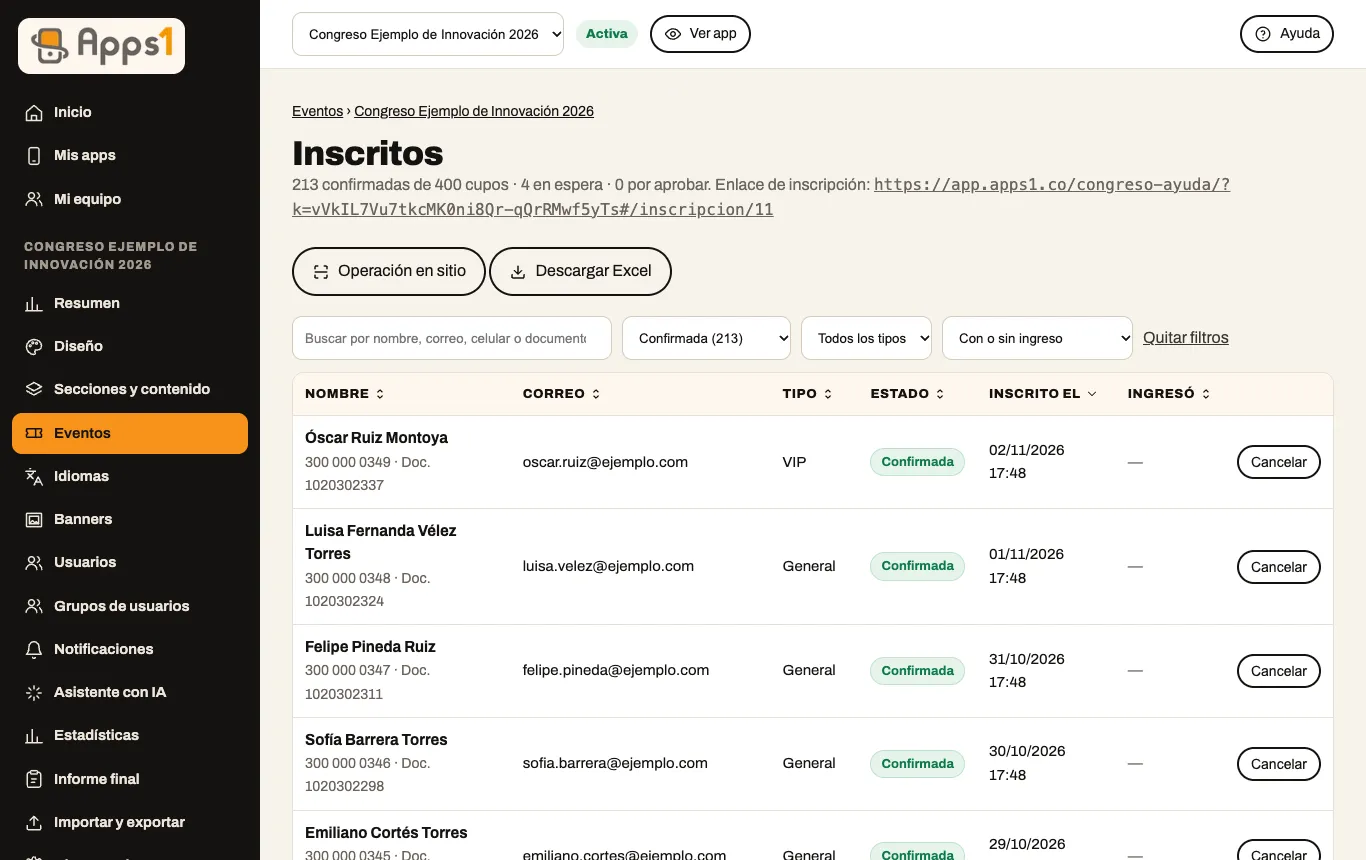
En Eventos, botón Inscritos: busque, filtre por estado o tipo, ordene y descargue el Excel con las respuestas. Desde ahí aprueba, rechaza, confirma o cancela; la persona recibe un correo en cada cambio. Cuando se libera un cupo, la primera de la lista de espera queda confirmada sola.
Notificaciones a un evento
En Notificaciones, filtro «Evento»: llega a los participantes con cuenta en la app (inscritos confirmados, agregados por usted o que entraron con el código).
Duplicar un evento para la próxima edición
Si el evento se repite (cada año, en otra ciudad o en otra sede), no lo arme desde cero. En Eventos, pulse Duplicar en la fila del evento que sirve de plantilla, escriba el nombre del nuevo y elija si copia también el contenido.
- Se copian la descripción, el lugar, la imagen, las traducciones, la configuración de la inscripción (cerrada), los puntos de control y la constancia, y las secciones del evento con sus ajustes.
- Con «Copiar también el contenido» se copian el programa de la agenda con ponentes y salones, las noticias, las páginas, los documentos, los enlaces y los videos. Actualice las fechas de las sesiones.
- No se copia el contenido de expositores, galerías, encuestas, reservas, networking ni mensajes, y nunca los inscritos, participantes o la actividad de las personas.
El evento nuevo queda inactivo y sin fechas: nadie lo ve hasta que usted lo revise, publique los cambios y lo active. Si el evento original usaba código, el nuevo queda «solo participantes» hasta que le ponga un código nuevo. Duplicar requiere que la app esté en «Varios eventos».
Terminar o retirar un evento
Un evento no se borra: se desactiva. Al desactivarlo desaparece de la app junto con sus secciones, pero su contenido y sus participantes se conservan y puede activarlo de nuevo cuando quiera.
¿Le quedó alguna duda? Escríbanos a soporte@apps1.co con el nombre de su app y lo que intentaba hacer.