
Módulos
Chat: grupos de la organización y mensajes directos entre personas
Cómo crear chats de grupo de anuncios o de conversación atados a sus grupos de usuarios, decidir quién puede escribirle a quién en privado, moderar con reportes y configurar las notificaciones, sin exponer números de teléfono.
Actualizado el 22 de noviembre de 2026 · PLATCOM SAS
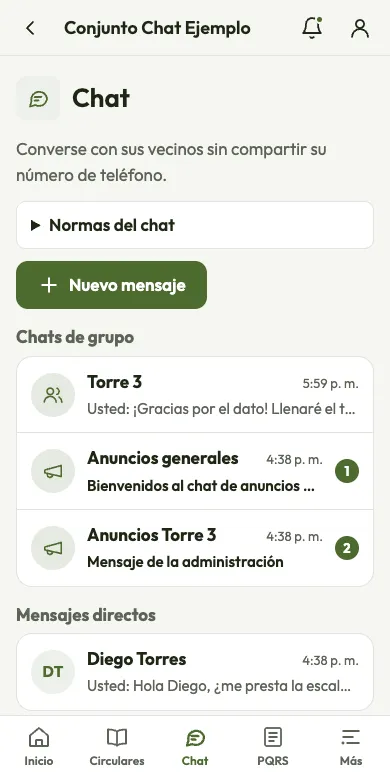
El Chat lleva la conversación de su comunidad a la app, en lugar de grupos de WhatsApp: los vecinos de una torre, los padres de un curso, los asistentes de un evento o los socios de un club conversan sin que nadie vea el número de teléfono ni el correo de nadie. La organización decide quiénes están en cada chat, quién puede escribir y quién puede escribirle a quién en privado. Se gestiona desde la sección con Chats, reportes y reglas.
1. Agregue la sección
En Secciones y contenido agregue una sección «Chat (grupos y mensajes directos)». Para chatear, las personas necesitan una cuenta con la autorización de datos aceptada. En los ajustes de la sección puede escribir un texto de introducción y las normas del chat, que las personas ven en la app.
2. Cree los chats de grupo
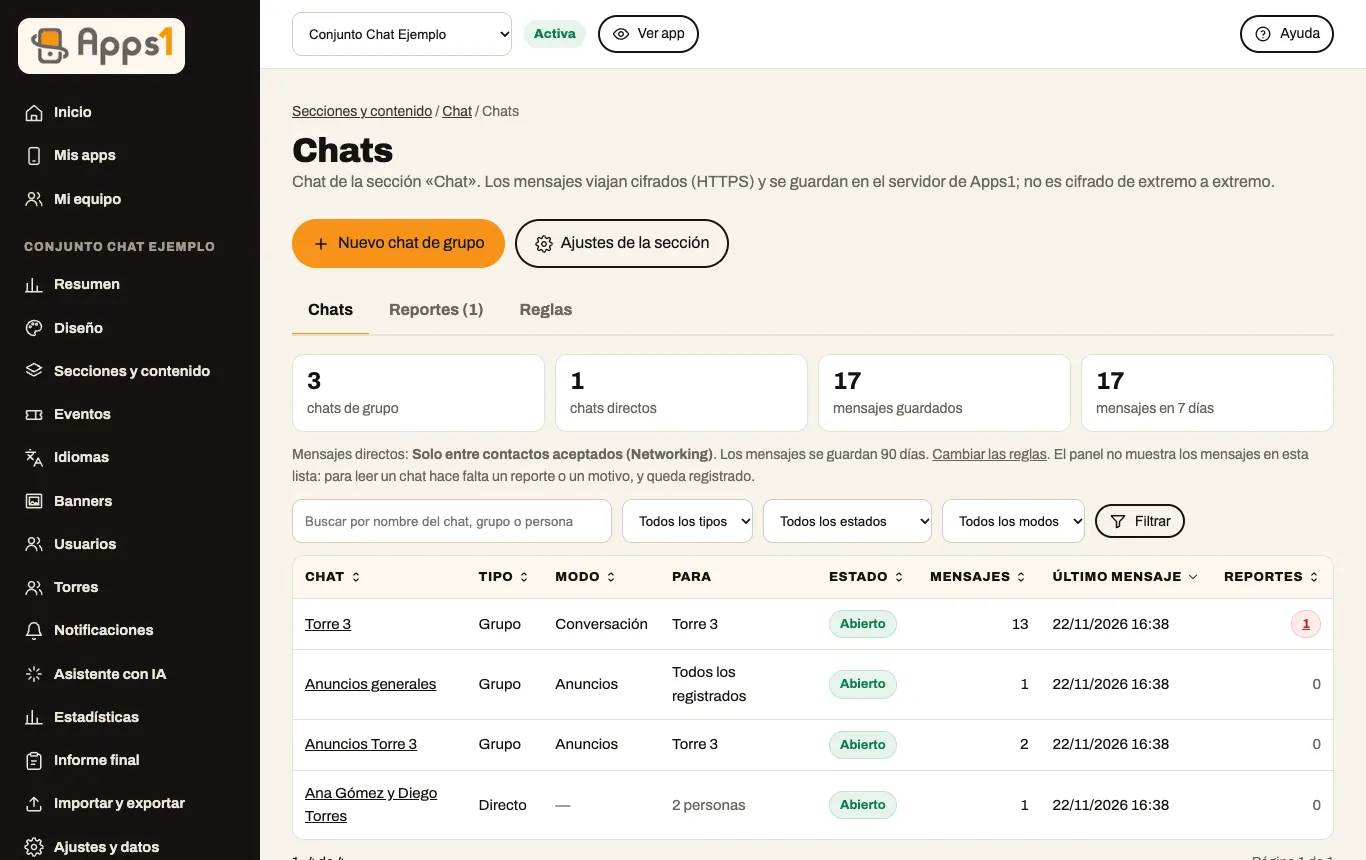
En la pestaña Chats pulse Nuevo chat de grupo y elija:
- Modo: Conversación (todos escriben) o Anuncios (solo escriben la organización y los moderadores; los demás leen y reaccionan).
- Quiénes están: todas las personas registradas o las de un grupo de usuarios (por ejemplo «Torre 3» o «5.° A»). La membresía se actualiza sola: si alguien cambia de grupo en el panel, entra o sale del chat sin que usted haga nada.
- Evento (si su app maneja varios eventos): el chat solo lo ven quienes tienen acceso a ese evento y se archiva solo el día después de la fecha final.
- Moderadores: personas de la app (escriba sus correos) que pueden escribir en los chats de anuncios, fijar un mensaje y ocultar mensajes desde la app.
En la página de cada chat puede escribir como la organización (y fijar ese mensaje arriba), cerrar el chat a mensajes nuevos (se sigue leyendo), archivarlo o quitar el mensaje fijado.
3. Decida quién puede escribirle a quién en privado
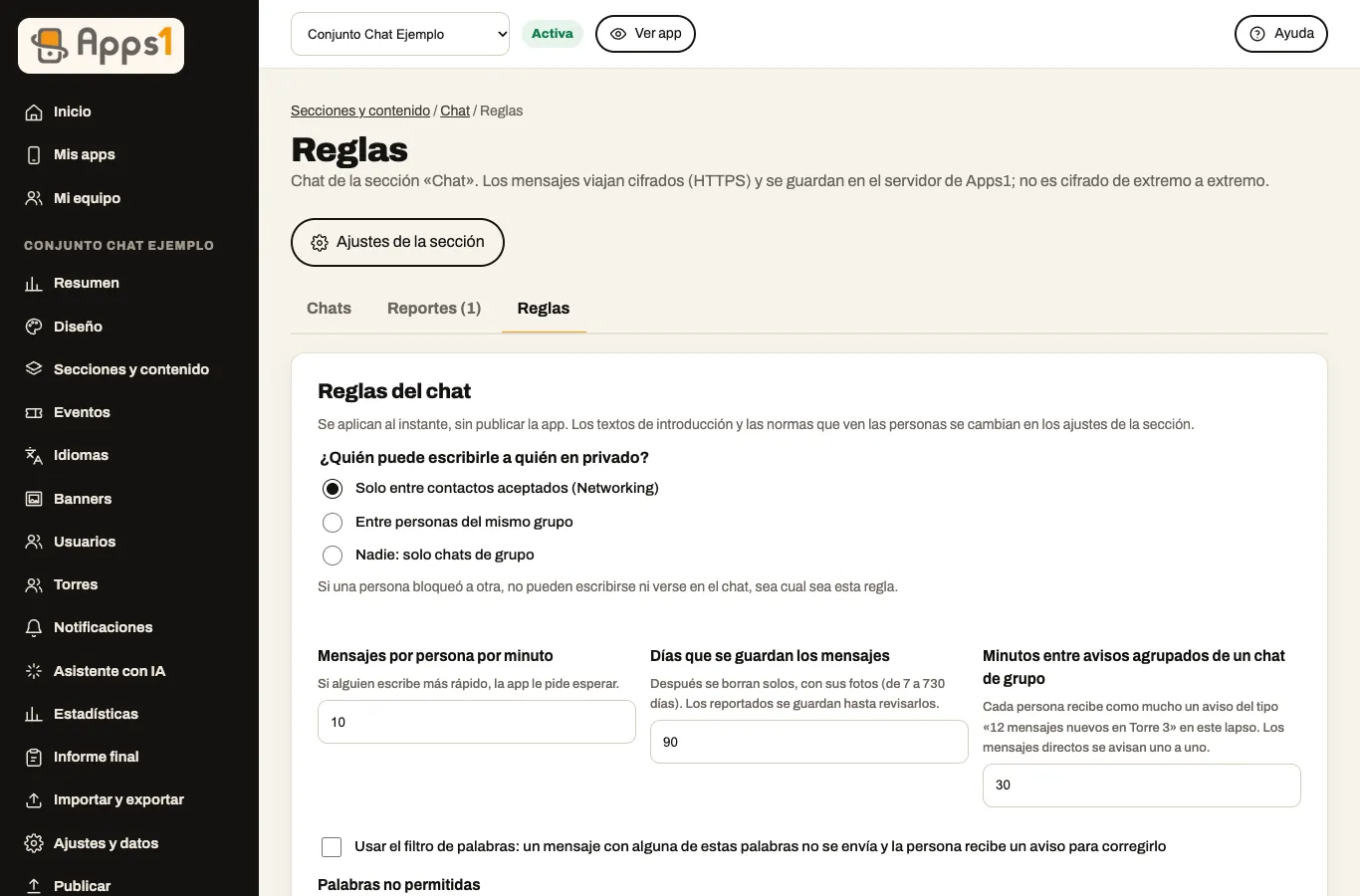
En la pestaña Reglas elija una de tres opciones:
- Solo entre contactos aceptados: las personas que se conectaron en la sección de Networking.
- Entre personas del mismo grupo: por ejemplo, vecinos de la misma torre.
- Nadie: solo hay chats de grupo.
Si una persona bloqueó a otra, no pueden escribirse ni verse en el chat, sea cual sea la regla. Si cambia la regla, los chats directos que ya no la cumplan quedan de solo lectura.
4. En las apps de colegio
- El chat entre dos personas viene apagado. Actívelo solo si está de acuerdo con su manual de convivencia y con la protección de los estudiantes.
- Un chat de grupo de un curso exige al menos un moderador (por ejemplo, el director de grupo). Sin moderador, las personas no pueden escribir.
5. Qué se puede enviar
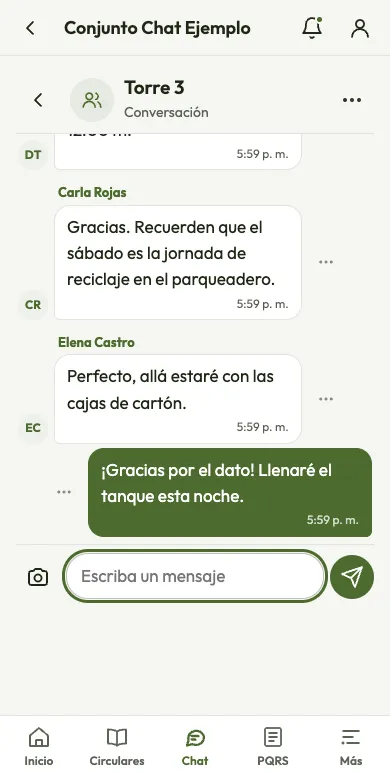
Texto de hasta 2.000 caracteres y fotos. Las fotos se reducen en el celular, el servidor las vuelve a codificar sin datos ocultos (ubicación, fecha de la cámara) y solo las ven los miembros de ese chat. Cuentan en el espacio de su app. Las personas pueden reaccionar a un mensaje (Me gusta, Me encanta, Me divierte, De acuerdo) y eliminar los suyos: queda «Mensaje eliminado». Por ahora no hay notas de voz ni confirmación de lectura.
6. Modere con los reportes
Cualquier persona puede reportar un mensaje o bloquear a quien lo escribió desde la app. Los reportes llegan a la pestaña Reportes, donde puede:
- Ocultar el mensaje: desaparece para todos los miembros al instante (se puede volver a mostrar).
- Pausar a la persona 24 horas o 7 días: puede leer, pero no escribir en ese chat.
- Sacarla del chat: deja de verlo, aunque siga en el grupo (puede dejarla volver después).
- Descartar el reporte si no hay nada que hacer.
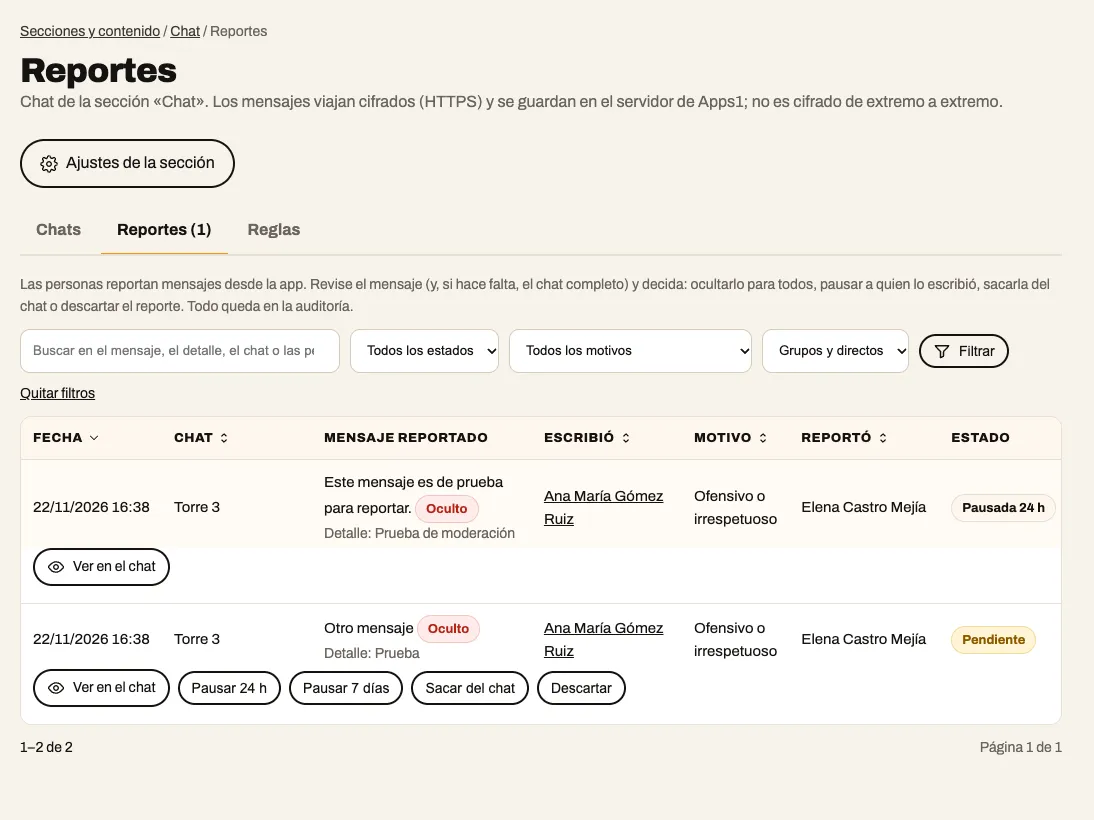
Para leer un chat completo pulse Ver en el chat desde un reporte, o Leer el chat en su página escribiendo el motivo. Los chats son conversaciones de las personas: el panel no los muestra sin un reporte o un motivo, y cada lectura queda en la auditoría con su nombre. El acceso dura 30 minutos. Todas las acciones de moderación, también las de los moderadores en la app, quedan registradas.
En Reglas también puede limitar los mensajes por persona por minuto y activar un filtro de palabras: un mensaje con una palabra de la lista no se envía y la persona recibe un aviso para corregirlo.
7. Notificaciones sin cansar
- Cada mensaje directo se avisa al momento.
- En los chats de grupo los avisos se agrupan: «12 mensajes nuevos en Torre 3», como mucho uno por persona en el lapso que usted defina en Reglas (30 minutos por defecto). En los chats de anuncios el aviso sale al minuto.
- Cada persona puede silenciar un chat, apagar los avisos del chat o poner horas de silencio (por ejemplo de 9:00 p. m. a 7:00 a. m.); lo que llegue en ese horario se avisa agrupado después.
Privacidad y seguridad
- Nadie ve el teléfono ni el correo de nadie: los demás ven el nombre y el primer apellido.
- Los mensajes viajan cifrados (HTTPS) y se guardan en el servidor de Apps1. No es cifrado de extremo a extremo: por eso la organización puede revisar un chat cuando hay un reporte.
- Los mensajes se borran solos después de los días que defina en Reglas (90 por defecto), con sus fotos; los reportados se guardan hasta revisarlos.
- Si una persona elimina su cuenta, sus mensajes en los grupos quedan como «Mensaje eliminado» y los de sus chats directos se borran, con sus fotos.
- El asistente con IA no usa los chats.
¿Le quedó alguna duda? Escríbanos a soporte@apps1.co con el nombre de su app y lo que intentaba hacer.