
Módulos
Estado de cuenta: saldos, cargos, paz y salvo y botón de pago
Cómo mostrar a cada persona su saldo, cargos pendientes, movimientos, estados de cuenta en PDF y paz y salvo, cargando la información por Excel cada periodo.
Actualizado el 22 de noviembre de 2026 · PLATCOM SAS
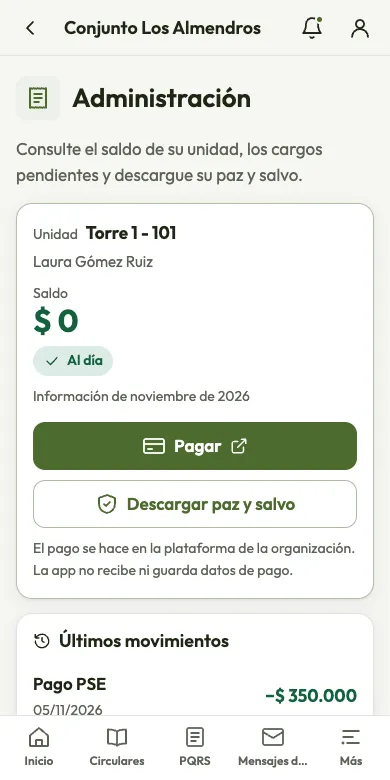
El módulo Estado de cuenta sirve a copropiedades, cooperativas, colegios con pensiones, clubes con consumos y asociaciones con cuotas. Cada persona ve en la app solo su cuenta: el saldo, los cargos pendientes (los vencidos resaltados), los últimos movimientos, los estados de cuenta de cada periodo en PDF y, cuando está al día, su paz y salvo con un código QR verificable. La app no maneja dinero: el botón «Pagar» abre su plataforma de pagos en una pestaña nueva. Se gestiona desde la sección con Cuentas, cargas de Excel y avisos.
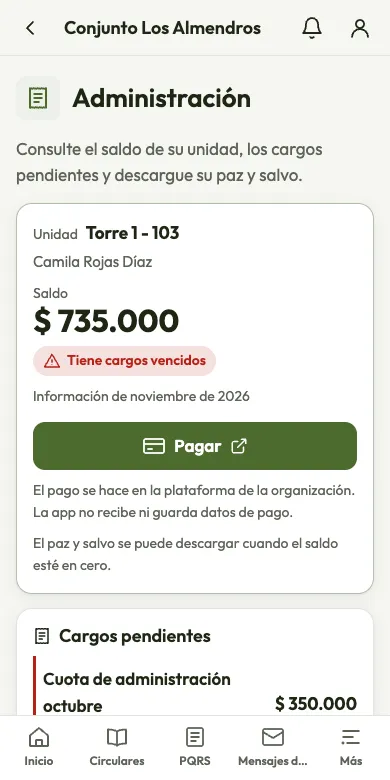
1. Agregue la sección y elija cómo se cruza cada cuenta
En Secciones y contenido agregue una sección «Estado de cuenta». En sus ajustes elija Cómo se cruza cada cuenta con la persona:
- Documento de identidad: la clave del Excel es el documento. No importan los puntos ni los espacios (1.020.300.001 = 1020300001).
- Correo electrónico: la clave es el correo con el que la persona tiene su cuenta en la app.
- Un campo del registro, por ejemplo «Unidad» en una copropiedad: escriba el identificador del campo (por ejemplo, unidad). Todas las personas con el mismo valor ven la misma cuenta (los copropietarios de un apartamento). No importan mayúsculas, tildes ni guiones (Torre 1 - 101 = torre 1 101).
Escriba también la dirección de su plataforma de pagos (solo https://), el texto del botón, la moneda (COP por defecto; los valores se muestran con el formato colombiano), un contacto para dudas y las opciones del paz y salvo.
Para que nadie vea la cuenta de otra persona, la app solo vincula por datos que controla su organización:
- Correo: siempre, porque la app confirma con un código que el correo es de la persona.
- Documento o un campo como «Unidad»: solo si ese dato está marcado en Ajustes › Cuentas de usuario › «Datos que solo el administrador puede cambiar», y solo para las personas que su organización cargó o importó con ese dato. Quien se registra sola en la app lo escribió ella misma, así que no queda vinculada por él: para esas personas use el cruce por correo.
2. Cargue el Excel de cada periodo
En la pestaña Cargas e historial descargue la plantilla. Use una fila por cargo o abono y repita la clave en todas las filas de la misma cuenta. Columnas: clave, nombre del titular, saldo (total de la cuenta al corte; negativo = a favor; vacío = suma de los cargos pendientes), fecha, concepto, tipo (Cargo o Abono), valor, vence (fecha límite del cargo), estado (Pendiente o Pagado) y, si quiere, una URL de pago propia de la cuenta. Para una cuenta sin movimientos deje una sola fila con la clave, el nombre y el saldo.
Elija el periodo (mes y año) y suba el archivo. Verá una vista previa con el resultado y los errores de cada fila antes de guardar. Una cuenta con alguna fila con error se omite completa: nunca se guarda un estado de cuenta a medias.
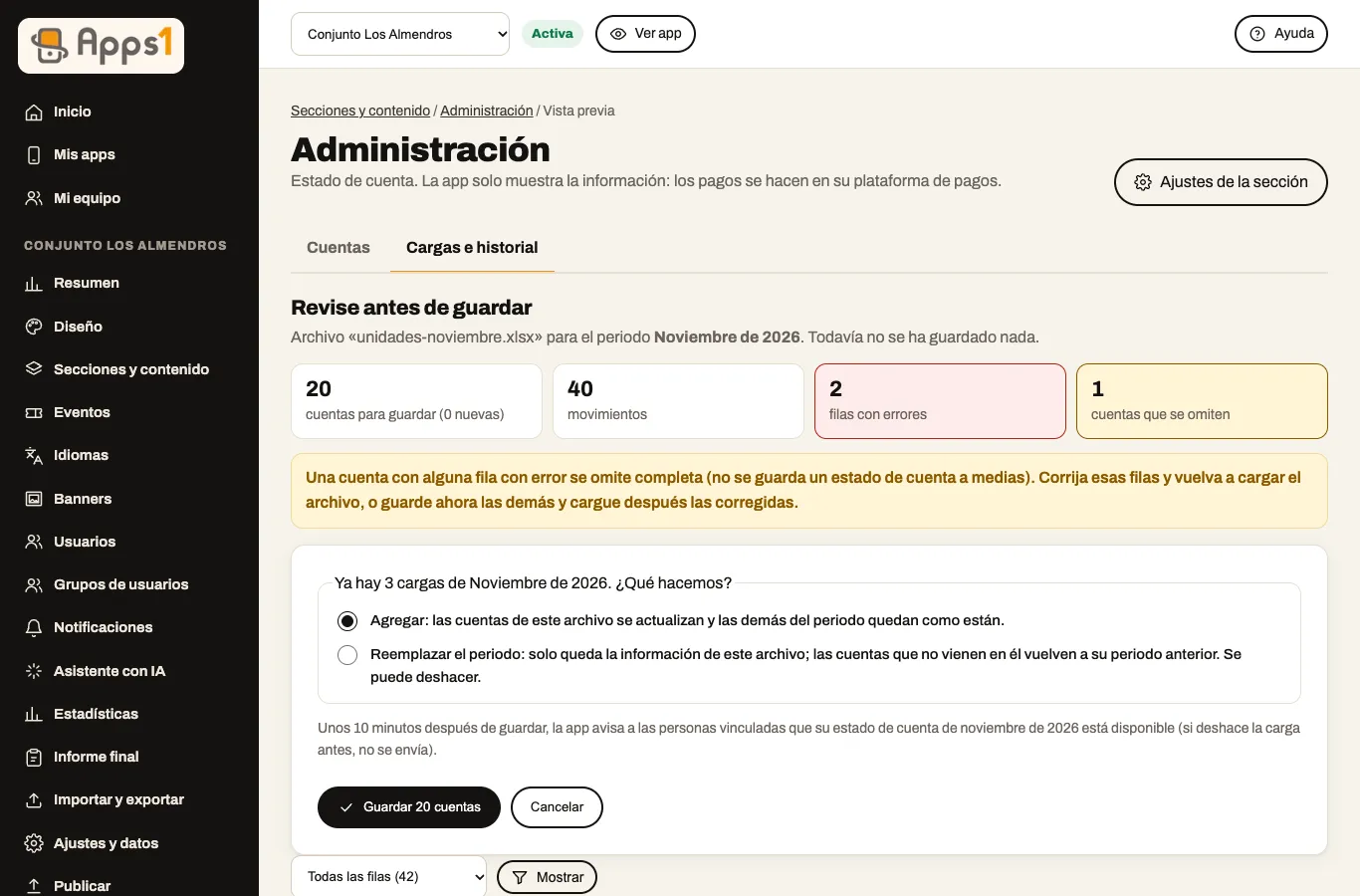
Si el periodo ya tiene información puede Agregar (se actualizan las cuentas del archivo y las demás quedan igual) o Reemplazar el periodo (solo queda lo del archivo nuevo).
3. Historial y deshacer
Cada carga queda en el historial con quién la hizo y cuándo. Deshacer devuelve las cuentas a la información anterior sin borrar nada; solo se puede deshacer la carga más reciente de cada periodo. Si deshace un reemplazo, vuelve la carga que había antes.
4. Lista de cuentas y edición manual
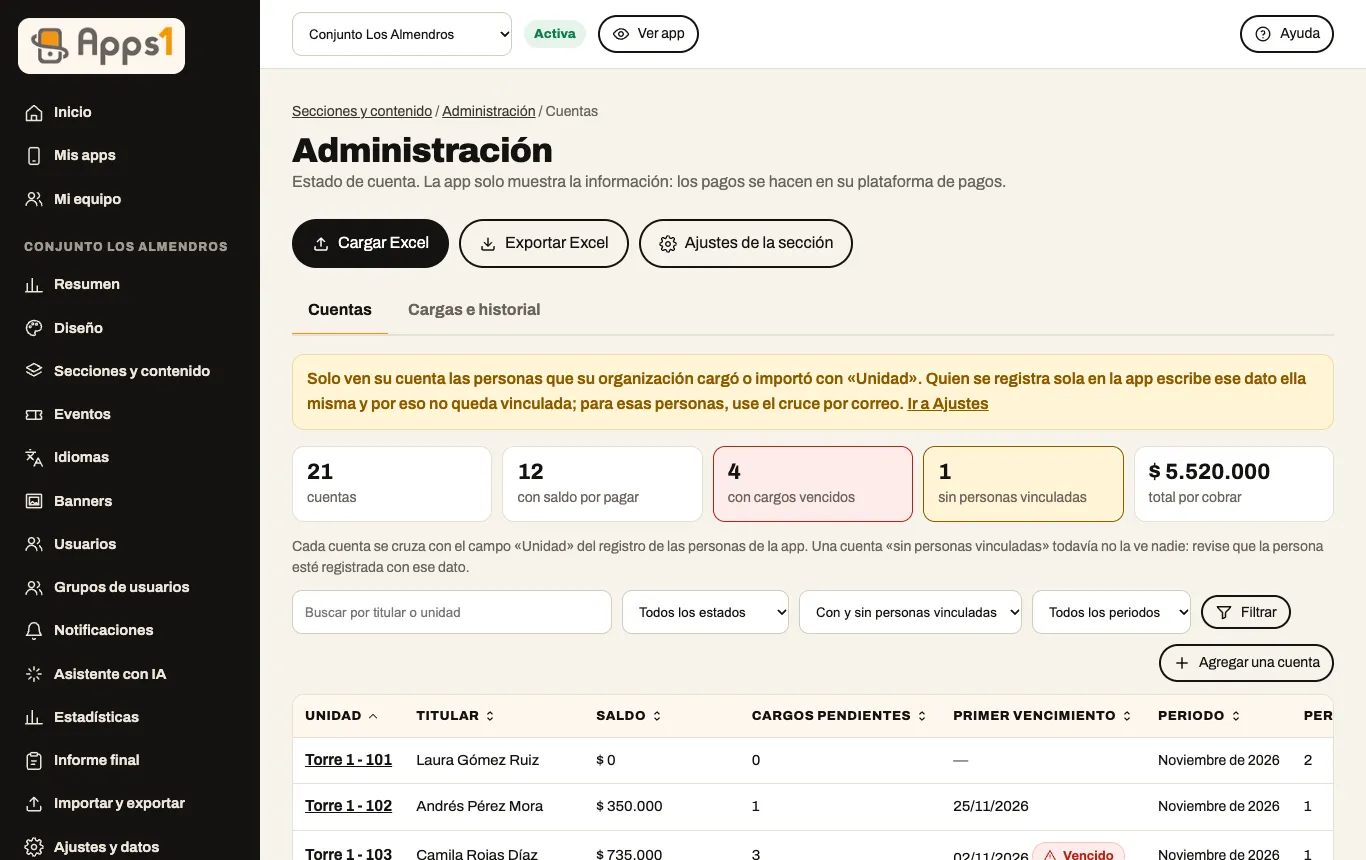
La pestaña Cuentas muestra todas las cuentas con su saldo, cargos pendientes, primer vencimiento y cuántas personas de la app están vinculadas. Puede buscar por titular o clave, filtrar (al día, con saldo, con vencidos, a favor, sin personas vinculadas, por periodo), ordenar por columna y exportar a Excel. Una cuenta sin personas vinculadas todavía no la ve nadie: revise que la persona esté registrada con ese documento, correo o unidad.
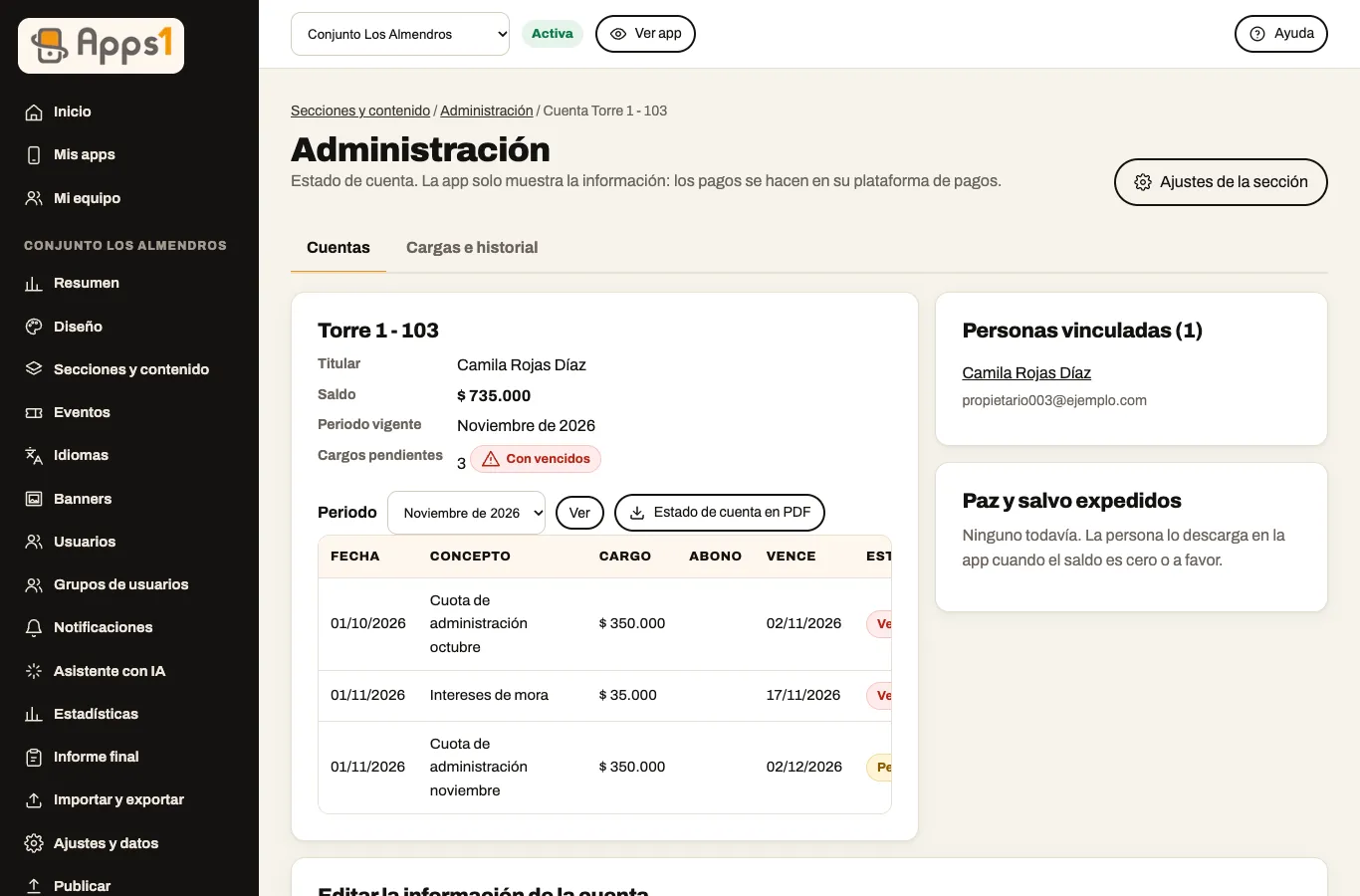
En el detalle de una cuenta verá sus movimientos por periodo, las personas vinculadas, los paz y salvo expedidos (puede anular uno con un motivo) y podrá editarla. La edición se guarda como una carga manual del periodo y también se puede deshacer.
5. Avisos automáticos
- Periodo nuevo: unos 10 minutos después de guardar una carga (si la deshace antes, no se envía), las personas vinculadas reciben «Su estado de cuenta de noviembre ya está disponible». Solo avisa la primera carga de cada periodo, entre las 7 a. m. y las 9 p. m.
- Vencimiento: los días antes que elija en los ajustes (0 = apagado), una notificación por cada cargo pendiente, una sola vez, entre las 8 a. m. y las 8 p. m.
Los avisos no salen si la app tiene las notificaciones apagadas o está en modo «Solo web».
6. Paz y salvo
Cuando el saldo es cero o a favor, la persona descarga en la app su paz y salvo en PDF, con el texto y la firma de los ajustes, la vigencia (30 días por defecto) y un código QR. Quien escanea el QR ve una página de verificación con solo lo mínimo: la organización, el nombre parcialmente oculto, la fecha de expedición y si es válido, vencido o anulado. Nunca muestra valores ni datos de contacto.
7. Seguridad y datos personales
Son datos financieros: cada persona ve solo su cuenta y el servidor lo comprueba en cada consulta. Las cargas, ediciones, exportaciones, descargas de PDF desde el panel y anulaciones quedan en la auditoría. Si una persona elimina su cuenta de la app deja de estar vinculada; la información de la cuenta es de la organización y se conserva. Al clonar una app, las cuentas no se copian.
¿Le quedó alguna duda? Escríbanos a soporte@apps1.co con el nombre de su app y lo que intentaba hacer.