
Módulos
Fila virtual: turnos desde la app, enlace del personal y pantalla de sala
Cómo crear una fila virtual con servicios y puntos de atención, llamar turnos desde un celular sin cuenta del panel, proyectar los llamados en un TV y leer el informe de espera.
Actualizado el 22 de noviembre de 2026 · PLATCOM SAS
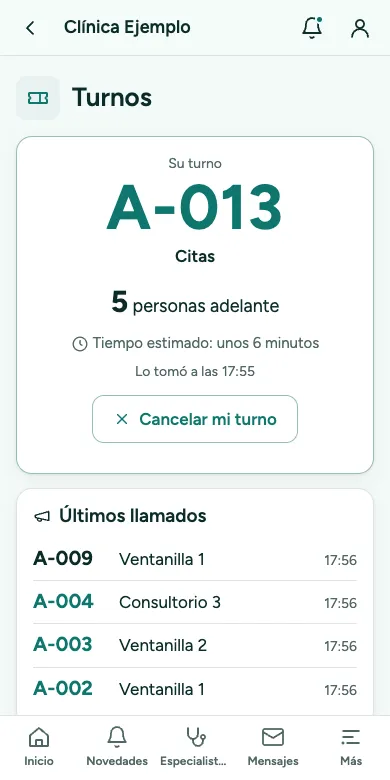
La Fila virtual reemplaza el dispensador de fichas en salas de espera de clínicas, trámites de alcaldías, listas de espera de restaurantes, recepciones de hoteles, centros comerciales y eventos. La persona toma su turno en la app (o con un código QR pegado en el lugar), ve su número, cuántas personas tiene adelante y el tiempo estimado, y recibe un aviso cuando faltan pocos turnos y cuando la llaman: «Es su turno: Ventanilla 2». Funciona igual en la app instalada y en la versión web. Se gestiona desde la sección con Fila, servicios, enlaces e informe.
1. Agregue la sección y revise sus ajustes
En Secciones y contenido agregue una sección «Fila virtual (turnos)». En sus ajustes defina:
- Tomar turno sin cuenta: si lo activa, quien no tiene cuenta puede tomar turno con su nombre y celular (acepta una autorización corta). Sin cuenta sigue su turno con la pantalla abierta, pero no recibe notificaciones con la app cerrada.
- Atención preferencial (adulto mayor, embarazo, discapacidad): la marca el personal, o también la puede elegir la persona al tomar turno, o se apaga. Los turnos preferenciales pasan adelante de los demás del mismo servicio.
- Avisar cuando falten N turnos (3 por defecto; 0 = no avisar).
- Minutos que toma atender a una persona: el valor inicial de la estimación del tiempo de espera.
- Numeración: volver a empezar cada día (A-001) o seguir de corrido (después de A-999 vuelve a A-001).
- Horario de cada día, por ejemplo 08:00-17:00 o dos jornadas 08:00-12:00, 14:00-17:00. Vacío = ese día la fila no abre en la app.
- Los mensajes que ve la persona cuando la fila está cerrada o cuando ya no hay turnos por hoy.
- Días que se guardan los datos de las personas (90 por defecto). Después se borran solos el nombre, el celular y el vínculo con la cuenta; las cifras del informe se conservan.
2. Cree los servicios y los puntos de atención
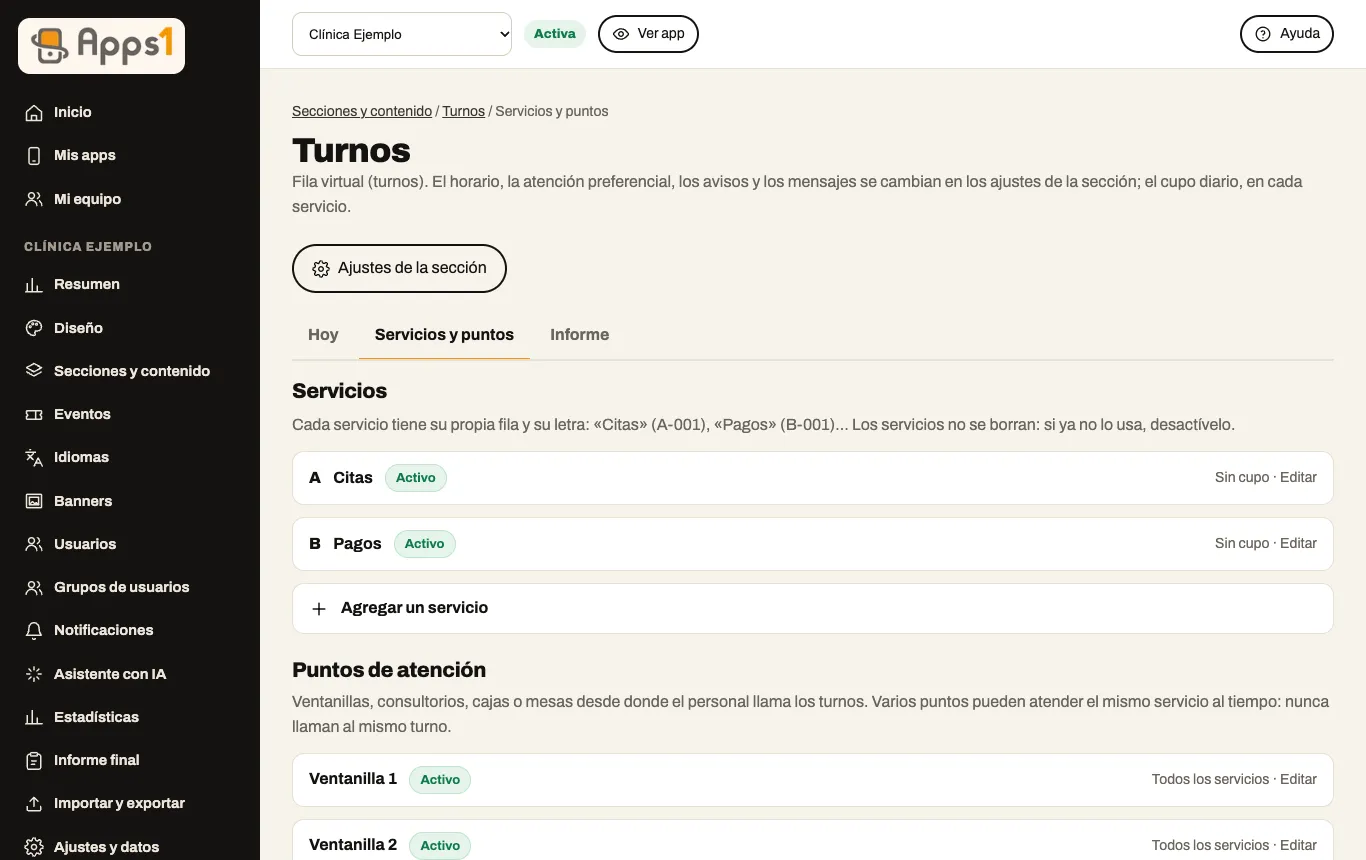
En la pestaña Servicios y puntos:
- Servicios: cada uno tiene su propia fila y su letra («Citas» → A-001, «Pagos» → B-001), una descripción opcional y un cupo por día (0 = sin cupo). Cuando se llena, la app muestra su mensaje de «no hay turnos por hoy».
- Puntos de atención: ventanillas, consultorios, cajas o mesas. Cada punto atiende todos los servicios o solo los que usted elija. Varios puntos pueden atender el mismo servicio al tiempo: nunca llaman al mismo turno.
Los servicios y los puntos no se borran: si ya no los usa, desactívelos y el informe los sigue mostrando.
3. Comparta el enlace del personal
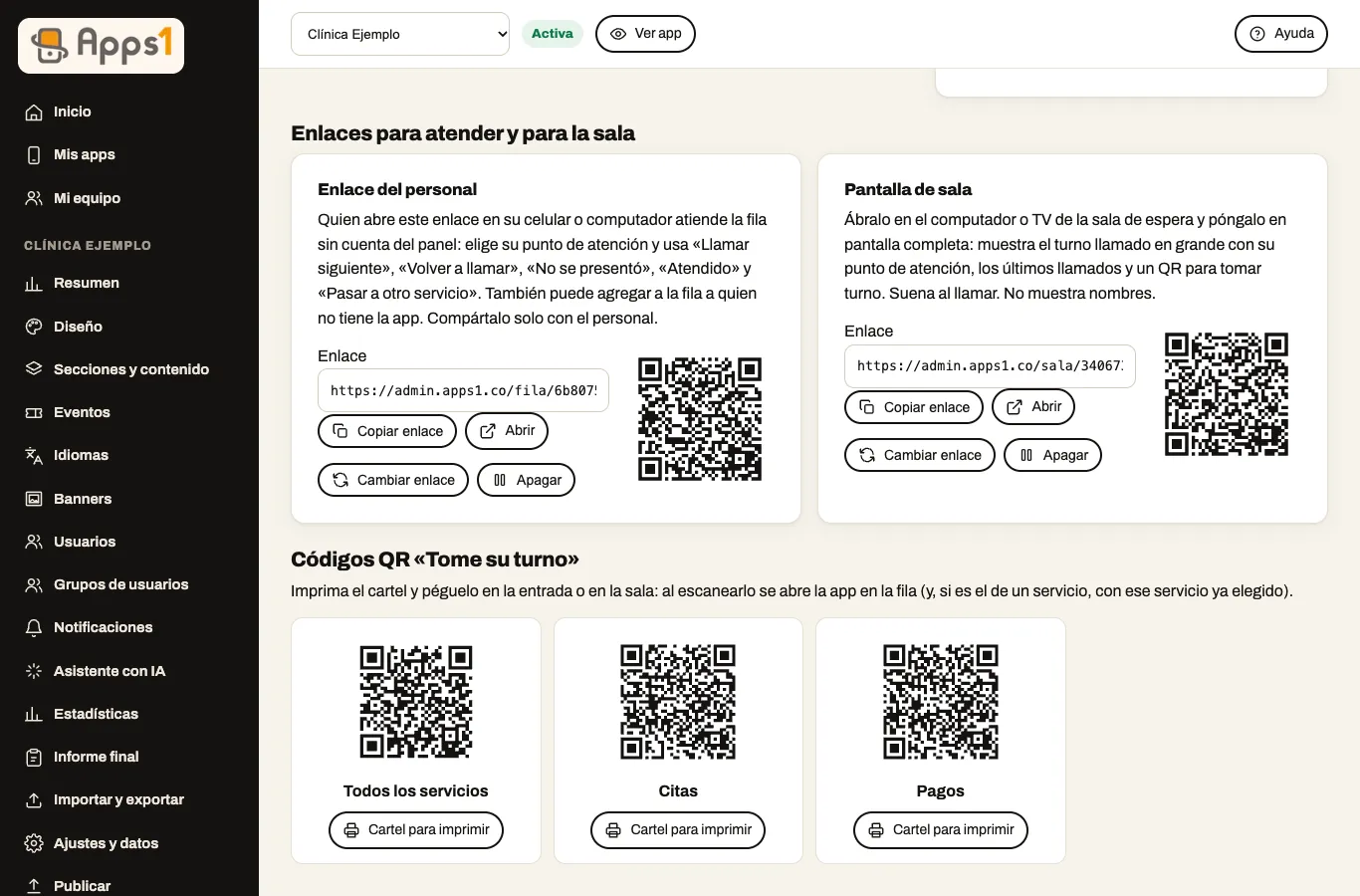
En la pestaña Hoy, cree el enlace del personal y compártalo (o haga que lo escaneen con el QR). Quien lo abre en su celular o computador no necesita cuenta del panel: elige su punto de atención y usa:
- Llamar siguiente: trae el primer turno en espera de los servicios de su punto (primero los preferenciales). La persona recibe «Es su turno: su punto».
- Volver a llamar: lo muestra otra vez arriba en la pantalla de sala y vuelve a avisar.
- Atendido o No se presentó: cierra el turno.
- Pasar a otro servicio: el turno conserva su número y su lugar por hora de llegada en el otro servicio.
- Agregar a alguien que no tiene la app, con o sin nombre: dígale su número; la persona sigue el llamado en la pantalla de la sala. El personal puede agregar aunque la fila esté cerrada en la app o el cupo esté lleno.
- Marcar o quitar la atención preferencial de quien está en espera.
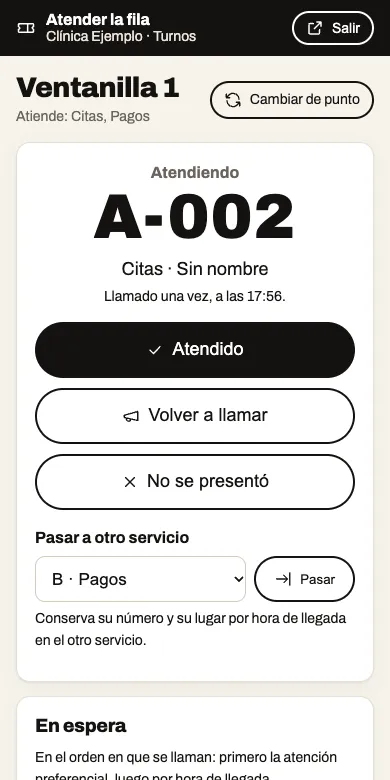
El personal ve el nombre corto de cada persona (nombre y primer apellido), nunca su celular ni su correo. Si el enlace se filtra, use Cambiar enlace o Apagar: deja de servir al instante en todos los dispositivos.
4. Proyecte la pantalla de sala
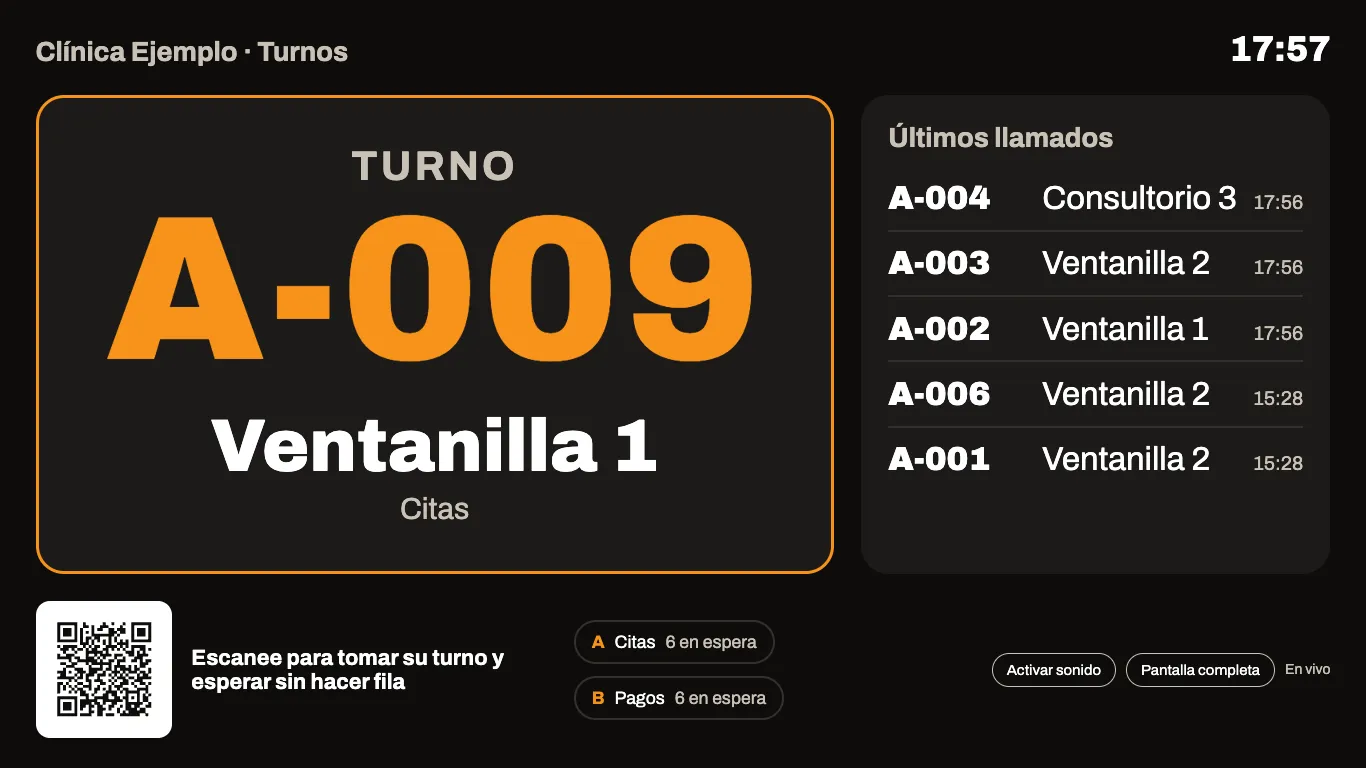
Cree el enlace de la pantalla de sala y ábralo en el computador o TV de la sala de espera; use «Pantalla completa». Muestra el turno llamado en grande con su punto de atención, los últimos llamados, cuántas personas esperan en cada servicio y un QR para tomar turno. Pulse Activar sonido una vez para que suene un tono en cada llamado. Se actualiza sola cada pocos segundos y no muestra nombres, solo números.
5. Pegue el código QR «Tome su turno»
En la pestaña Hoy encontrará un QR general y uno por servicio, cada uno con su Cartel para imprimir. Al escanearlo, la app se abre en la fila y, si es el de un servicio, con ese servicio ya elegido. Si su app es privada, el QR lleva el enlace privado.
6. Cómo se calcula el tiempo de espera
Cada servicio aprende de sus últimas 10 atenciones reales (desde el llamado hasta «Atendido»). Mientras hay pocas, pesa el valor inicial que usted configuró. La espera de cada persona es: personas adelante × minutos por atención ÷ puntos que están atendiendo ese servicio. Es una estimación: la app la presenta como «unos 12 minutos».
7. Lea el informe
La pestaña Informe filtra por fechas, servicio, estado, punto y atención preferencial, y muestra la espera promedio hasta el llamado, la atención promedio, los atendidos por hora, los que no se presentaron y los cancelados. La tabla se ordena por cualquier columna y se descarga en Excel o CSV. Los turnos que quedan en espera al terminar el día se cierran solos como «Sin atender».
Privacidad
- Cada persona puede tener un solo turno activo por servicio, y hay topes de turnos por persona y por conexión para evitar abusos.
- Si la persona elimina su cuenta, sus turnos activos se cancelan y ningún turno queda vinculado a ella.
- La pantalla de sala nunca muestra nombres. El asistente con IA no usa los datos de la fila.
¿Le quedó alguna duda? Escríbanos a soporte@apps1.co con el nombre de su app y lo que intentaba hacer.