
Módulos
Pases: almuerzos, kits y todo lo que los participantes reclaman en el evento
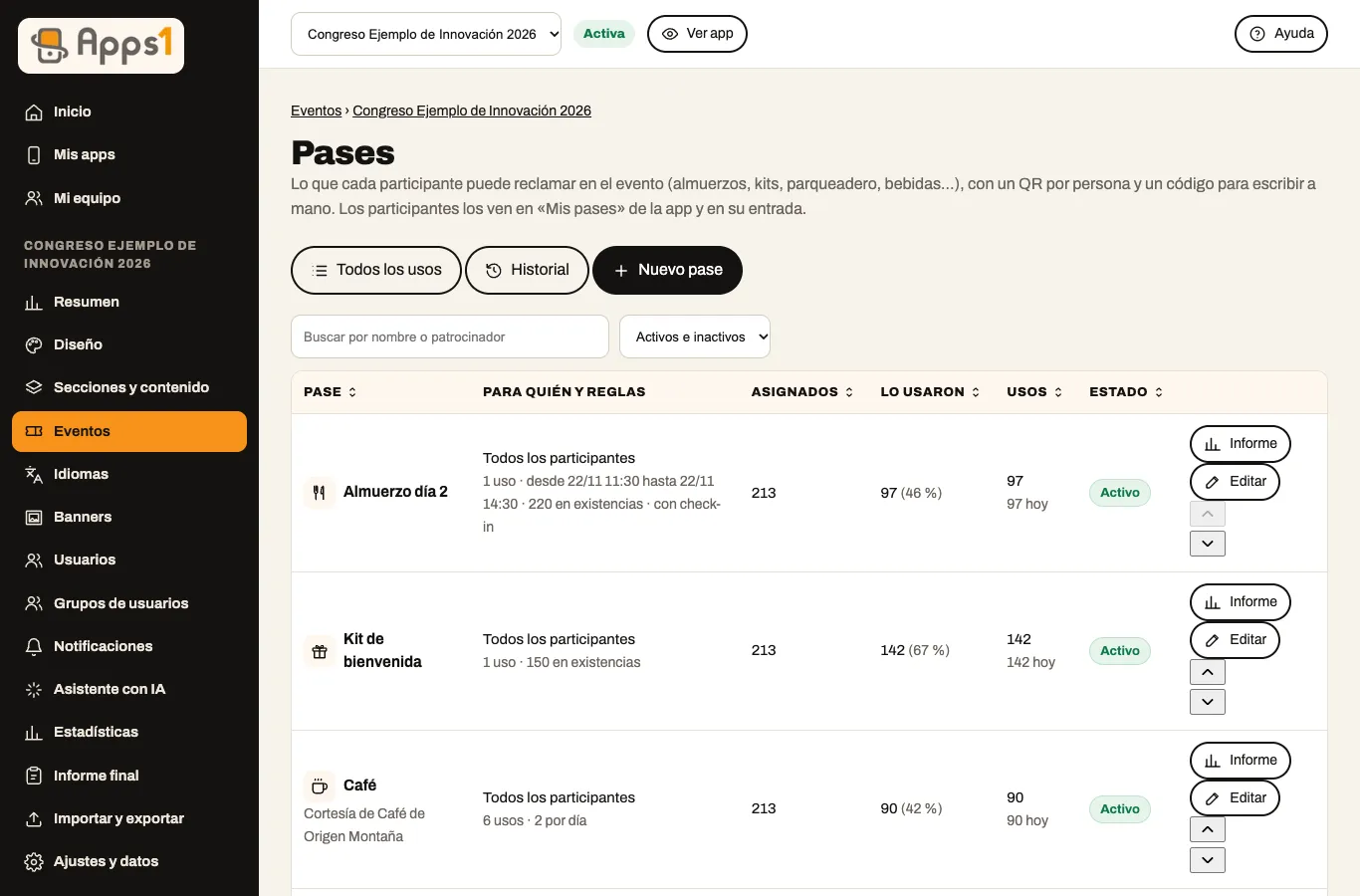
Cree pases con código QR por persona, usos, horarios y existencias; asígnelos a todos, por categoría o a personas puntuales; valídelos desde cualquier celular con un enlace y una clave; y vea informes completos de uso.
Actualizado el 21 de noviembre de 2026 · PLATCOM SAS
Un pase es algo que el participante puede reclamar en el evento: el almuerzo del día 1, el kit de bienvenida, el parqueadero o un café. Cada persona tiene su propio código QR por pase y un código corto para escribirlo a mano. El personal valida desde su celular, sin cuenta del panel.
Crear un pase
- En Eventos, pulse Pases en la fila del evento y luego Nuevo pase.
- Escriba el nombre (por ejemplo «Almuerzo día 1»), elija un ícono y, si quiere, una descripción con el lugar y el horario.
- Defina las reglas de uso y para quién es, y pulse Crear pase.
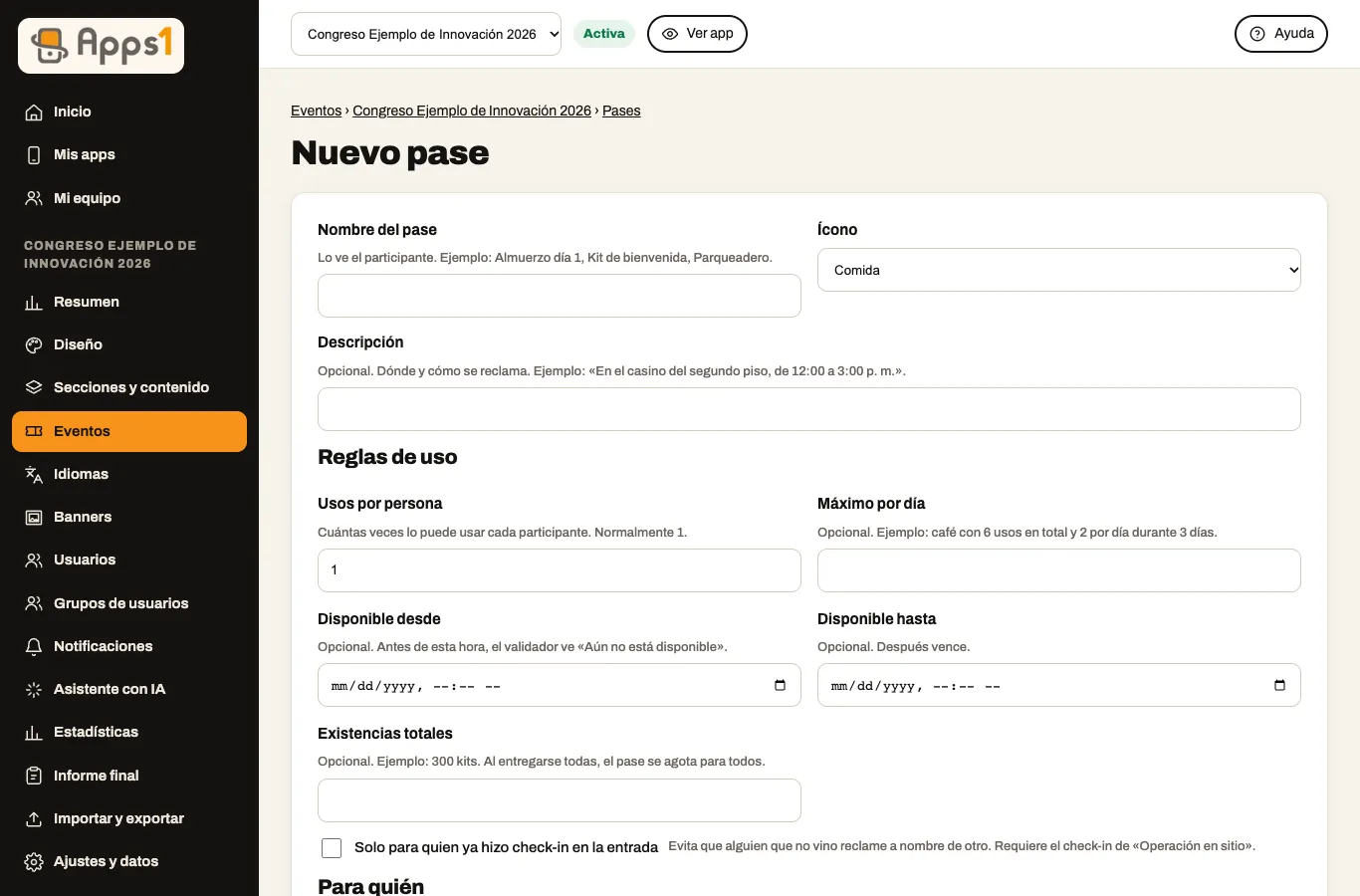
Reglas de uso
- Usos por persona: cuántas veces lo puede usar cada participante. Normalmente 1.
- Máximo por día: por ejemplo, un café con 6 usos en total y 2 por día durante un evento de 3 días.
- Disponible desde y hasta: fuera de ese horario el validador ve «Aún no está disponible» o «Pase vencido».
- Existencias totales: por ejemplo, 300 kits. Al entregarse todos, el pase se agota para todos.
- Solo para quien ya hizo check-in: evita que alguien que no vino reclame a nombre de otro.
Para quién es el pase
- Todos los participantes: inscripciones confirmadas y participantes del evento.
- Por categoría: tipos de entrada (VIP, General, Prensa…) o grupos de usuarios.
- Solo las personas que usted elija: en el informe del pase, pegue sus correos o documentos.
- Premio del pasaporte de stands: lo recibe quien completa el pasaporte.
La regla es viva: quien se inscriba después en esa categoría también recibe el pase. Además, puede darle el pase a alguien fuera de la regla o anulárselo a una persona.
Validadores: enlace y clave
- En la página de pases, en Validadores, escriba el nombre del punto o de la persona (por ejemplo «Casino norte») y elija qué pases valida.
- Pulse Crear validador. Aparecen el enlace y la clave; la clave se muestra una sola vez.
- Envíe el enlace y la clave por canales distintos. Quien valida abre el enlace en su celular y escribe la clave.
Si el enlace o la clave llegan a quien no debe, use Cambiar enlace, Clave nueva o Revocar: la sesión abierta se cierra al instante.
Validar en el evento
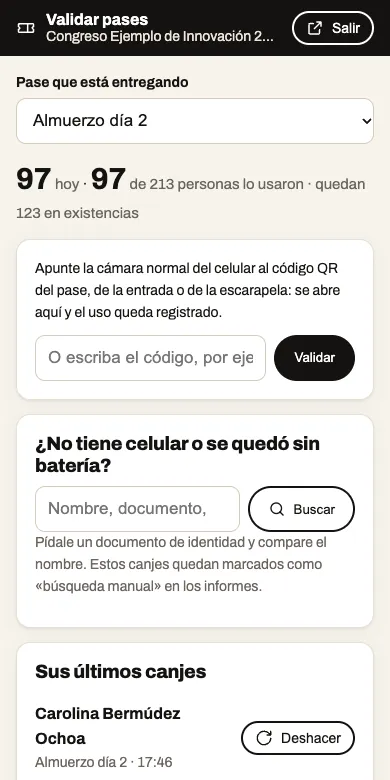
- QR del pase: con la cámara normal del celular o con el escáner de la página. El uso se registra solo.
- QR de la entrada o de la escarapela impresa: el validador elige arriba el pase que está entregando y escanea. Sirve para quien no trae el celular.
- Código escrito: el que aparece debajo de cada QR, por ejemplo P12-I345-ABCD2345.
- Búsqueda manual: por nombre o documento, para quien se quedó sin batería. Pídale un documento de identidad; estos canjes quedan marcados como «búsqueda manual» en los informes.
La pantalla se pone verde si se entregó, amarilla si ya se había usado (con la hora y quién lo validó) y roja si no está disponible. Quien valida puede Deshacer su canje durante los 10 minutos siguientes.
Para pedir el documento al inscribirse, en el formulario del evento elija «Documento de identidad: Opcional» u «Obligatorio».
Lo que ve el participante
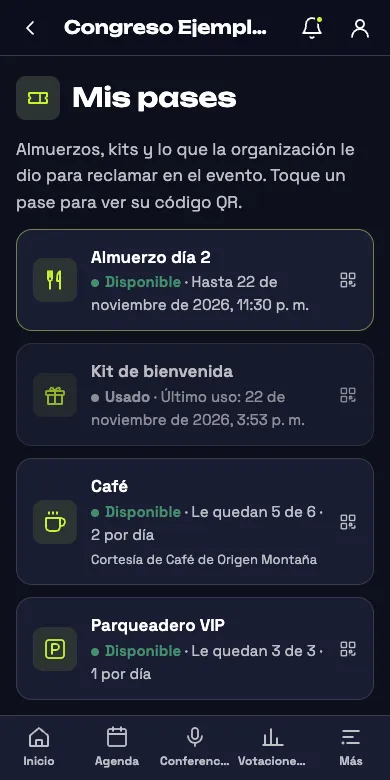
En la app, en Más › Mis pases y dentro de su entrada, cada pase con su estado: disponible, disponible desde una hora, usado, vencido o anulado. Al tocarlo ve el código QR. Los pases quedan guardados en el celular para mostrarlos aunque no haya señal, y el correo de la entrada los nombra. Si marca «Avisar cuando esté disponible», a la hora de inicio les llega una notificación.
Informes, anular y reversar
- Informe del pase: cuántas personas lo tienen, cuántas lo usaron y cuántas no, usos por hora, por validador y por categoría, y la lista de personas con filtros y Excel.
- Anular el pase de una persona (con motivo) o reactivarlo.
- Reversar un uso hecho por error en Todos los usos: la persona vuelve a tenerlo disponible y el registro se conserva.
- Historial: quién dio, anuló, reversó o validó a mano, y cuándo.
- Informe del patrocinador: si el pase dice «Cortesía de…», imprima o guarde en PDF un informe de canjes sin datos personales para entregárselo.
Al duplicar un evento se copian sus pases con las mismas reglas, sin fechas, personas, usos ni validadores.
¿Le quedó alguna duda? Escríbanos a soporte@apps1.co con el nombre de su app y lo que intentaba hacer.